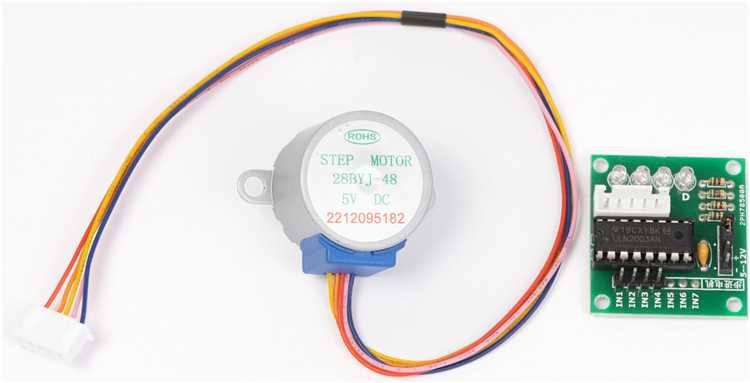
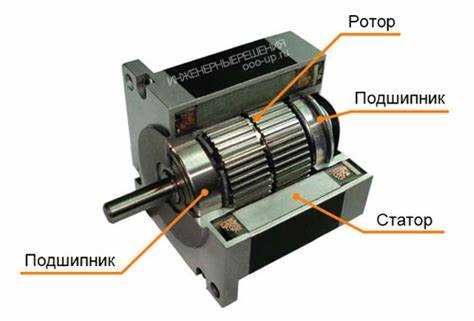
Шаговый двигатель – электромеханический преобразователь, который перемещается дискретными шагами. В Tinkercad этот компонент позволяет моделировать точное управление положением и скоростью вращения без физического подключения. Для имитации работы шагового двигателя в среде Tinkercad необходимо задействовать соответствующий модуль и программировать логику на языке Arduino.
При проектировании схемы важно правильно выбрать тип шагового двигателя: униполярный или биполярный. В Tinkercad чаще всего используется биполярный мотор с драйвером ULN2003 или L298N, что обеспечивает реалистичную симуляцию. В программном коде задаются параметры шага, частота импульсов и направление вращения, что позволяет тестировать различные алгоритмы управления.
Практика показывает, что для стабильной работы шагового двигателя в Tinkercad стоит уделять внимание последовательности включения фаз и задержкам между ними. Минимальное время задержки для модели обычно составляет 2-5 миллисекунд, что соответствует реальному поведению мотора. Использование встроенного эмулятора Arduino в Tinkercad упрощает отладку и демонстрацию работы механизма без дополнительных устройств.
Подключение шагового двигателя к плате Arduino в Tinkercad

Для подключения шагового двигателя к Arduino в Tinkercad необходимо использовать драйвер ULN2003, который обеспечивает правильное управление обмотками двигателя и защиту платы. В Tinkercad в библиотеке компонентов выберите шаговый двигатель 28BYJ-48 и модуль ULN2003.
Проверьте полярность подключения и последовательность проводов к обмоткам, чтобы избежать некорректного вращения или перегрева двигателя. Для точного управления настройте параметры шага в коде, соответствующие модели 28BYJ-48 (обычно 64 шага на оборот с редуктором 1/64).
В Tinkercad можно использовать виртуальную схему для проверки работоспособности перед загрузкой кода на физическую плату. Важно удостовериться, что скорость и последовательность сигналов соответствуют требованиям двигателя и драйвера, чтобы избежать пропуска шагов и снижения точности.
Настройка параметров шагового двигателя в симуляторе

В Tinkercad при добавлении шагового двигателя важно задать корректные параметры для точной работы модели. В разделе настроек двигателя устанавливается количество шагов на оборот – стандартно 200, что соответствует углу шага 1.8°. Этот параметр влияет на точность поворота ротора.
Значение тока и напряжения в симуляторе условное, но правильное задание скорости вращения и задержек между шагами критично. Используйте функцию задержки (delay) в коде Arduino для управления скоростью – оптимальное значение обычно от 1 до 10 миллисекунд в зависимости от нагрузки и типа двигателя.
Для плавности вращения рекомендуют использовать полный шаг (full-step) или половинный шаг (half-step). Половинный шаг удваивает количество шагов на оборот, повышая точность, но требует более сложной схемы управления. В коде это реализуется через чередование сигналов на катушках.
В симуляторе Tinkercad можно тестировать параметры без риска повредить оборудование. Экспериментируйте с частотой шагов, количеством шагов на оборот и типом шага, чтобы добиться необходимой скорости и точности для вашего проекта.
Программирование базового управления шаговым двигателем на Arduino
Для управления шаговым двигателем в Tinkercad с помощью Arduino чаще всего применяют библиотеку Stepper. Она позволяет задавать количество шагов на оборот и контролировать направление вращения.
Для начала необходимо определить количество шагов двигателя. Например, для классического двигателя 28BYJ-48 это обычно 2048 шагов на полный оборот.
- Подключить двигатель к Arduino через драйвер (ULN2003 или аналогичный).
- В коде объявить объект Stepper с указанием числа шагов и пинов управления.
Пример кода базового управления:
#include <Stepper.h>
const int stepsPerRevolution = 2048;
Stepper myStepper(stepsPerRevolution, 8, 10, 9, 11);
void setup() {
myStepper.setSpeed(10); // Скорость вращения в оборотах в минуту (rpm)
}
void loop() {
myStepper.step(stepsPerRevolution); // Вращение на один полный оборот вперёд
delay(1000);
myStepper.step(-stepsPerRevolution); // Вращение на один полный оборот назад
delay(1000);
}
Рекомендуется настраивать скорость вращения исходя из характеристик двигателя и нагрузки, чтобы избежать пропуска шагов. Значение скорости устанавливается методом setSpeed() и указывается в оборотах в минуту.
Метод step() принимает положительное или отрицательное число шагов для вращения в прямом или обратном направлении соответственно.
Для более плавного управления можно разбивать движения на меньшие шаги и использовать задержки между ними.
- Проверяйте правильность подключения пинов.
- Следите за тем, чтобы питание двигателя соответствовало спецификациям.
- В Tinkercad используйте встроенный эмулятор Arduino с библиотекой Stepper для тестирования.
Создание схемы управления с использованием драйвера двигателя в Tinkercad

Выходы драйвера подключите к обмоткам шагового двигателя согласно документации. Важно соблюдать правильную последовательность подключения проводов, чтобы двигатель вращался в нужном направлении.
В настройках Tinkercad убедитесь, что питание схемы выставлено на 5 В, а земля Arduino и драйвера объединена. Это обеспечит стабильную работу всей системы.
После сборки схемы проверьте все соединения на корректность, чтобы избежать коротких замыканий и неправильного включения. В Tinkercad можно запустить симуляцию и наблюдать за работой драйвера, управляемого с Arduino.
Примеры кода для вращения и остановки шагового двигателя

Для управления шаговым двигателем в Tinkercad с помощью Arduino чаще всего используют библиотеку Stepper. Ниже приведён пример кода, который обеспечивает вращение двигателя на 200 шагов вперёд и последующую остановку.
#include <Stepper.h>

const int stepsPerRevolution = 200;

Stepper myStepper(stepsPerRevolution, 8, 9, 10, 11);
void setup() {
myStepper.setSpeed(60); // скорость 60 об/мин
}
void loop() {
myStepper.step(200); // вращение на полный оборот вперед
delay(1000); // пауза 1 секунда
myStepper.step(0); // остановка двигателя
while(true); // остановка выполнения программы
}
Чтобы остановить двигатель, достаточно не подавать команды шага. В приведённом примере после поворота на 200 шагов двигатель не получает новых команд, что останавливает вращение.
Другой вариант с использованием библиотеки AccelStepper позволяет задать ускорение и плавное торможение. Пример кода для вращения и остановки:
#include <AccelStepper.h>

AccelStepper stepper(AccelStepper::FULL4WIRE, 8, 10, 9, 11);
void setup() {
stepper.setMaxSpeed(1000);
stepper.setAcceleration(500);
stepper.moveTo(200);
}
void loop() {
if (stepper.distanceToGo() != 0) {
stepper.run();
} else {
stepper.stop();
while(true);
}
}
Этот код вращает двигатель на 200 шагов с учётом ускорения и плавно останавливает, вызывая метод stop(). Цикл while(true) останавливает дальнейшее выполнение.
Отладка и проверка работы шагового двигателя в Tinkercad
После загрузки программы в симулятор следует запустить модель и внимательно наблюдать за поведением двигателя. Если двигатель не вращается, проверьте параметры шага и скорость в коде, так как неверные значения могут привести к отсутствию движения.
Используйте встроенный осциллограф или монитор последовательного порта для отслеживания сигналов управления, подаваемых на драйвер. Это поможет выявить ошибки в логике переключения фаз.
Для более точной диагностики рекомендуют поэтапно тестировать каждую функцию кода: сначала выполнить вращение в одну сторону, затем в другую, затем остановку. Такой подход позволяет локализовать проблему.
Проверьте, чтобы питание двигателя и логики было корректным и соответствовало требованиям модели в Tinkercad. Недостаточное напряжение или отсутствие заземления могут привести к некорректной работе.
Если двигатель издает шум или дрожит без движения, попробуйте уменьшить скорость или увеличить задержки между шагами в программе. Часто это указывает на неверные временные параметры.
Обратите внимание на тип драйвера, выбранного в симуляторе, и его настройки – несоответствие модели драйвера и кода управления вызывает ошибки в работе мотора.
После исправления выявленных ошибок повторите тестирование. Убедитесь, что вращение происходит плавно и согласно заданным параметрам по углу и скорости.
Вопрос-ответ:
Какие шаги нужно выполнить для подключения шагового двигателя в Tinkercad?
Для подключения шагового двигателя в Tinkercad необходимо добавить компонент шагового двигателя из библиотеки, а также плату Arduino и драйвер (например, ULN2003 или A4988). Затем следует соединить выводы двигателя с выводами драйвера, а драйвер — с Arduino согласно выбранной схеме. После подключения всех компонентов стоит проверить правильность соединений и выбрать питание для схемы.
Как в Tinkercad настроить управление шаговым двигателем через Arduino с помощью кода?
В Tinkercad можно использовать встроенный редактор кода для написания программы на языке Arduino. Для управления шаговым двигателем применяют библиотеку Stepper или пишут собственные функции последовательного переключения выводов, чтобы задавать направление и шаги вращения. В коде определяют количество шагов на оборот, скорость и направление вращения, после чего загружают скетч и запускают симуляцию.
Какие параметры шага двигателя можно менять в симуляторе Tinkercad, и как это влияет на работу модели?
В Tinkercad можно регулировать скорость вращения, число шагов на оборот, направление вращения и задержки между шагами. Изменение скорости влияет на плавность и скорость вращения, слишком высокая скорость может привести к пропуску шагов. Количество шагов определяет точность позиционирования. Задержки позволяют контролировать плавность движения.
Почему шаговый двигатель не вращается в симуляции Tinkercad, хотя схема и код выглядят правильными?
Причин может быть несколько. Иногда проблема связана с неправильным подключением выводов двигателя к драйверу или Arduino. Также в коде может отсутствовать или неправильно задана библиотека управления шагами. Важно проверить, что питание подано, выводы совпадают с назначенными в программе, а задержки в циклах обеспечивают достаточное время для срабатывания шагов.
Можно ли использовать разные типы шаговых двигателей в Tinkercad и как это отражается на программировании?
В Tinkercad доступен ограниченный набор шаговых двигателей, чаще всего 28BYJ-48 с драйвером ULN2003. Для других типов, например NEMA, моделей нет. В программировании тип двигателя влияет на количество шагов на оборот и требуемую схему подключения. При работе с разными двигателями нужно учитывать эти параметры и подбирать соответствующий код и драйвер.
Как подключить шаговый двигатель к Arduino в Tinkercad и какие основные шаги нужно выполнить для начала работы?
Для подключения шагового двигателя в Tinkercad необходимо добавить на рабочее поле модель Arduino, драйвер двигателя (например, ULN2003 или A4988) и сам шаговый двигатель. Далее подключают выводы двигателя к драйверу согласно схеме, а драйвер — к Arduino. В программе прописывают последовательность импульсов для управления шагами мотора. После настройки схемы и кода можно запустить симуляцию, чтобы проверить вращение мотора. Этот процесс помогает проверить правильность соединений и логику управления без использования реального оборудования.
Какие примеры кода можно использовать в Tinkercad для управления скоростью и направлением вращения шагового двигателя?
В Tinkercad часто применяют Arduino-скетчи, в которых с помощью цикла и задержек регулируется скорость вращения мотора. Для изменения направления вращения меняют порядок подачи сигналов на обмотки. Например, можно задать массив с последовательностью шагов и пройтись по нему в прямом или обратном порядке. Задержка между шагами определяет скорость — меньше задержка, быстрее вращение. Также можно использовать встроенную библиотеку Stepper, которая упрощает управление, позволяя задавать количество шагов, скорость и направление через специальные функции.

 Загрузка...