
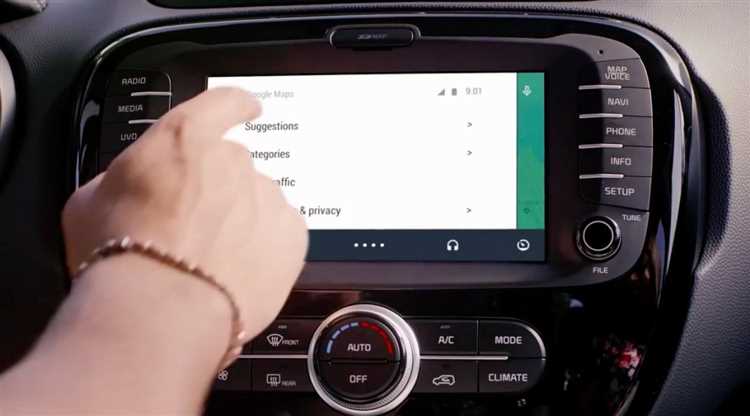
Официальная интеграция Яндекс Навигатора в Android Auto недоступна через Google Play, однако существуют рабочие способы запуска навигации Яндекса на мультимедийной системе автомобиля. Один из них – использование приложения AAAD (Android Auto Apps Downloader), которое позволяет установить сторонние приложения, в том числе и Яндекс Навигатор, в обход стандартных ограничений.
Перед началом установки потребуется смартфон с Android 6.0 и выше, подключение к интернету и активированный режим разработчика в Android Auto. Это необходимо для включения поддержки сторонних приложений. Убедитесь, что версия Android Auto на устройстве – не ниже 6.5. В противном случае необходимо обновить приложение вручную через APK-файл с официального сайта Google или безопасного APK-репозитория.
Для установки Яндекс Навигатора на Android Auto также потребуется загрузить модифицированную версию приложения, оптимизированную для автомобильного интерфейса. Она отличается от обычной версии, доступной в Google Play. Некоторые пользователи используют связку приложений CarStream и Screen2Auto, чтобы получить полный функционал Яндекс Навигатора на экране автомобиля с возможностью голосового управления и сенсорной навигации.
Важно помнить: такие решения не одобрены Google и Яндекс официально, поэтому их использование требует осторожности. Следует загружать файлы только с проверенных источников, а также учитывать, что при обновлении Android Auto или Android возможны конфликты, требующие переустановки приложений или восстановления доступа через ADB-команды.
Где скачать и как установить Яндекс Навигатор на смартфон

Яндекс Навигатор доступен для бесплатной загрузки в официальных магазинах приложений. Владельцам Android-смартфонов необходимо открыть Google Play, ввести в поиске «Яндекс Навигатор» и выбрать приложение с разработчиком «Direct Cursus Technology». Убедитесь, что версия Android не ниже 6.0 – более старые системы не поддерживаются.
Для установки нажмите кнопку «Установить» и дождитесь завершения загрузки. После установки проверьте, предоставлены ли необходимые разрешения: доступ к геолокации, памяти и Bluetooth. Это обеспечит корректную работу приложения в связке с Android Auto.
Если магазин Google Play недоступен, можно загрузить APK-файл с официального сайта Яндекса – https://navigator.yandex.ru. Перед установкой включите в настройках смартфона разрешение на установку из неизвестных источников. После установки рекомендуется сразу отключить этот параметр для безопасности устройства.
Регистрация в Яндекс-аккаунте не обязательна, но даёт доступ к сохранённым маршрутам, пробкам и синхронизации с другими сервисами Яндекса. Обновления устанавливаются автоматически при наличии подключения к интернету, но можно проверить наличие новых версий вручную через Play Маркет.
Что нужно для подключения телефона к Android Auto

Для стабильной работы Android Auto необходимы определённые технические условия и совместимые устройства. Ниже перечислены все ключевые компоненты, которые потребуются для подключения смартфона к мультимедийной системе автомобиля.
- Смартфон с Android не ниже версии 8.0 (Oreo). Для беспроводного подключения – Android 11 и выше, а также поддержка Wi-Fi 5 ГГц и Bluetooth 4.2+.
- Установленное приложение Android Auto. Оно может быть предустановлено в системе, но при отсутствии доступно для загрузки через Google Play.
- Автомобиль или головное устройство с официальной поддержкой Android Auto. Проверьте наличие этой функции в технической документации или на сайте производителя.
- Кабель USB-A или USB-C высокого качества (для проводного подключения). Использование несертифицированных кабелей может вызывать перебои или отсутствие соединения.
- Разрешения на экране смартфона. Необходимо подтвердить доступ Android Auto к уведомлениям, контактам, микрофону и геолокации при первом запуске.
- Подключение к интернету. Особенно важно на этапе первой настройки и для корректной работы навигации и голосового ввода.
Если планируется использование беспроводного соединения, убедитесь, что мультимедийная система также поддерживает Wi-Fi-соединение по протоколу Android Auto Wireless. В противном случае потребуется стабильное USB-соединение.
Почему Яндекс Навигатор не отображается в Android Auto
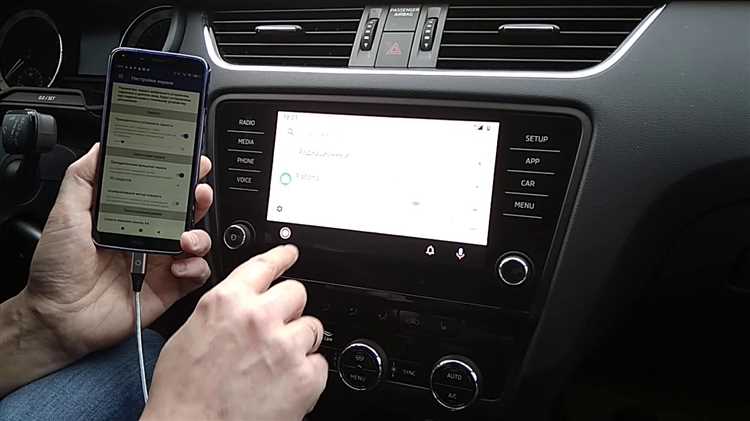
Основная причина, по которой Яндекс Навигатор не отображается в Android Auto – отсутствие официальной поддержки в стандартной версии Android Auto. Приложение не интегрировано в список совместимых навигационных программ, что исключает его отображение без стороннего вмешательства.
Для обхода ограничения используется приложение AAAD (Android Auto Apps Downloader). Оно позволяет устанавливать совместимую версию Яндекс Навигатора, оптимизированную под Android Auto через кастомный интерфейс, например, с использованием стороннего лаунчера CarStream или Fermata Auto.
Если приложение установлено, но не отображается, проверьте следующее: версия Android Auto должна быть не ниже 6.0, а Яндекс Навигатор – не ниже версии, совместимой с кастомной интеграцией. Также отключите автоматические обновления Android Auto, так как новые версии могут блокировать неофициальные приложения.
На телефоне необходимо активировать режим разработчика в Android Auto: в настройках Android Auto многократно нажмите на строку «Версия», затем в меню разработчика включите разрешение на сторонние приложения («Unknown sources» или аналогичную опцию).
Также важно, чтобы Яндекс Навигатор был установлен именно на телефон, подключённый к автомобилю через кабель или беспроводное соединение. Если используется второй профиль пользователя Android или рабочий профиль, приложение может быть недоступно для Android Auto.
Наконец, убедитесь, что вы предоставили все разрешения Яндекс Навигатору: доступ к геолокации, памяти и фоновым процессам. Их отсутствие может помешать отображению и работе приложения в среде Android Auto.
Как использовать Яндекс Навигатор через Яндекс Auto
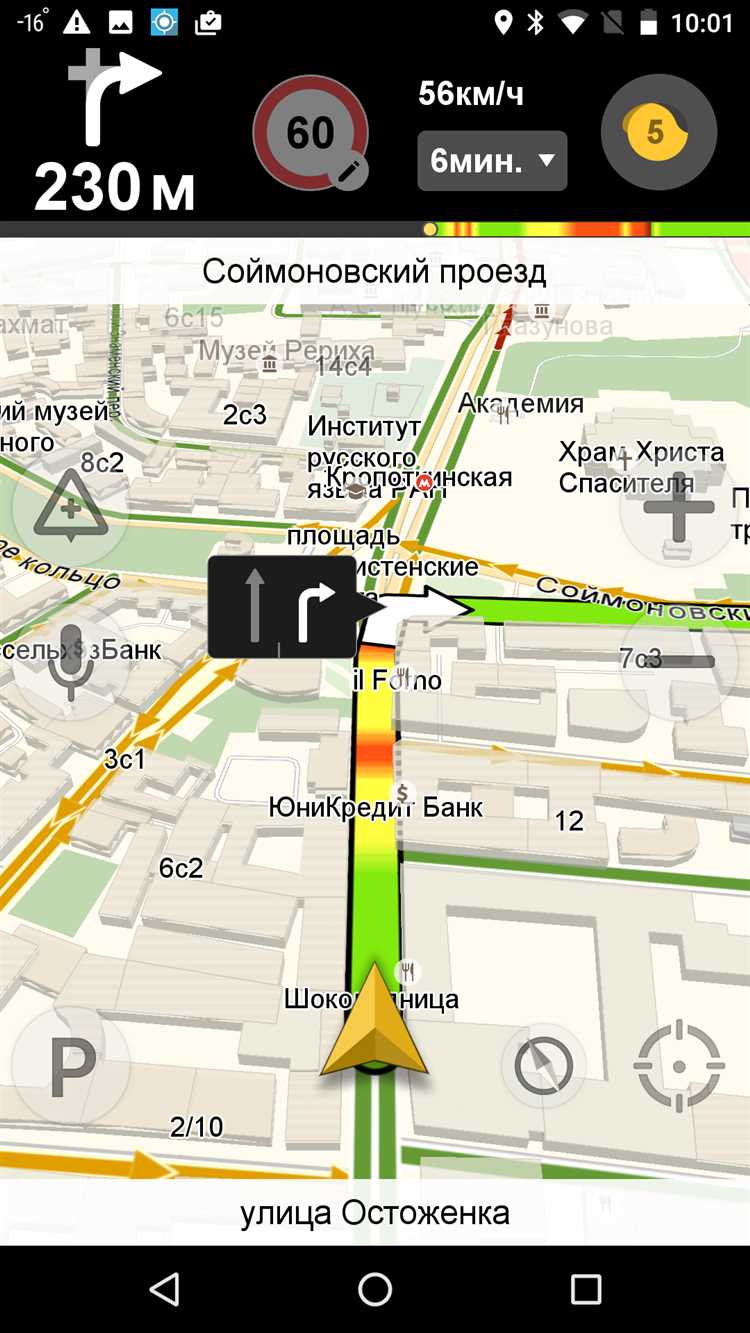
Чтобы запустить Яндекс Навигатор через Яндекс Auto, необходимо, чтобы на смартфоне была установлена последняя версия приложения Яндекс Auto. Оно доступно для скачивания в Google Play и работает только на устройствах с Android 6.0 и выше.
После установки подключите телефон к мультимедийной системе автомобиля с помощью USB-кабеля. На экране появится запрос на выбор между Android Auto и Яндекс Auto – выберите второй вариант. Если запрос не появился, убедитесь, что режим передачи данных на смартфоне активен.
Яндекс Навигатор запускается автоматически внутри интерфейса Яндекс Auto. Для прокладки маршрута достаточно произнести голосовую команду: «Поехали в…» или вручную задать адрес через сенсорный экран. Интерфейс адаптирован под автомобильное использование – крупные кнопки, ограниченное количество отвлекающих элементов и голосовое управление минимизируют необходимость взаимодействия с экраном во время движения.
Дополнительно можно включить отображение пробок, камер и дорожных событий. Для этого в разделе настроек Яндекс Навигатора в Яндекс Auto активируйте соответствующие опции. Поддерживается также учет предпочтений маршрута – например, избегать платных дорог или паромных переправ.
Важно: Яндекс Auto не поддерживается во всех моделях автомобилей. Совместимость зависит от прошивки головного устройства и политики производителя. Если интерфейс Яндекс Auto не запускается, стоит проверить наличие поддержки со стороны конкретной модели автомобиля или использовать альтернативное решение – запуск Яндекс Навигатора через Android Auto с приложением AAStore.
Настройка отображения Яндекс Навигатора на экране мультимедии

После подключения смартфона к Android Auto через USB или беспроводным способом, убедитесь, что активирована поддержка альтернативных приложений. Для этого откройте настройки Android Auto на телефоне, прокрутите вниз и несколько раз нажмите на строку «Версия» до появления режима разработчика. Затем в верхнем меню выберите «Разработчик» и включите опцию «Неофициальные приложения» (если используется Android Auto с поддержкой кастомных решений).
Если используется приложение Яндекс Auto, откройте его на смартфоне и в настройках активируйте раздел «Навигация». Убедитесь, что выбран именно Яндекс Навигатор в качестве основного навигационного решения. Далее разрешите приложению доступ к геолокации и уведомлениям, чтобы отображение маршрута и голосовые подсказки работали корректно.
На экране мультимедийной системы автомобиля Яндекс Навигатор появится как отдельное приложение. Для удобства управления рекомендуется заранее настроить интерфейс – выбрать отображение пробок, предупреждений о камерах и удобный масштаб карты. Эти параметры задаются в самом Яндекс Навигаторе на смартфоне и автоматически синхронизируются с экраном автомобиля.
Какие ограничения есть при работе Яндекс Навигатора в Android Auto
Яндекс Навигатор в Android Auto имеет несколько ограничений, которые могут повлиять на его функциональность и удобство использования. Прежде всего, на экране мультимедийной системы отображается только основная информация о маршруте и навигации, что ограничивает возможности работы с деталями маршрута.
Одним из значительных ограничений является невозможность работы с приложением без подключения к интернету. Для загрузки актуальных карт и маршрутов требуется стабильное интернет-соединение, что делает использование навигатора невозможным в зонах без покрытия сети.
Кроме того, Яндекс Навигатор в Android Auto не поддерживает полноценную работу с голосовыми командами для настройки маршрутов или изменения параметров навигации. Это ограничивает возможности взаимодействия с приложением при управлении в пути.
Еще одно ограничение касается возможности использования дополнительных функций, таких как информация о пробках, дорожных событиях и рекомендации по альтернативным маршрутам. В Android Auto эти данные могут быть ограничены в зависимости от региона или настроек приложения.
Наконец, экран мультимедийной системы может не поддерживать все визуальные элементы интерфейса Яндекс Навигатора. Например, при определённых разрешениях экрана некоторые элементы интерфейса могут быть сокращены или не отображаться в полном объеме, что может затруднить восприятие информации на экране.
Альтернативные способы запуска Яндекс Навигатора в машине
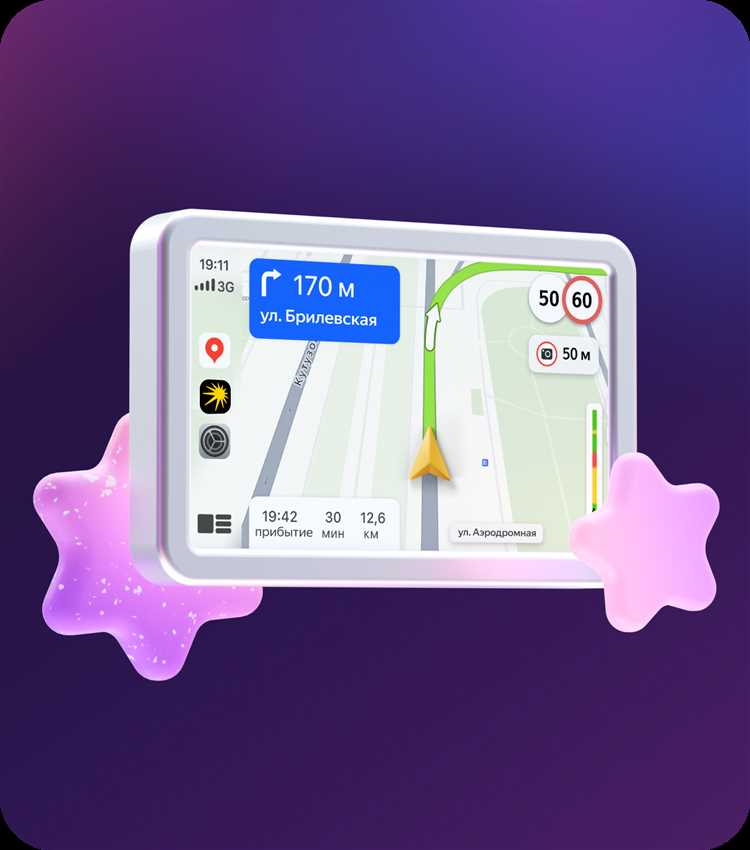
Если вам не удаётся подключить Яндекс Навигатор через Android Auto или вы хотите альтернативные способы использования, есть несколько решений для запуска приложения в машине.
- Использование CarPlay: Если ваш автомобиль поддерживает Apple CarPlay, вы можете подключить iPhone и использовать Яндекс Навигатор через данную платформу. Для этого достаточно скачать приложение Яндекс Навигатор на смартфон и подключить его к мультимедийной системе через CarPlay.
- Запуск через Bluetooth: В случае, если ваш автомобиль не поддерживает Android Auto или CarPlay, можно использовать Bluetooth-соединение между смартфоном и мультимедийной системой. Это позволит передавать аудиоинструкции Яндекс Навигатора в автомобильную систему, а также просматривать навигацию на экране смартфона.
- Использование сторонних устройств: В некоторых случаях возможно использовать внешние устройства, такие как Android-головные устройства (мультимедийные системы на базе Android), которые позволяют устанавливать и запускать любые приложения, включая Яндекс Навигатор. Эти устройства подключаются к автомобилю и могут заменить штатную мультимедийную систему.
- Подключение через USB: В некоторых автомобилях можно подключить смартфон через USB-кабель и использовать режим передачи данных, при котором Яндекс Навигатор будет отображаться на экране мультимедийной системы без интеграции с Android Auto.
Каждый из этих методов позволяет использовать Яндекс Навигатор в машине, несмотря на отсутствие поддержки Android Auto. Выбирайте наиболее подходящий способ в зависимости от вашего автомобиля и устройства.
Вопрос-ответ:
Как добавить Яндекс Навигатор в Android Auto?
Для того чтобы добавить Яндекс Навигатор в Android Auto, необходимо сначала установить его на ваш смартфон. Затем подключите телефон к машине через USB-кабель. После этого на экране мультимедийной системы появится интерфейс Android Auto, в котором вы найдете иконку Яндекс Навигатора. Если приложение не отображается, убедитесь, что оно обновлено до последней версии, а также проверьте настройки Android Auto в вашем устройстве.
Почему Яндекс Навигатор не отображается в Android Auto?
Одной из распространенных причин, по которой Яндекс Навигатор может не отображаться в Android Auto, является несоответствие версии приложения. Убедитесь, что на вашем смартфоне установлена последняя версия Яндекс Навигатора. Также проверьте настройки Android Auto и разрешения на доступ к приложению. В некоторых случаях помогает перезагрузка устройства или переустановка приложения.
Нужно ли устанавливать дополнительные приложения для использования Яндекс Навигатора в Android Auto?
Для работы Яндекс Навигатора в Android Auto не нужно устанавливать дополнительные приложения. Все, что требуется — это приложение Яндекс Навигатор на вашем смартфоне и наличие Android Auto на мультимедийной системе в автомобиле. Однако, важно убедиться, что оба приложения обновлены до последней версии для корректной работы.
Какие функции Яндекс Навигатора доступны в Android Auto?
В Android Auto доступна стандартная функциональность Яндекс Навигатора: прокладка маршрутов, голосовые подсказки, информация о пробках и радарах, а также возможность выбора альтернативных маршрутов. Все эти функции будут отображаться на экране вашего автомобиля, что позволяет легко следить за маршрутом и не отвлекаться от дороги.
Как настроить Яндекс Навигатор для работы с Android Auto?
Для настройки Яндекс Навигатора для работы с Android Auto достаточно выполнить несколько простых шагов. Во-первых, убедитесь, что ваше устройство поддерживает Android Auto и подключите телефон к автомобилю через USB-кабель. Откройте приложение Яндекс Навигатор и выберите его в меню Android Auto. Если приложение не отображается, убедитесь в правильности настроек и разрешений для приложений.
Как подключить Яндекс Навигатор к Android Auto?
Для подключения Яндекс Навигатора к Android Auto вам нужно выполнить несколько шагов. Во-первых, убедитесь, что на вашем телефоне установлена последняя версия приложения Яндекс Навигатор и Android Auto. Затем подключите смартфон к автомобилю через USB-кабель или по беспроводной связи, если ваша модель поддерживает этот способ. После подключения откройте Android Auto на экране мультимедиа вашего автомобиля и выберите Яндекс Навигатор из списка доступных приложений. Важно, чтобы оба устройства поддерживали совместимость с данной функцией. Если приложение не отображается, возможно, нужно обновить версии программного обеспечения или проверить настройки на устройстве.
Почему Яндекс Навигатор может не отображаться на экране Android Auto?
Если Яндекс Навигатор не отображается на экране Android Auto, это может быть связано с несколькими причинами. Первое, что стоит проверить — это актуальность версий приложений. Убедитесь, что как Яндекс Навигатор, так и Android Auto обновлены до последних версий. Также проверьте настройки телефона и автомобиля. На некоторых моделях Android Auto может требовать разрешений для работы с картами и навигационными приложениями. Кроме того, возможны проблемы с совместимостью устройства с Android Auto, особенно если это старые версии автомобилей или смартфонов. В случае возникновения проблем с подключением, перезагрузка обоих устройств может помочь решить проблему.

 Загрузка...


