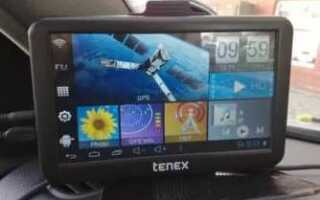
Ручной ввод маршрута в навигатор может потребоваться в ситуациях, когда автоматическое определение местоположения не работает, отсутствует интернет или необходимо задать нестандартную точку маршрута. Большинство современных навигационных приложений позволяют указывать адреса, координаты или конкретные точки интереса без привязки к текущему положению пользователя.
Для ручного ввода маршрута в Google Картах нужно открыть приложение, нажать на кнопку «Маршрут», затем выбрать пункт «Ваша позиция» и заменить его нужным адресом или координатами. Аналогичным образом задаётся конечная точка. После ввода обеих точек приложение автоматически рассчитает путь, учитывая текущую дорожную обстановку, если доступен интернет.
В Яндекс.Навигаторе порядок действий похожий. На стартовом экране следует нажать «Куда», затем выбрать пункт «Откуда» и ввести нужный адрес или координаты вручную. Если активна функция геолокации, её можно временно отключить, чтобы избежать автоподстановки текущего местоположения.
Для ввода маршрута по координатам требуется соблюдение правильного формата: широта и долгота должны быть разделены запятой, например: 55.7558, 37.6173. В некоторых приложениях необходимо использовать точку как разделитель десятичных долей, особенно в международных версиях программ.
В офлайн-навигационных системах, таких как Navitel или Maps.me, ввод осуществляется аналогично: через ручной выбор начальной и конечной точек на карте или через поиск по адресу. При этом важно предварительно загрузить нужные карты и обновить данные, если есть такая возможность.
Как выбрать режим прокладки маршрута перед вводом

Перед ручным вводом маршрута важно выбрать подходящий режим навигации. Большинство навигаторов поддерживают несколько режимов: «автомобиль», «пешком», «велосипед», «грузовик», а иногда – «такси» или «общественный транспорт». От выбранного режима зависит, какие дороги будут использоваться, как рассчитывается время прибытия и какие ограничения учитываются.
Если вы планируете движение на легковом автомобиле, необходимо выбрать режим «автомобиль». В этом случае навигатор будет учитывать платные участки, пробки, запреты на поворот, камеры контроля скорости и тип дорожного покрытия.
Для грузового транспорта предусмотрен отдельный режим. Он позволяет задать параметры автомобиля: габариты, массу, допустимую нагрузку на ось. Это исключает включение в маршрут дорог с ограничениями по весу, высоте или ширине, что критично для фур и спецтехники.
Пешеходный режим исключает автомагистрали и предлагает маршруты по тротуарам, пешеходным переходам и пешеходным зонам. Однако он может не учитывать ограждения, закрытые участки и фактическую проходимость дворов.
При выборе режима «велосипед» учитываются велодорожки, разрешённые для проезда тротуары и минимизация перепадов высот. Такой маршрут может быть длиннее, но безопаснее и удобнее.
После выбора подходящего режима его необходимо подтвердить в настройках навигатора перед началом ввода точек маршрута. Невозможность задать режим заранее может привести к некорректной прокладке или невозможности использовать некоторые дороги.
Где найти ручной ввод адреса в популярных навигаторах
Google Maps: Откройте приложение и коснитесь строки поиска в верхней части экрана. Введите адрес вручную. После ввода нажмите на найденный результат, затем – кнопку «Маршрут». Можно указать начальную точку, нажав «Ваша геолокация» и выбрав «Выбрать на карте» или ввести другой адрес вручную.
Яндекс Навигатор: В главном окне нажмите на строку с надписью «Куда поедем?». Введите адрес вручную. После отображения подходящих вариантов выберите нужный и нажмите «Поехали». Чтобы указать стартовую точку, сначала откройте полную версию маршрута и измените пункт «Откуда».
2ГИС: Коснитесь поля поиска в верхней части экрана. Введите адрес, включая город, улицу, номер дома. В результатах нажмите нужный адрес, затем – кнопку «Маршрут». Для ручного выбора начальной точки используйте пункт «Поменять местами» или задайте старт вручную на карте.
Sygic: Откройте приложение, нажмите на значок поиска (лупа) в нижней части экрана. Введите нужный адрес. После выбора точки нажмите «Маршрут» и настройте начальную точку, если требуется. Ввод поддерживается по частям: сначала город, затем улица и номер.
Навител: Перейдите в раздел «Найти» на главном экране, затем выберите «Адрес». Введите страну, город, улицу и номер дома. После подтверждения адреса нажмите «Поехали». Для задания начальной точки вручную перейдите в «Маршрут» → «Точка старта» и введите координаты или выберите на карте.
При использовании разных навигаторов важно учитывать структуру ввода: в некоторых системах обязательны все уровни адреса, а в других достаточно ввести часть и выбрать из списка. Также интерфейс может отличаться в зависимости от версии приложения и операционной системы.
Как задать точку отправления вручную
В большинстве навигационных приложений точка отправления по умолчанию определяется автоматически по текущему местоположению устройства. Чтобы вручную изменить начальную точку, потребуется отключить геолокацию или задать координаты вручную.
В Яндекс.Навигаторе перейдите на основной экран поиска, затем нажмите на строку ввода адреса и выберите «Маршрут». В открывшемся окне выберите поле «Откуда». Введите нужный адрес или укажите точку на карте вручную, удерживая палец на экране до появления маркера. После этого нажмите «Готово».
В Google Maps нажмите на кнопку «Маршрут», затем коснитесь поля «Ваша локация» и замените его нужным адресом. Также можно выбрать пункт «Выбрать на карте» и установить начальную точку вручную, перемещая карту и устанавливая маркер в нужное место.
В 2ГИС нажмите «Маршруты», затем нажмите на поле «Откуда» и введите адрес вручную или выберите его на карте, нажав и удерживая нужную точку. Приложение также предложит список последних и сохранённых адресов, откуда можно быстро выбрать нужный вариант.
Некоторые офлайн-навигаторы, такие как Navitel, позволяют задать начальную точку через меню «План маршрута» – сначала вводится пункт назначения, затем через пункт «Промежуточные точки» или «Начало маршрута» выбирается отправная точка, вводимая вручную или выбираемая на карте.
Для точного ввода можно использовать координаты в формате широта/долгота, если адресация не распознаётся. Большинство современных приложений поддерживают такой ввод в строке поиска. Это удобно при выезде с закрытых территорий, стоянок или удалённых объектов без названия улицы.
Как правильно ввести адрес пункта назначения

Перед вводом адреса убедитесь, что навигатор работает в актуальном режиме и определил текущее местоположение. Это позволит избежать ошибок при построении маршрута.
В поле поиска введите точный адрес: улицу, номер дома, город и регион. Используйте официальный формат записи без сокращений. Например: «ул. Ленина, 25, Екатеринбург, Свердловская область».
Если адрес содержит корпус или строение, указывайте их через запятую, чтобы исключить путаницу. Пример: «ул. Красная, 14, корпус 2, Краснодар».
Навигаторы чувствительны к ошибкам в написании. Следите за раскладкой клавиатуры и не используйте автозамену. Рекомендуется избегать разговорных названий и сокращений, например: «Проспект Мира» вместо «пр-т Мира».
При наличии нескольких похожих адресов проверьте район или индекс. Навигаторы часто подсказывают варианты – выберите подходящий вручную, если автоматическое определение вызывает сомнения.
После ввода адреса проверьте точку на карте. Если отметка смещена, скорректируйте её вручную или введите соседний ориентир, например, перекрёсток или организацию рядом.
Можно ли задать маршрут через промежуточные точки

Большинство навигаторов позволяет вручную указывать не только начальную и конечную точку маршрута, но и добавлять промежуточные остановки. Эта функция может использоваться для планирования заезда в определённые места, объезда пробок или для более точного следования маршруту.
Функция добавления промежуточных точек доступна в следующих системах:
- Яндекс.Навигатор: поддерживает до 10 промежуточных точек. Для добавления – удерживайте палец на карте, выберите пункт «Заехать», затем перетащите точку в нужное место в списке.
- Google Maps: при построении маршрута нажмите кнопку «…» → «Добавить остановку». Можно указывать до 9 промежуточных адресов.
- 2ГИС: позволяет вводить маршрут с заездами. Кнопка «+» появляется после ввода начальной и конечной точек.
- Sygic: поддерживает функцию маршрута с остановками. Используется меню «Добавить пункт назначения».
При ручном вводе промежуточных точек учитывайте:
- Порядок точек влияет на расчёт маршрута. Изменяйте последовательность при необходимости.
- Некоторые навигаторы автоматически перестраивают маршрут, если пропущена точка – отключите автоматическую корректировку, если нужно строгое следование.
- Не все офлайн-карты позволяют задавать заезды. Убедитесь, что используемое приложение поддерживает такую возможность.
Чтобы избежать потери настроек, рекомендуется авторизоваться в приложении и сохранить маршрут в избранное или как черновик (если поддерживается).
Как сохранить вручную введённый маршрут
После ввода всех необходимых точек маршрута найдите в интерфейсе навигатора кнопку или пункт меню, отвечающий за сохранение маршрута. В большинстве приложений это может называться «Сохранить», «Сохранить маршрут» или «Добавить в избранное».
Если сохранение не предлагается автоматически, перейдите в раздел управления маршрутами или избранным, где можно создать новый маршрут, указав имя и описание. Это позволяет быстро находить нужный маршрут без повторного ввода.
Обратите внимание на формат сохранения: некоторые навигаторы предлагают сохранить маршрут локально в памяти устройства, другие позволяют синхронизировать его с аккаунтом пользователя, что удобно для доступа с разных устройств.
При сохранении маршрута проверьте, что все промежуточные точки сохранены корректно, чтобы избежать ошибок в дальнейшем использовании. Иногда можно экспортировать маршрут в виде файла формата GPX или KML для резервного копирования или использования в других приложениях.
Для повторного запуска сохранённого маршрута откройте список сохранённых маршрутов, выберите нужный и активируйте его. Некоторые навигаторы позволяют редактировать сохранённый маршрут, добавлять или удалять точки без необходимости создавать новый.
Если навигатор поддерживает голосовые команды, сохранение маршрута можно выполнять и без касания экрана, используя соответствующую команду.
Как изменить или удалить введённый маршрут
Для изменения маршрута в навигаторе сначала откройте раздел с текущим маршрутом. В большинстве моделей и приложений есть функция «Редактировать маршрут» или иконка карандаша. Нажмите на неё, чтобы получить доступ к точкам маршрута.
Для изменения адреса пункта назначения или промежуточных точек выберите нужную точку в списке маршрута. Введите новый адрес вручную или выберите его на карте. После подтверждения изменения маршрута навигатор автоматически пересчитает путь с учётом новых данных.
Если необходимо удалить отдельную промежуточную точку, выделите её и используйте кнопку «Удалить» или иконку корзины. Это удалит выбранную точку из маршрута без изменения остальных. Для удаления всей цепочки маршрута найдите кнопку «Очистить маршрут» или «Удалить маршрут» в настройках маршрута.
В некоторых навигаторах возможно удалить маршрут, закрыв экран с активным маршрутом или выбрав в главном меню пункт «Сброс маршрута». После этого на карте останется только текущая позиция без прокладки.
Рекомендуется сохранять изменения вручную, если навигатор не делает это автоматически. Для этого обычно используется кнопка «Сохранить» или «Применить». Если маршрут сохранён как избранный, его можно редактировать или удалять в разделе «Избранное» или «Мои маршруты».
При корректировке маршрута учитывайте, что некоторые модели навигаторов ограничивают число промежуточных точек, а удаление или изменение может сбросить построенный путь, поэтому проверяйте итоговый маршрут перед поездкой.
Что делать, если навигатор не распознаёт введённый адрес

При вводе адреса навигатор может не распознать его по разным причинам: устаревшая база данных, неправильный формат ввода или отсутствие конкретного объекта в справочнике. Для решения проблемы выполните следующие действия:
- Проверьте правильность написания адреса. Используйте полное наименование улицы, номер дома, город и регион. Избегайте сокращений и опечаток.
- Попробуйте ввести адрес по частям:
- Сначала укажите город или населённый пункт.
- Затем введите улицу без номера дома.
- Добавьте номер дома отдельно, если навигатор поддерживает такой ввод.
- Обновите карту и программное обеспечение навигатора. Часто в новых версиях исправляют ошибки и добавляют новые адреса.
- Если адрес не найден, попробуйте ввести координаты (широту и долготу) вручную, если знаете их.
- Используйте функцию «Поиск поблизости» или «Избранное», если нужный объект есть в базе, но адрес введён неправильно.
- Воспользуйтесь альтернативными названиями улиц или ориентирующими объектами (например, «парк», «магазин», «станция метро»).
- При использовании сторонних карт (Google Maps, Яндекс.Карты и др.) проверьте адрес там и скопируйте формат, который работает.
Если ни один из вариантов не помогает, сохраните пример проблемного адреса и обратитесь в службу поддержки навигатора с указанием модели устройства и версии ПО.
Вопрос-ответ:
Как вручную задать маршрут в навигаторе, если устройство не подключено к интернету?
Для создания маршрута без доступа к интернету сначала нужно загрузить офлайн-карты выбранного региона. Затем в меню навигатора выберите функцию ручного ввода маршрута, укажите начальную и конечную точки либо задайте координаты. Если навигатор поддерживает добавление промежуточных точек, можно указать их для более точного построения пути. После этого устройство рассчитает маршрут, используя офлайн-данные.
Можно ли изменить маршрут после его ручного ввода без повторного ввода всех данных?
Да, большинство навигаторов позволяют редактировать уже созданный маршрут. Обычно нужно открыть текущий маршрут в меню, выбрать опцию изменения или редактирования, и затем можно добавить, убрать или переместить промежуточные точки, а также изменить конечный пункт назначения. В некоторых устройствах изменения применяются сразу, а в других требуется пересчитать маршрут вручную.
Что делать, если навигатор не распознаёт адрес, введённый вручную?
Если навигатор не находит введённый адрес, проверьте правильность написания: убедитесь, что указаны все детали, включая город, улицу и номер дома. Иногда помогает ввод координат в формате широты и долготы. Если адрес всё равно не распознаётся, попробуйте выбрать ближайший известный объект или ориентир и построить маршрут до него, а затем скорректировать путь вручную.
Как ввести маршрут с несколькими промежуточными точками вручную?
После выбора начальной и конечной точек в меню маршрута найдите функцию добавления промежуточных остановок. Введите адреса или координаты этих точек по порядку. В некоторых навигаторах есть ограничение на количество промежуточных точек, так что стоит учитывать возможности вашего устройства. После добавления всех нужных точек сохраните или запустите маршрут для расчёта.
Какие ошибки часто встречаются при ручном вводе маршрута, и как их избежать?
Часто встречаются ошибки в написании названий улиц, пропуск важных деталей, например, номера дома или региона. Иногда неправильно указывают формат координат, что приводит к неверному положению на карте. Чтобы избежать таких проблем, вводите адреса внимательно, проверяйте данные в справочниках, используйте автозаполнение, если оно есть, или вводите координаты в стандартном формате. Перед началом движения стоит проверить построенный маршрут на карте.
Как вручную задать точку отправления и пункт назначения в навигаторе?
Чтобы ввести маршрут вручную, сначала откройте приложение навигатора и найдите функцию «Задать маршрут» или «Прокладка маршрута». Обычно необходимо выбрать поле для ввода начальной точки — это может быть текущая локация или другой адрес. Для установки начальной точки введите точный адрес или координаты, пользуясь клавиатурой. После этого введите пункт назначения тем же способом. Важно соблюдать правильный формат записи адреса: сначала город или населённый пункт, затем улицу, дом, квартиру (если требуется). После ввода обеих точек нажмите «Построить маршрут» или аналогичную кнопку. Навигатор рассчитает путь, который отобразится на карте. Если приложение поддерживает, можно добавить промежуточные точки для точной настройки маршрута. Такой метод помогает получить маршрут без использования автоматического поиска, что полезно при нестандартных адресах или специфических задачах.

 Загрузка...