
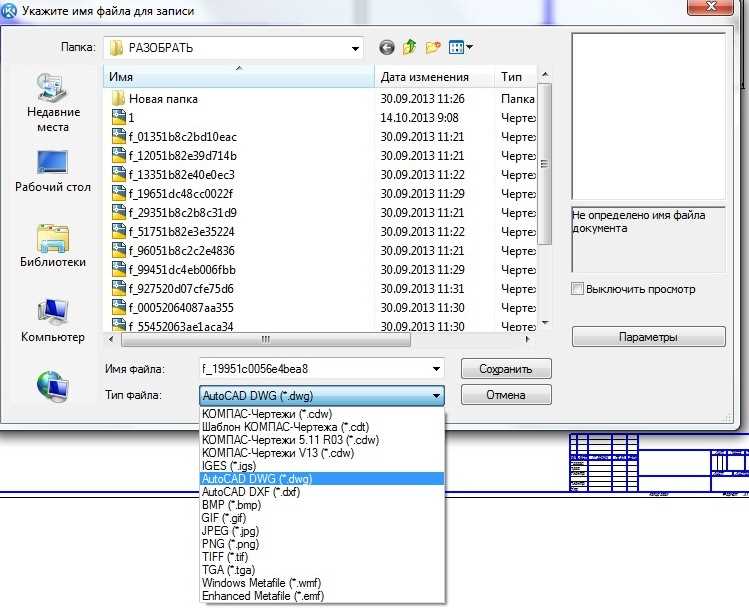
При открытии чертежа в Компасе нередко возникает ситуация, когда программа сообщает о несовместимости формата или предлагает выполнить конвертацию. Чтобы избежать ошибок и потери данных, важно заранее знать, в какой версии Компас был создан файл. Особенно актуально это при работе с архивами проектов, получением чертежей от подрядчиков или переносе данных между разными рабочими станциями.
Основная информация о версии хранится внутри структуры файла. Файлы Компас имеют расширения .cdw для чертежей, .spw для спецификаций и .m3d для 3D-моделей. Каждое поколение программы оставляет собственный «след» в заголовках файлов, который позволяет определить, в какой версии они были созданы. В случае, если файл не открывается в вашей версии, это зачастую связано с тем, что он был сохранён в более новой сборке.
Определение версии можно выполнить разными методами: с помощью встроенной информации о документе, просмотра свойств файла в проводнике или анализа бинарной структуры с помощью сторонних утилит. Такой подход позволяет быстро понять, нужно ли устанавливать обновление, или достаточно выполнить конвертацию документа средствами Компас. Понимание этих нюансов сокращает время на поиск ошибок и обеспечивает корректный обмен файлами между разными рабочими местами.
Проверка расширения и формата файла чертежа
Первый шаг при определении версии Компас – анализ расширения файла. Чертежи сохраняются с расширением .cdw, спецификации – .spw, фрагменты – .frw. Если файл имеет другое расширение, его нужно переименовать осторожно, не меняя исходную структуру, иначе программа не сможет открыть его корректно.
Далее важно убедиться в правильности внутреннего формата. Для этого достаточно открыть файл в HEX-редакторе или любом текстовом просмотрщике, который не изменяет содержимое. В начале файла Компас обычно хранит сигнатуру, по которой можно определить тип документа и его принадлежность к определённой версии. Например, строки вида KOMPASDocument или CDW указывают на корректный формат чертежа.
Если расширение совпадает, но формат не распознан, файл может быть повреждён или создан в более новой версии Компас. В этом случае стоит проверить возможность открытия файла в режиме совместимости или воспользоваться утилитой KOMPAS-Viewer, которая определяет поддерживаемые версии документа без его изменения.
Анализ свойств файла через контекстное меню Windows

Для быстрого определения версии Компас, в которой был создан чертёж, можно использовать стандартные инструменты Windows без установки дополнительных программ. Один из самых доступных способов – проверка свойств файла через контекстное меню.
Пошаговая инструкция:
- Найдите файл чертежа на диске, например с расширением .cdw или .spw.
- Щёлкните по нему правой кнопкой мыши и выберите пункт Свойства.
- Перейдите на вкладку Подробно (или Details в англоязычной версии Windows).
На вкладке с подробной информацией можно обнаружить следующие полезные данные:
- Программа-источник – в некоторых версиях файлов указывается, что объект создан в Компас-3D с указанием релиза.
- Дата создания и изменения – помогает понять, к какому поколению версий относится файл, если известно время использования конкретных выпусков Компас.
- Тип файла – подтверждает корректность расширения, что важно при работе с устаревшими форматами.
Если вкладка Подробно не отображает данных о версии, стоит обратить внимание на:
- Размер файла – новые версии Компас могут сохранять чертежи с большим объёмом служебных данных.
- Дату последнего изменения – она позволит определить, в какой период был сохранён документ.
Анализ свойств через контекстное меню полезен как быстрый способ предварительной идентификации версии Компас, особенно перед открытием файла на рабочем месте с разными релизами программы.
Использование встроенной информации о версии в Компас
Каждый файл, созданный в Компас, содержит метаданные, в которых хранится информация о версии программы. Эти данные позволяют точно определить, какой выпуск использовался при создании или последнем сохранении чертежа.
Чтобы получить сведения о версии, откройте файл напрямую в Компас. После загрузки перейдите в меню «Файл» и выберите «Свойства». На вкладке «Общие» или «Информация о документе» будет указана строка с номером версии программы, например «КОМПАС-3D v19» или «КОМПАС-3D v21». Эти сведения отображаются без дополнительных настроек и позволяют сразу понять, какой редактор использовался.
Если доступ к самому приложению есть, но открывать чертёж полностью нежелательно, можно использовать встроенное диалоговое окно «Сведения о документе». Для этого достаточно кликнуть по файлу в проводнике Windows и через контекстное меню выбрать «Просмотр в Компас». В появившемся окне в разделе свойств будет отражена версия, которая записана в файле.
При анализе старых проектов полезно сверять найденную версию с установленными сборками программы. Если файл создан в более новой редакции, старый Компас не откроет его корректно, поэтому точное определение версии помогает сразу выбрать совместимую установку.
Определение версии через окно «Свойства документа»
Внутри любого чертежного файла Компас хранится служебная информация, включая сведения о версии программы, в которой он был создан или сохранён. Узнать её можно через стандартное окно «Свойства документа», доступное прямо в интерфейсе программы.
Чтобы открыть окно «Свойства документа», необходимо загрузить файл чертежа в Компас, перейти в верхнее меню «Файл» и выбрать пункт «Свойства». В появившемся окне отображается набор вкладок с подробной информацией о документе.
На вкладке «Общие» содержится поле «Версия приложения», где указывается точная версия Компас, создавшая текущий файл. Если чертеж был пересохранён в более новой версии, отобразится версия последнего сохранения. Для точного анализа полезно сравнить это значение с номером установленной у вас программы: при несовпадении открытие файла в старой версии Компас может быть невозможно.
Дополнительно стоит обратить внимание на дату последнего изменения и имя пользователя, выполнившего сохранение. Эти сведения помогают определить, актуальна ли информация о версии и не происходило ли автоматическое конвертирование файла при открытии на другом рабочем месте.
Использование окна «Свойства документа» позволяет быстро определить совместимость файла с вашим Компас, минимизируя риск появления ошибок при открытии и редактировании чертежей.
Проверка версии через журнал изменений файла
Журнал изменений в файле Компас фиксирует каждое сохранение и содержит сведения о версии программы, в которой выполнялось редактирование. Для доступа к этой информации необходимо открыть чертеж в Компас и выбрать команду Сервис → Журнал изменений. В открывшемся окне отображается список всех действий с указанием версии приложения, даты и имени пользователя.
Для определения версии файла достаточно проанализировать первую запись в списке. Она отражает момент создания документа и позволяет установить, в какой версии Компас он был изначально сохранён. Если файл проходил конвертацию при открытии в более новой версии, в журнале появится соответствующая запись с пометкой о пересохранении.
Рекомендуется использовать фильтр Только версии программы, чтобы быстро выделить строки, содержащие информацию о редакциях. Такой подход особенно полезен при работе с архивами чертежей, где требуется отследить, какие документы создавались в старых версиях Компас, а какие уже переведены на актуальный формат.
Использование сторонних утилит для чтения метаданных Компас
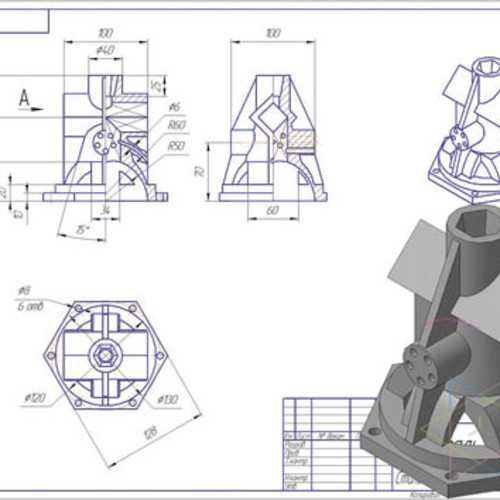
Некоторые версии файлов Компас содержат сведения о редакции программы в структуре метаданных, которые можно извлечь без запуска самого приложения. Для этого подходят специализированные утилиты, умеющие анализировать внутренние поля форматов *.cdw, *.spw и *.m3d.
Наиболее практичные методы работы со сторонними инструментами:
- Применение универсальных файловых анализаторов, таких как FileAlyzer или HxD, позволяет открыть файл в двоичном виде и найти строки с упоминанием версии Компас в заголовке или блоках «DocumentProperties».
- Использование скриптов на Python с библиотеками для работы с бинарными структурами (*.struct*, *mmap*) помогает автоматически извлечь байтовые последовательности, отвечающие за номер версии.
- Для архивных форматов файлов, применяемых в новых версиях Компас (например, *.cdw* версии 20+), можно использовать 7-Zip для распаковки содержимого и просмотра XML-файлов, где хранится поле «ApplicationVersion».
Работа со сторонними утилитами удобна, когда требуется быстро обработать множество чертежей или когда сам Компас отсутствует на рабочей станции. После извлечения метаданных версию можно сопоставить с официальными выпусками программы и определить, какой редакцией был создан файл.
Сравнение структуры файлов разных версий Компас

Файлы чертежей Компас имеют внутреннюю структуру, которая меняется с выходом новых версий программы. Основное различие заметно в заголовках файлов: начиная с Компас-3D V16 в начале документа хранится блок идентификаторов формата, включающий номер версии и дату сохранения. В старых версиях, например V13–V15, заголовок содержал минимальный набор служебных данных без явного указания версии, что усложняет автоматическую идентификацию.
В новых версиях Компас структура файла ближе к контейнеру: внутри хранятся отдельные сегменты для геометрии, стилей оформления, параметров листов и истории изменений. В версиях до V14 эти сегменты объединены в единый поток данных, что не позволяет извлечь метаданные без загрузки всего файла. Благодаря модульной структуре современных форматов проще выявить версию, анализируя только первые блоки или служебные секции.
Для определения версии через сравнение структуры полезно использовать бинарные редакторы или специальные анализаторы. Достаточно открыть файл и проверить смещение, где хранится идентификатор формата. Например, файлы последних версий содержат уникальную сигнатуру в первых 64 байтах, тогда как старые документы отличаются отсутствием явной версии и меньшей длиной служебного блока. Такой подход позволяет выявить версию даже без установленного Компас.
Определение версии при невозможности открыть файл напрямую
Если файл чертежа Компас не открывается из-за отсутствия подходящей версии программы, определить его происхождение можно через анализ структуры файла. Сначала создайте копию файла и измените его расширение на .zip. Большинство современных версий Компас используют контейнер на основе ZIP, внутри которого находятся папки и XML-документы. Обратите внимание на папку MetaInfo или файлы с именами вида document.xml и version.xml. В них обычно содержится тег с указанием версии, например <ApplicationVersion>20.1.0</ApplicationVersion>.
Для старых форматов (до Компас-3D V14), которые не поддерживают ZIP-структуру, стоит использовать HEX-редактор. В первых килобайтах бинарного файла часто встречается строка вида KOMPAS-3D v12 или цифровая подпись, указывающая на поколение программы. Если явная версия отсутствует, полезно сравнить сигнатуры с образцами из доступных файлов известных версий.
В случаях, когда требуется высокая точность, применяют утилиты для чтения метаданных CAD-файлов, такие как TrID или ASTM File Analyzer. Эти инструменты определяют версию по внутренним маркерам, не открывая файл в Компас. После идентификации можно выбрать совместимую программу или конвертер для работы с документом.
Вопрос-ответ:
Как определить версию Компас, если файл чертежа не открывается в программе?
Если файл не открывается, можно попробовать извлечь информацию о версии из его внутренней структуры. Для этого откройте файл в текстовом редакторе или с помощью специальной утилиты, которая читает метаданные. В большинстве случаев в начале файла или в определённых разделах содержится строка с номером версии Компас, которая использовалась при создании чертежа. Такой способ помогает определить минимальную версию программы, необходимую для открытия файла.
Можно ли узнать версию Компас по свойствам файла в Windows?
Да, иногда сведения о версии сохраняются в свойствах файла, доступных через контекстное меню Windows (правый клик → Свойства → Подробно). Там могут быть поля с информацией о программе, создавшей документ, включая её версию. Однако не всегда эта информация присутствует или корректна, особенно если файл был изменён или скопирован с другого компьютера.
Какие отличия в структуре файлов разных версий Компас помогают определить версию?
Формат файлов Компас менялся с каждой версией. Например, более старые версии используют простую структуру с небольшим количеством разделов, тогда как новые добавляют дополнительные блоки с данными и расширенными атрибутами. По расположению, длине и содержимому этих блоков можно сопоставить файл с конкретным диапазоном версий. Для анализа лучше использовать бинарные редакторы или специализированные программы, которые умеют распознавать такие шаблоны.
Можно ли узнать версию Компас с помощью сторонних программ?
Да, существуют утилиты, которые позволяют считывать метаданные из файлов Компас без необходимости их открытия в самой программе. Они анализируют внутренние данные и выводят информацию о версии, дате создания, авторе и других параметрах. Такие инструменты полезны, если стандартные методы не дают результатов или файл повреждён.

 Загрузка...


