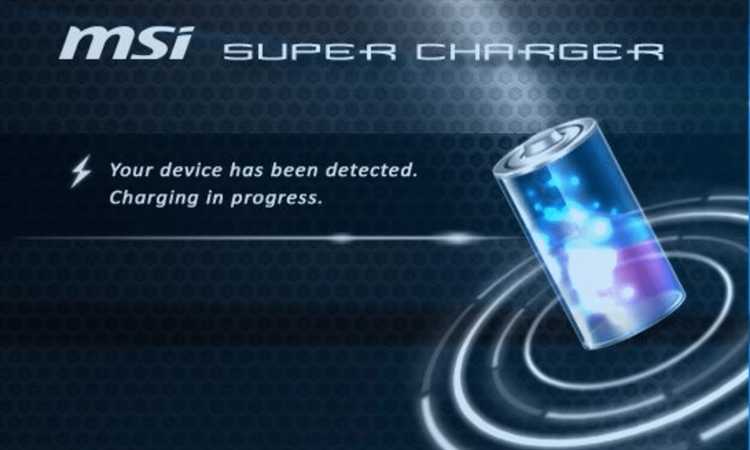
MSI Super Charger – это утилита, разработанная компанией Micro-Star International (MSI) для ускоренной зарядки мобильных устройств через USB-порты материнской платы или ноутбука. Программа позволяет увеличить силу тока до 1.5 А и более, что особенно актуально для зарядки смартфонов и планшетов, которые при стандартной мощности USB 2.0 (до 500 мА) заряжаются крайне медленно.
Принцип работы утилиты основан на модификации напряжения и тока на USB-портах, даже когда компьютер находится в спящем режиме или выключен (при наличии соответствующей поддержки материнской платы). Это делает возможным зарядку устройств без необходимости постоянной работы системы, что особенно полезно при длительном использовании стационарных ПК с мощными блоками питания.
Установка MSI Super Charger рекомендована пользователям систем на базе материнских плат MSI, особенно моделей с поддержкой функций Super Charger в BIOS. Программа не требует сложной настройки: после установки она автоматически определяет подключённые устройства и активирует повышенную подачу тока при совместимости порта и гаджета. Для корректной работы необходимо, чтобы кабель поддерживал повышенную нагрузку и не имел ограничений по току.
MSI Super Charger особенно полезна в ситуациях, когда стандартный порт USB не справляется с зарядкой – например, при использовании устройств с большими аккумуляторами или при одновременном подключении нескольких гаджетов. Также утилита может быть актуальна в условиях ограниченного доступа к сетевому питанию, когда быстрая подзарядка от ноутбука становится единственным решением.
MSI Super Charger: как работает и для чего нужна программа
Принцип работы MSI Super Charger основан на переопределении стандартного USB-профиля. В обычных условиях USB 2.0 выдаёт до 500 мА, а USB 3.0 – до 900 мА. Утилита заставляет контроллер выдавать больший ток на совместимых портах, что сокращает время зарядки iPhone, iPad, Android-смартфонов и внешних аккумуляторов.
После установки приложение автоматически распознаёт устройства, поддерживающие быструю зарядку, и активирует режим Super Charger при подключении. Интерфейс не требует настройки: достаточно включить опцию и подключить кабель к правильному порту (обычно он маркируется на плате или обозначается в документации).
Установка Super Charger рекомендуется для владельцев материнских плат MSI, которые регулярно заряжают мобильные устройства через ПК. Утилита особенно полезна, если ПК используется в качестве зарядной станции, когда система выключена или находится в режиме сна, при условии включённой опции USB Standby Power в BIOS.
Следует учитывать, что использование Super Charger возможно только на портах с поддержкой функции зарядки от дежурного питания. Также не все устройства корректно реагируют на нестандартные токи, поэтому важно использовать оригинальные кабели и проверять совместимость.
Какую функцию выполняет MSI Super Charger при подключении USB-устройств
При подключении смартфонов, планшетов и других совместимых USB-устройств к компьютеру через порты с активированной функцией MSI Super Charger, программа выполняет несколько ключевых задач, напрямую влияющих на скорость и стабильность зарядки.
- Повышенное напряжение на порту: Super Charger автоматически увеличивает силу тока до 1.5 А (при стандартных 0.5 А у обычного USB 2.0), что ускоряет процесс зарядки в 2–3 раза, особенно для устройств с ёмкими аккумуляторами.
- Поддержка зарядки при выключенном ПК: Даже при отключенном питании системы (режимы S3/S4/S5) включённый Super Charger позволяет заряжать устройства, используя дежурное напряжение на USB-портах.
- Оптимизация сигнала: Программа регулирует параметры шины USB для устранения перебоев при питании, особенно актуально при зарядке одновременно нескольких гаджетов.
- Автоматическое определение совместимости: При подключении устройства программа проверяет его тип и определяет, можно ли безопасно использовать ускоренную зарядку.
Рекомендуется подключать кабели напрямую к портам материнской платы, помеченным как Super Charger, чтобы исключить потери тока и обеспечить соответствие спецификациям. Использование коротких и качественных USB-кабелей повышает эффективность зарядки.
Как MSI Super Charger ускоряет зарядку мобильных устройств от компьютера
Программа MSI Super Charger обеспечивает повышенную силу тока на USB-портах, что позволяет значительно сократить время зарядки совместимых мобильных устройств. При стандартном подключении через обычный USB 2.0 порт ток ограничивается до 0.5 A, а через USB 3.0 – до 0.9 A. Super Charger увеличивает выходной ток до 1.5 A и более, в зависимости от материнской платы, что сопоставимо с сетевыми адаптерами быстрой зарядки.
После установки программы и подключения устройства к поддерживаемому порту, драйверы MSI автоматически активируют режим ускоренной зарядки. Это позволяет смартфонам, планшетам и портативным аккумуляторам заряжаться даже при выключенном или спящем компьютере, если включена соответствующая функция в BIOS.
- Ускорение зарядки актуально для устройств, поддерживающих режимы быстрой зарядки (например, Qualcomm Quick Charge или Apple 2.4A).
- Поддержка осуществляется через специально выделенные USB-порты, чаще всего помеченные маркировкой «Super Charger» на материнской плате или корпусе.
- Увеличенный ток подачи не влияет на работу компьютера и безопасен при соблюдении рекомендаций производителя.
Рекомендуется использовать качественные кабели с поддержкой высоких токов, чтобы избежать перегрева и потерь энергии. Также важно обновить BIOS и драйверы платы до последней версии для корректной работы режима Super Charger.
Совместимость MSI Super Charger с материнскими платами и портами USB

MSI Super Charger работает только на материнских платах MSI, поддерживающих эту технологию на аппаратном уровне. Программа активирует повышенную силу тока на определённых USB-портах, что требует наличия специального контроллера питания, встроенного в USB-разъём. Такие контроллеры имеются на избранных моделях плат MSI серий Gaming, Military Class и Performance, выпущенных начиная с 2010 года.
Программное обеспечение эффективно функционирует только с портами USB 2.0 и USB 3.0, обозначенными на плате специальной маркировкой «Super Charger» или выделенными цветом (чаще красным). Подключение к другим USB-портам, не поддерживающим функцию быстрой зарядки, приведёт к обычному режиму питания без увеличения тока.
Несовместимые платы или системы, не оснащённые нужным контроллером, не смогут активировать ускоренный режим зарядки, даже при установленной программе. Также MSI Super Charger не поддерживает работу через внешние USB-концентраторы или передние панели корпусов, подключённые через удлинители без прямой связи с нужным портом на материнской плате.
Перед установкой рекомендуется проверить модель платы на сайте MSI. В списке драйверов и утилит для конкретной модели наличие MSI Super Charger подтверждает её совместимость. Программа не функционирует на платах других производителей, даже если они технически поддерживают аналогичную по характеристикам подачу тока через USB.
Пошаговая установка и настройка программы MSI Super Charger

Перед установкой убедитесь, что материнская плата поддерживает функцию Super Charger и в BIOS активирован соответствующий USB-порт (обычно обозначен как «Super Charger USB Port»).
Шаг 1: Скачайте последнюю версию MSI Super Charger с официального сайта MSI, перейдя в раздел поддержки вашей модели материнской платы. Выберите пункт Utilities и найдите соответствующее ПО.
Шаг 2: Запустите установочный файл от имени администратора. В появившемся окне выберите путь установки и подтвердите согласие с лицензионным соглашением. Нажмите Install и дождитесь завершения процесса.
Шаг 3: После установки перезагрузите систему. Это требуется для корректной инициализации драйверов, обеспечивающих передачу повышенного тока через выделенный USB-порт.
Шаг 4: Откройте MSI Super Charger через меню «Пуск» или ярлык на рабочем столе. В интерфейсе программы отобразится статус совместимых USB-портов и подключённых устройств.
Шаг 5: Активируйте функцию ускоренной зарядки, установив галочку Enable Super Charger. При необходимости, укажите конкретный USB-порт, если он не выбран автоматически.
Шаг 6: Подключите мобильное устройство к выделенному порту. При корректной работе программы в окне MSI Super Charger появится подтверждение активной зарядки с повышенной силой тока.
Для корректной работы рекомендуется не отключать приложение из автозапуска и избегать подключения несовместимых устройств, особенно USB-накопителей во время зарядки.
Как определить, работает ли MSI Super Charger на вашем ПК
Проверьте наличие установленной программы MSI Super Charger в списке приложений Windows через «Программы и компоненты». Если приложение отсутствует, функция не активна.
Откройте диспетчер задач и перейдите во вкладку «Автозагрузка». Если MSI Super Charger включен, он должен присутствовать в списке и иметь статус «Включено».
Подключите к USB-порту вашего ПК мобильное устройство. При активном MSI Super Charger индикатор зарядки на устройстве будет увеличен, а скорость зарядки выше стандартной.
В системном трее (рядом с часами) может отображаться иконка MSI Super Charger. Клик по ней открывает настройки и подтверждает работу программы.
В BIOS материнской платы MSI в разделе USB Settings проверьте наличие опции «Super Charger» или аналогичной, включена ли она. Отсутствие данной функции или ее отключение приведет к неработоспособности программы.
Для точной проверки используйте специализированный USB-тестер или программные средства, фиксирующие ток зарядки. Значения тока выше 1 А при подключении к USB-порту ПК указывают на работу MSI Super Charger.
Причины сбоев в работе MSI Super Charger и способы устранения
Основная причина сбоев MSI Super Charger – конфликт версий драйверов USB или чипсета. Для исправления необходимо проверить наличие обновлений на сайте производителя материнской платы и установить последние версии драйверов Intel или AMD.
Некорректная установка программы часто приводит к невозможности её запуска. Рекомендуется полностью удалить MSI Super Charger через стандартный деинсталлятор, перезагрузить систему и выполнить новую установку с официального сайта MSI.
Отсутствие или отключение необходимых служб Windows, например службы USB, может блокировать работу ускоренной зарядки. Следует открыть «Службы» (services.msc) и убедиться, что службы «Plug and Play» и «Windows USB» активированы и запущены.
Проблемы с портами USB, используемыми для ускоренной зарядки, связаны с их физическим износом или ограничениями по питанию. Для диагностики стоит проверить работу портов с другими устройствами и использовать порты, отмеченные как поддерживающие функцию Super Charger в документации к материнской плате.
Неправильные настройки BIOS, связанные с управлением USB-портами, могут препятствовать работе MSI Super Charger. Следует проверить параметры USB Configuration и функцию USB Power Delivery в BIOS и при необходимости включить их.
Антивирусное программное обеспечение иногда блокирует компоненты MSI Super Charger, воспринимая их как подозрительные. В этом случае рекомендуется добавить программу в исключения антивируса или временно отключить защиту при использовании MSI Super Charger.
Если после выполнения всех действий программа продолжает работать нестабильно, стоит провести проверку системных файлов Windows с помощью команды sfc /scannow в командной строке с правами администратора.
Вопрос-ответ:
Что такое MSI Super Charger и зачем нужна эта программа?
MSI Super Charger — это программное обеспечение, разработанное компанией MSI для ускорения зарядки мобильных устройств через USB-порты компьютера. Программа позволяет увеличить ток зарядки по сравнению с обычными USB-портами, что сокращает время, необходимое для зарядки смартфонов, планшетов и других гаджетов. Кроме того, Super Charger активирует специальный режим работы USB-портов, чтобы обеспечить стабильное питание даже при выключенном компьютере.
Как понять, что MSI Super Charger работает на моём компьютере?
Чтобы проверить работу MSI Super Charger, можно обратить внимание на несколько признаков: при подключении устройства к USB-порту с поддержкой программы зарядка идёт заметно быстрее, чем через стандартные порты. В Windows в области уведомлений может появляться значок программы или всплывающее окно. Также можно открыть утилиту MSI Super Charger в списке установленных программ, чтобы проверить статус и настройки зарядки. В некоторых случаях полезно проверить параметры USB в BIOS, чтобы убедиться, что функция активирована.
С какими материнскими платами совместима программа MSI Super Charger?
Программа MSI Super Charger совместима преимущественно с материнскими платами MSI, оснащёнными определёнными чипсетами, поддерживающими функцию повышенной подачи тока через USB. Обычно это современные модели на базе Intel и AMD, выпущенные после 2013 года. Для корректной работы также важно, чтобы на материнской плате были соответствующие USB-порты с возможностью подачи повышенного тока и установлен свежий BIOS. На других платах программа может не работать или работать ограниченно.
Почему MSI Super Charger иногда не ускоряет зарядку моего устройства?
Причин, по которым программа не обеспечивает ускоренную зарядку, несколько. Во-первых, устройство может не поддерживать быструю зарядку через USB, либо у него активирована собственная система защиты от высокого тока. Во-вторых, USB-порт компьютера может быть отключён или работать в режиме с пониженным энергопотреблением. Также важно проверить, что драйверы и сама программа MSI Super Charger установлены корректно и обновлены. Иногда причиной является несовместимость модели материнской платы или неисправность USB-порта.
Как установить и настроить MSI Super Charger для оптимальной работы?
Для установки необходимо скачать программу с официального сайта MSI, выбрав версию, подходящую для вашей модели материнской платы и операционной системы. После установки рекомендуется перезагрузить компьютер. Настройка обычно минимальна — достаточно запустить программу и убедиться, что функция ускоренной зарядки активирована для нужных USB-портов. В некоторых случаях можно настроить параметры в BIOS, чтобы USB-порты работали в режиме постоянного питания, даже когда компьютер выключен, что позволит заряжать устройства без проблем.

 Загрузка...