
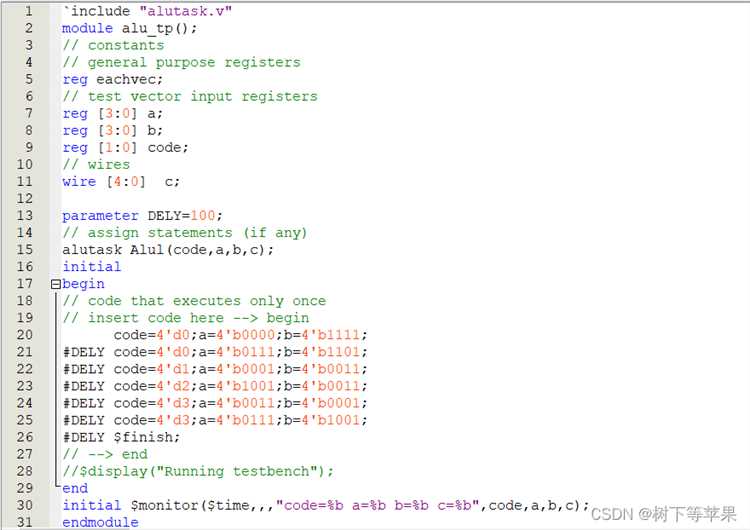
Среда разработки Quartus обеспечивает полный цикл проектирования цифровых систем на ПЛИС, включая синтез и компиляцию, однако для глубокого функционального анализа часто требуется использовать специализированные средства моделирования. ModelSim, как мощный инструмент для поведенческого и временного моделирования, дополняет возможности Quartus, обеспечивая проверку правильности работы проекта на уровне RTL и временных характеристик.
Совместное использование Quartus и ModelSim позволяет ускорить цикл от разработки до тестирования, снижая вероятность ошибок на ранних этапах. Для эффективной интеграции необходимо правильно настроить пути к библиотекам и файлам проекта, а также согласовать параметры компиляции и моделирования, чтобы избежать несоответствий в симуляциях.
Практические рекомендации включают использование встроенных скриптов Quartus для автоматического запуска симуляций в ModelSim, а также создание тестовыхbench файлов, которые можно отлаживать с помощью ModelSim без необходимости повторной компиляции проекта в Quartus. Такой подход сокращает время на выявление и исправление логических ошибок в проекте.
Настройка проекта в Quartus для работы с ModelSim

Для корректного совместного моделирования необходимо заранее подготовить проект в Quartus. Первым шагом задайте корректный путь к каталогу проекта, избегая пробелов и кириллицы, чтобы предотвратить ошибки при генерации скриптов для ModelSim.
В разделе Assignments > Settings > Simulation укажите каталог для файлов моделирования, обычно это отдельная папка с именем «simulation». В поле Simulation input file list добавьте все необходимые HDL-файлы и тестбенчи, чтобы ModelSim мог обнаружить их автоматически.
Для правильной генерации файлов моделирования в Quartus активируйте опцию Generate simulation netlist files в настройках компиляции. Обычно для ModelSim требуется выбирать формат VHDL или Verilog, соответствующий языку проекта.
Настройте скрипт запуска ModelSim, используя встроенную функцию Quartus: через меню Tools > Run Simulation Tool > RTL Simulation или Gate Level Simulation. В диалоговом окне укажите путь к исполняемому файлу ModelSim, чтобы интеграция работала без ручного запуска.
При использовании топ-уровня с именем, отличным от стандартного, убедитесь, что он правильно задан в настройках проекта и отражён в файле списка для моделирования. Это важно для корректного определения точки входа в симуляцию.
Если проект содержит несколько конфигураций или инстанций, создайте отдельные конфигурационные файлы для каждой, чтобы упростить управление тестированием через ModelSim.
Экспорт и подготовка файлов для симуляции в ModelSim

Для корректного моделирования проекта из Quartus в ModelSim необходимо экспортировать скомпилированные исходники и настроить рабочую директорию симулятора. В Quartus следует выполнить полную компиляцию проекта, после чего использовать функцию «Generate Simulation Netlist» в меню Processing. В диалоговом окне выбирается формат файлов для ModelSim – обычно это Verilog или VHDL, соответствующий выбранному языку описания проекта.
Обязательно активировать экспорт всех необходимых компонентов: RTL-моделей, вспомогательных библиотек и файлов конфигурации. Для удобства стоит задать путь экспорта в отдельную папку, которая будет служить рабочей директорией ModelSim.
После экспорта необходимо подготовить файлы для ModelSim, включив в проект основные исходники, сгенерированные файлы netlist, а также файлы тестбенчей. Особое внимание уделяется корректному подключению библиотек Quartus, таких как altera_mf и других, используемых в проекте. Их следует добавить через команду vlib и vmap в ModelSim.
Важно проверить и при необходимости скорректировать пути в файлах, чтобы они соответствовали структуре папок ModelSim. Перед запуском симуляции следует скомпилировать все файлы в среде ModelSim в правильном порядке, начиная с библиотек, затем основных модулей и завершая тестбенчами.
Настройка рабочего каталога симуляции и корректное подключение библиотек исключит ошибки во время моделирования и позволит получить точные временные диаграммы сигналов.
Конфигурация среды ModelSim для запуска тестбенчей из Quartus

Для корректного запуска тестбенчей из Quartus в ModelSim необходимо предварительно настроить среду симуляции. В первую очередь, следует указать путь к библиотекам ModelSim в переменной окружения PATH, чтобы обеспечить доступ к исполняемым файлам моделей. Это особенно важно при работе в командной строке или из скриптов.
В Quartus нужно создать проект, включающий все исходные файлы HDL, а также тестбенчи. После компиляции проекта следует выполнить экспорт файлов для симуляции, используя команду Tools → Export → Simulation Model. В диалоге экспорта необходимо выбрать формат ModelSim-Altera, указать корректный путь к каталогу проекта ModelSim и отметить опцию Generate testbench waveform file, если требуется визуализация сигналов.
В ModelSim проект импортируется путем открытия каталога с сгенерированными файлами. Важно провести компиляцию всех библиотек и исходников в правильном порядке: сначала системные библиотеки (например, altera_mf), затем пользовательские модули и тестбенчи. Команда компиляции обычно имеет вид vcom -work work <имя_файла>.vhd или vlog -work work <имя_файла>.v.
Для запуска тестбенча создайте скрипт запуска (.do файл), в котором укажите последовательность команд: компиляция, запуск симуляции, загрузка тестбенча и формирование временной диаграммы. Пример команды запуска тестбенча: vsim work.<имя_тестбенча>. Для автоматизации процесса в Quartus можно прописать запуск ModelSim с указанием этого скрипта.
Импорт результатов симуляции ModelSim в Quartus для анализа

Для переноса результатов симуляции из ModelSim в Quartus используется формат файлов Value Change Dump (.vcd) или текстовый формат сигналов (.wlf). В ModelSim необходимо выполнить симуляцию тестбенча с сохранением данных во временной файл, указав команду сохранения, например, vcd file output.vcd или log -r -f wlf output.wlf.
В Quartus доступна функция анализа временных диаграмм с помощью встроенного инструмента Signal Tap Logic Analyzer. Для импорта сигналов из ModelSim требуется преобразовать .vcd или .wlf в формат, поддерживаемый Signal Tap, что часто достигается через экспорт данных в .stp файлы или через конвертеры, поставляемые с Quartus.
После конвертации файла следует открыть проект Quartus, перейти в раздел Signal Tap и загрузить подготовленный файл. При загрузке сигналов важно убедиться, что временные метки и уровни логики совпадают с настройками проекта, иначе анализ может быть искажен.
Для удобства анализа рекомендуется использовать фильтры и группы сигналов в Signal Tap, что позволяет сосредоточиться на ключевых точках симуляции. Также можно установить триггеры на события, выявленные в ModelSim, чтобы проследить динамику поведения цепи.
Если используется интеграция с Altera Simulation Waveform (.stwf), Quartus позволяет напрямую импортировать этот формат из ModelSim, что сокращает этапы конвертации и минимизирует ошибки сопоставления сигналов.
Таким образом, корректный экспорт результатов из ModelSim и их импорт в Quartus обеспечивают комплексный анализ логики с возможностью детального изучения временных характеристик, что повышает точность проверки проектируемых схем.
Использование скриптов для автоматизации запуска моделирования

Автоматизация моделирования в средах Quartus и ModelSim значительно ускоряет проверку проектных изменений. Основной инструмент – TCL-скрипты, позволяющие запускать компиляцию и симуляцию без ручного вмешательства.
Для запуска тестбенча в ModelSim из Quartus применяется TCL-скрипт с командами:
| vlib work | Создание библиотеки работы |
| vlog <путь_к_файлам> | Компиляция исходных файлов |
| vsim <имя_тестбенча> | Запуск симуляции |
| run <время> | Выполнение симуляции на заданный интервал |
| quit -f | Завершение сессии |
Для интеграции с Quartus в проект добавляют пользовательский скрипт, который запускается после сборки. В файле .qsf указывают путь к TCL-файлу, управляющему ModelSim.
Пример запуска ModelSim из командной строки Windows:
vsim -c -do "do run_sim.tcl"
В скрипте run_sim.tcl прописывают полную последовательность команд компиляции и моделирования. Это исключает необходимость ручного запуска и обеспечивает повторяемость результатов.
Также рекомендуется использовать переменные окружения для путей к исходникам и рабочим библиотекам, чтобы скрипты были переносимыми между разными машинами и проектами.
Для упрощения отладки полезно добавлять команды логирования в скрипты, например:
log -r /*
что позволит автоматически сохранять временные диаграммы и сигналы для последующего анализа.
Автоматизация с помощью TCL-скриптов обеспечивает стабильность и ускоряет цикл тестирования, особенно при частых изменениях проектной логики.
Диагностика и устранение ошибок совместного моделирования

Ошибки при совместном моделировании в средах Quartus и ModelSim часто связаны с несоответствием файлов, конфигураций и параметров запуска. Для быстрого выявления и устранения проблем необходимо применять системный подход.
Основные причины сбоев и методы их устранения:
- Несовпадение версий компиляторов и симуляторов: убедитесь, что версии Quartus и ModelSim совместимы. Несовпадение может приводить к ошибкам при импорте или запуске тестбенчей.
- Ошибки в путях к файлам: проверьте корректность путей в скриптах запуска и настройках проекта. Использование относительных путей снижает риск ошибок при переносе проекта.
- Отсутствие или неправильная генерация *.sdf-файлов: для временного моделирования необходимо правильно генерировать и подключать SDF-файлы. Их несоответствие вызывает искажение временных характеристик.
- Конфликты библиотек: убедитесь, что используемые библиотеки в ModelSim совпадают с теми, что сгенерированы Quartus. Несовместимые версии библиотек вызывают ошибки компиляции и симуляции.
- Некорректные параметры запуска тестбенча: проверьте наличие и правильность всех параметров командной строки для запуска ModelSim из Quartus, включая указание топ-модуля и тестбенча.
Рекомендации по диагностике:
- Запускайте симуляцию напрямую в ModelSim с ключом «-c» (консольный режим) для получения расширенного логирования.
- Используйте ключ «-debugdb» для генерации подробной отладочной информации.
- Проверяйте содержимое файлов *.do и скриптов запуска на наличие ошибок и устаревших команд.
- Анализируйте сообщения об ошибках, ориентируясь на номера строк и названия модулей для быстрого локализации проблем.
- Используйте утилиты Quartus для проверки целостности проекта перед экспортом в ModelSim.
При систематических сбоях стоит проверить логи Quartus (compile и analysis reports) и ModelSim (transcript), обращая внимание на предупреждения и ошибки, связанные с синтаксисом, временем задержек и конфликтами сигналов.
Автоматизация диагностики достигается внедрением скриптов, которые запускают проверку корректности файлов и параметры симуляции до старта моделирования, минимизируя время на ручную отладку.
Практические примеры совместного тестирования проектов на Quartus и ModelSim

Для начала подготовьте проект в Quartus с корректной структурой иерархии, включая верхний уровень и все модули. Экспортируйте необходимые файлы HDL (.v или .vhd) в отдельную директорию для ModelSim. Важно сохранить синхронизацию между файлами, чтобы избежать рассинхронизации при изменениях.
В ModelSim создайте рабочую библиотеку, используя команду vlib work, и компилируйте исходники через vcom или vlog, учитывая зависимости модулей. Для запуска симуляции применяйте подготовленный тестбенч, который повторяет реальные входные сигналы и сценарии работы схемы из Quartus.
При тестировании сложных проектов полезно применять скрипты TCL для автоматизации компиляции и симуляции. Например, скрипт может автоматически подгружать все изменения из Quartus, компилировать их и запускать тесты с генерацией логов и временных диаграмм.
Особое внимание уделите параметрам временных задержек, установленных в Quartus, и настройкам временного анализа в ModelSim. Сравнение задержек, выявленных в обоих инструментах, позволяет обнаружить несоответствия, которые могут привести к ошибкам на аппаратуре.
В случае использования IP-ядер из Quartus рекомендуется включать их в симуляцию ModelSim с помощью файлов моделей, предоставляемых Intel, чтобы сохранить корректность поведения и исключить несовместимость.
При обнаружении расхождений в результатах полезно запускать пошаговую трассировку сигналов с использованием ModelSim для точного определения места ошибки. Совмещение таких данных с отчетами синтеза из Quartus позволяет быстро локализовать проблемный участок.
Для контроля итоговой работы проекта интегрируйте симуляцию с тестовыми сценариями, в которых проверяются все критические функции модуля. Использование assert-выражений в тестбенче помогает выявлять нарушения логики на раннем этапе без необходимости ручного анализа временных диаграмм.
Регулярно обновляйте версии инструментов и проверяйте совместимость файлов проекта, чтобы исключить проблемы, связанные с несовпадением форматов или особенностями реализации синтеза и симуляции в разных релизах Quartus и ModelSim.
Вопрос-ответ:
Как настроить взаимодействие между Quartus и ModelSim для запуска совместного моделирования?
Для совместного моделирования нужно сначала экспортировать из Quartus проект в формат, поддерживаемый ModelSim. В Quartus создают и компилируют проект с описанием на HDL, затем генерируют необходимые файлы — обычно это .v или .vhd. После этого в ModelSim создают новую рабочую директорию и импортируют туда эти файлы. Важным этапом является настройка путей к исходным файлам и библиотекам, чтобы ModelSim мог найти все компоненты. Обычно для запуска тестбенчей из Quartus в ModelSim применяют TCL-скрипты или специальный интерфейс, встроенный в Quartus, позволяющий запускать симуляцию без ручного переключения между программами.
Какие типичные ошибки возникают при синхронизации проектов Quartus и ModelSim, и как их исправить?
Чаще всего проблемы связаны с несовпадением версий HDL-файлов или с неправильной организацией каталогов. Например, если в ModelSim отсутствуют необходимые библиотеки, симуляция не запустится или завершится с ошибками. Еще распространённая ошибка — неправильное имя топ-модуля или тестбенча, из-за чего ModelSim не может найти точку входа. Иногда проблемы возникают из-за разных стандартов синтеза и моделирования (например, SystemVerilog в Quartus, но не поддерживаемый ModelSim в конкретной версии). Для устранения следует проверить настройки путей, убедиться, что файлы актуальны и совпадают по версии, а также соблюдать правильный порядок компиляции в ModelSim.
Как организовать автоматический запуск тестбенчей в ModelSim из Quartus с помощью скриптов?
Для автоматизации используется TCL-скрипт, который можно вызвать из Quartus. В скрипте прописываются команды для компиляции исходных файлов, загрузки тестбенча и запуска симуляции. Такой подход позволяет не переключаться вручную между инструментами. Скрипт обычно содержит команды vlib для создания библиотеки, vlog для компиляции HDL, vsim для запуска тестбенча, а также команды для генерации waveform и сохранения результатов. Чтобы Quartus запускал этот скрипт, в настройках проекта задают внешний инструмент или команду, которая будет вызывать ModelSim с нужным параметром. В результате можно запустить симуляцию одним нажатием из Quartus.
Какие методы существуют для передачи результатов симуляции из ModelSim обратно в Quartus для анализа?
Самый распространённый способ — экспорт waveform-файлов (обычно .wlf или .vcd), которые затем открывают в Quartus через встроенный анализатор сигналов. В некоторых случаях результаты тестбенча можно сохранить в текстовом формате или CSV для дальнейшей обработки. Для более глубокого анализа применяют совместную работу через механизмы Co-Simulation, где Quartus и ModelSim обмениваются данными в реальном времени. Однако чаще используют статический импорт waveform после завершения симуляции, что позволяет визуализировать сигналы и проверить корректность работы проекта без необходимости вручную переносить данные.

 Загрузка...


