Микроконтроллеры PIC24F широко применяются в различных встраиваемых системах благодаря высокой производительности и энергоэффективности. В процессе разработки и отладки часто возникает необходимость извлечь прошивку из устройства для анализа или резервного копирования.
Для успешного скачивания прошивки важно учитывать особенности архитектуры PIC24F, включая структуру памяти и защиту от чтения (Code Protect). Процесс требует наличия совместимого программатора, например, MPLAB ICD 3 или PICkit 3/4, а также программного обеспечения MPLAB X IDE или аналогов.
Данная инструкция пошагово объясняет, как подготовить оборудование, установить соединение с микроконтроллером и извлечь содержимое памяти в бинарном или HEX формате. Особое внимание уделено обходу возможных ограничений и проверке целостности полученного файла.
Подготовка оборудования для чтения прошивки PIC24F
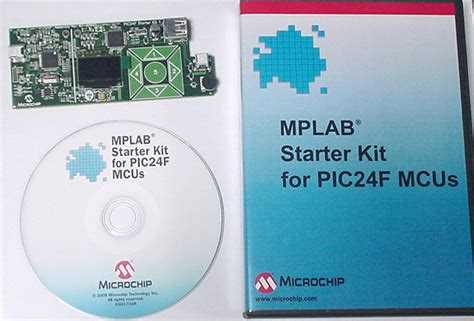
Для успешного считывания прошивки с микроконтроллера PIC24F потребуется программно-аппаратный комплекс, включающий программатор, кабели и специализированное ПО. В качестве программатора рекомендуется использовать устройства с поддержкой семейства PIC, например MPLAB ICD 3, PICkit 3 или PICkit 4. Они обеспечивают стабильное питание и корректный интерфейс для чтения памяти.
Для подключения микроконтроллера необходимы корректные кабели с разъемами, соответствующими отладочной плате или целевому устройству. Часто применяется интерфейс ICSP (In-Circuit Serial Programming), где задействованы контакты VPP/MCLR, VDD, VSS, PGD и PGC. Перед подключением убедитесь в целостности проводников и отсутствии коротких замыканий.
Программное обеспечение – неотъемлемый элемент. Для PIC24F оптимально использовать MPLAB X IDE с последней версией встроенного программатора, либо специализированные утилиты, поддерживающие чтение памяти с сохранением бинарного файла прошивки. Важно проверить совместимость ПО с версией микроконтроллера.
Для питания микроконтроллера в процессе чтения прошивки необходим стабильный источник напряжения 3.3 В или 5 В, в зависимости от конкретной модели PIC24F. Рекомендуется использовать внешний блок питания или стабильное напряжение, подаваемое от программатора, чтобы исключить скачки и сбои при считывании.
Перед началом процедуры необходимо удостовериться в отсутствии аппаратной защиты памяти (например, активированного битового защиты), так как это может препятствовать успешному извлечению прошивки. Для диагностики защиты можно использовать функции проверки статуса защиты в ПО программатора.
Настройка программного обеспечения для подключения к PIC24F
Установите последнюю версию MPLAB X IDE и MPLAB IPE (Integrated Programming Environment), совместимую с вашим устройством и ОС. Для корректного подключения загрузите и установите драйверы для используемого программатора, например, PICkit 3 или ICD 4.
При первом запуске MPLAB IPE выберите соответствующий программатор в меню «Tools» → «Select Programmer». Далее установите целевой микроконтроллер PIC24F, указав точную модель, например PIC24FJ64GA002.
В разделе «Settings» активируйте опцию «Power target circuit from programmer», если требуется питание от программатора. Укажите скорость интерфейса, оптимальную для вашей платы и программатора – обычно 500 кГц, но при нестабильности можно снизить до 250 кГц.
Перед чтением прошивки убедитесь, что установлены правильные настройки конфигурационных бит, особенно если микроконтроллер защищён от чтения. В таких случаях необходимо отключить защиту в разделе «Configuration Bits» либо использовать обходные методы, если это возможно.
Подключение проверяйте через функцию «Connect» – статус должен подтверждать успешное соединение. При ошибках перепроверьте правильность подключения контактов ICSP: Vpp/MCLR, Vdd, Vss, PGD, PGC.
Для автоматизации можно использовать командную строку MPLAB IPE с параметрами, что позволяет запускать операции чтения и записи из скриптов без графического интерфейса.
Определение интерфейса и контактов для доступа к памяти микроконтроллера
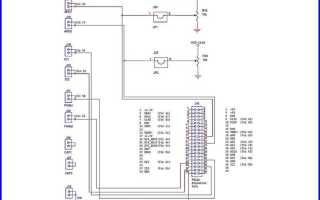
В таблице с распиновкой микроконтроллера необходимо искать обозначения PGC, PGD, MCLR, VDD и VSS. При отсутствии доступа к стандартным контактам иногда применяют программное аппаратное решение с использованием внутреннего интерфейса ICSP и специализированных адаптеров.
Нельзя пренебрегать проверкой сопротивлений подтяжки на линиях программирования, чтобы избежать ложных срабатываний или сбоев в обмене данными. В процессе подключения следует использовать короткие и экранированные кабели, а также проверять качество контактов на программаторе.
Подключение программатора к микроконтроллеру PIC24F

Для подключения программатора к PIC24F используется интерфейс ICSP (In-Circuit Serial Programming), обеспечивающий доступ к внутренней памяти микроконтроллера. Основные сигналы для подключения: VPP/MCLR, VDD, VSS, PGD и PGC.
Контакт MCLR должен быть подан на линию программирования VPP с напряжением, соответствующим требованиям PIC24F (обычно 12 В для программирования). Важно обеспечить стабильное питание VDD (3.3 В или 5 В в зависимости от модели) и общий провод VSS.
Для минимизации помех при передаче сигнала рекомендуется использовать короткие экранированные провода и избегать параллельной прокладки с силовыми линиями. При необходимости применяются подтягивающие резисторы на линиях PGD и PGC с номиналом 10–20 кОм.
Перед подключением стоит проверить распиновку конкретной модели PIC24F в даташите, так как она может отличаться в зависимости от варианта корпуса и исполнения микроконтроллера.
Для успешного считывания прошивки следует убедиться в отсутствии защиты от чтения (Read Protection), так как активированная защита блокирует доступ к памяти через ICSP.
Выбор режима чтения и конфигурации в используемом ПО

Для успешного скачивания прошивки из микроконтроллера PIC24F необходимо правильно настроить программное обеспечение программатора. Режим чтения и параметры конфигурации напрямую влияют на точность и полноту получаемых данных.
В большинстве специализированных утилит для работы с PIC24F доступны следующие режимы чтения:
- Полный Dump памяти – считывается вся доступная память устройства, включая программную область, данные и конфигурационные регистры. Рекомендуется использовать при необходимости полного бэкапа.
- Чтение только программы (Flash) – считывается исключительно область программной памяти. Используется, когда важна только прошивка без дополнительных данных.
- Чтение конфигурационных слов – выделенный режим для извлечения конфигурационных регистров, которые задают параметры работы микроконтроллера (например, настройки тактирования, защиты памяти).
Перед запуском процесса чтения в ПО следует выполнить следующие настройки:
- Выбрать тип микроконтроллера PIC24F, точно соответствующий модели на плате.
- Установить правильный интерфейс подключения (ICSP, JTAG или альтернативный, поддерживаемый устройством).
- Активировать режим чтения, соответствующий цели – полный dump или выборочная загрузка.
- Включить или отключить опцию проверки защиты памяти. Если на чипе установлена защита чтения, без её отключения данные не будут доступны.
- Настроить параметры скорости обмена с микроконтроллером, рекомендуемые производителем программатора для PIC24F.
После выбора режима чтения обязательно проверить настройки конфигурации:
- Убедиться, что в программном обеспечении включена опция чтения конфигурационных слов, иначе параметры устройства будут упущены.
- В случае использования защиты памяти, определить возможность её обхода или снятия средствами ПО.
- Настроить параметры памяти – например, отключить автоматическое стирание перед чтением, если это поддерживается и требуется.
Правильная конфигурация снижает риск повреждения данных и позволяет получить максимально точный образ прошивки для дальнейшего анализа или резервного копирования.
Процесс считывания прошивки из памяти микроконтроллера

Запустите программное обеспечение программатора и выберите модель PIC24F из списка поддерживаемых устройств. Укажите режим доступа к памяти – чаще всего используется режим прямого чтения памяти (Memory Read), позволяющий получить полный дамп прошивки.
В настройках программного обеспечения активируйте опцию чтения всей программы, включая защищённые участки, если доступ к ним разрешён. Если микроконтроллер защищён от чтения, понадобится сначала снять защиту с помощью специальных процедур, если это возможно.
После запуска команды чтения данные прошивки последовательно считываются из флеш-памяти микроконтроллера в формате машинного кода. Обычно это выполняется блоками по 64 или 128 байт, в зависимости от возможностей программатора и программного обеспечения.
Считываемая информация сохраняется в файл с расширением .hex или .bin. Для дальнейшего анализа рекомендуется проверить контрольные суммы и целостность файла с помощью встроенных функций ПО.
В процессе считывания следите за сообщениями об ошибках или предупреждениями. При их появлении остановите процесс и проверьте корректность подключения, настройки частоты программирования и совместимость прошивки с выбранным программатором.
Завершив чтение, рекомендуется провести верификацию полученного файла, сравнив его содержимое с данными в микроконтроллере, чтобы исключить ошибки передачи или записи.
Проверка целостности и корректности извлечённой прошивки
Если контрольная сумма отсутствует или недоступна, рекомендуется выполнить сравнение побайтно с образцом прошивки, если он есть. При отсутствии эталона можно провести несколько последовательных считываний с одинаковыми настройками, чтобы проверить повторяемость данных. Различия между считываниями укажут на возможные ошибки коммуникации или аппаратные сбои.
Для проверки правильности структуры прошивки используйте специализированные утилиты, поддерживающие формат памяти PIC24F. Они распознают области кода, конфигурационные биты и данные. Ошибки в структуре, например, неверные адреса или повреждённые блоки, будут выявлены автоматически.
Также стоит проверить целостность конфигурационных регистров. Их повреждение может привести к некорректной работе устройства даже при правильном коде. Извлечённые значения сравните с ожидаемыми настройками по документации конкретной модели микроконтроллера.
Если в прошивке предусмотрена проверка контрольной суммы встроенными средствами (например, через программу на микроконтроллере), запустите эту проверку после записи обратно или эмуляции. Результат поможет удостовериться в точности извлечённых данных.
Сохранение и хранение полученного файла прошивки

После извлечения прошивки из микроконтроллера PIC24F необходимо сохранить файл в формате, поддерживаемом используемым программным обеспечением. Обычно это бинарный файл (.bin) или Intel HEX (.hex).
Рекомендуется выполнять следующие действия для правильного хранения файла:
- Выберите надежное имя файла, включающее дату и идентификатор устройства, например
pic24f_20250727_device123.bin. Это упростит последующую идентификацию прошивки. - Сохраните файл в каталоге, предназначенном для резервного копирования прошивок. Используйте структурированную папку, например
/firmware_backup/pic24f/. - Проверьте контрольную сумму файла (например, CRC32 или SHA-256) и сохраните её отдельно, чтобы в будущем подтвердить целостность.
- Избегайте хранения файлов на съемных носителях без резервного копирования – такие носители могут быть утеряны или повреждены.
- Регулярно создавайте резервные копии файлов на удаленном сервере или в облачном хранилище с ограниченным доступом.
Для обеспечения удобства доступа и безопасности хранения прошивки рекомендуется вести журнал изменений с указанием даты скачивания, версии ПО и условий считывания.
Если файл прошивки предназначен для дальнейшего анализа или модификации, сохраняйте исходные версии, чтобы избежать потери данных при ошибках.
Вопрос-ответ:
Какие инструменты и оборудование нужны для считывания прошивки из микроконтроллера PIC24F?
Для извлечения прошивки из PIC24F потребуется программатор, совместимый с этим микроконтроллером, например, PICkit 3 или ICD 3, а также специализированное программное обеспечение для работы с этим оборудованием. Кроме того, нужно обеспечить надёжное подключение контактов микроконтроллера к программатору, зачастую с использованием переходников или отладочных плат. Также стоит иметь под рукой схему устройства, чтобы правильно определить контакты для программирования и чтения памяти.
Как правильно подготовить микроконтроллер PIC24F перед считыванием прошивки?
Перед началом процесса важно убедиться, что питание микроконтроллера стабильно и соответствует требованиям. Также следует проверить, что микроконтроллер не заблокирован защитой памяти, иначе считывание будет невозможно. Если защита активирована, стандартными методами получить содержимое памяти не получится. Помимо этого, нужно правильно выбрать режим работы программатора и настроить программное обеспечение под конкретную модель PIC24F, чтобы избежать ошибок при считывании.
Какие сложности могут возникнуть при скачивании прошивки из PIC24F и как их избежать?
Основные проблемы связаны с защитой памяти, неправильным подключением программатора и несоответствием настроек ПО. Защита памяти зачастую отключает возможность чтения прошивки извне. Если устройство было запрограммировано с включённой защитой, восстановить прошивку стандартными методами нельзя. Также ошибки в подключении, например, перепутанные сигнальные линии или плохой контакт, приведут к сбоям. Чтобы минимизировать риски, следует тщательно проверять схемы, использовать качественные кабели и убедиться в правильной настройке используемой программы.
В каком формате сохраняется извлечённый файл прошивки и как его использовать дальше?
После считывания прошивки она обычно сохраняется в формате HEX или BIN. Формат HEX наиболее распространён, он представляет собой текстовый файл с адресами и данными. Такой файл можно использовать для последующего программирования других микроконтроллеров той же модели или для анализа содержимого прошивки с помощью специализированных инструментов. При необходимости можно конвертировать HEX в BIN с помощью утилит. При хранении файла рекомендуется соблюдать осторожность, чтобы избежать повреждений и случайного изменения данных.
Как проверить целостность и корректность извлечённой прошивки из PIC24F?
Для проверки файла прошивки можно использовать контрольные суммы или хэш-функции, если известен эталонный образ. Часто программное обеспечение программатора отображает статус успешности операции и проверяет базовую корректность данных. Дополнительно можно загрузить извлечённый файл обратно в контроллер или эмулятор для тестирования работоспособности. Если устройство работает без сбоев и ошибок, значит прошивка считана верно. При наличии сомнений возможно сравнить содержимое с оригинальным образом или проверить структуру файла через специализированные анализаторы.
Какие основные этапы нужно пройти для скачивания прошивки из микроконтроллера PIC24F?
Для получения прошивки из PIC24F требуется подготовить оборудование и программное обеспечение, подключить программатор к микроконтроллеру, выбрать правильный интерфейс доступа и настроить параметры чтения в ПО. Затем запускается процесс считывания данных из памяти микроконтроллера, после чего файл прошивки сохраняется на компьютере. Важно убедиться, что выбран корректный режим работы и что соединения выполнены правильно, чтобы избежать ошибок чтения или повреждения данных.
Как проверить, что скачанная прошивка из PIC24F не содержит ошибок и полностью соответствует содержимому микроконтроллера?
После извлечения прошивки необходимо проверить её целостность. Для этого можно сравнить контрольные суммы (например, CRC или MD5) оригинальной и скачанной прошивки, если они доступны. Также можно выполнить повторное чтение и сверить результаты между собой. Если программное обеспечение позволяет, стоит проверить содержимое памяти на наличие битых участков и убедиться, что размер файла совпадает с ожидаемым. Такой подход помогает избежать случаев повреждения данных при процессе скачивания.

 Загрузка...