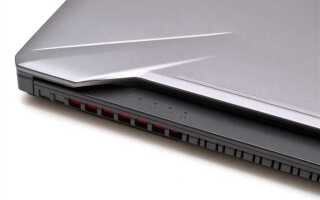
Шум ноутбука Asus TUF Gaming чаще всего связан с работой системы охлаждения, включающей вентиляторы и тепловые трубки. Повышенная нагрузка на процессор и видеокарту вызывает ускорение вращения вентиляторов, что увеличивает уровень шума до 40-50 дБ, особенно при запуске современных игр или ресурсоемких приложений.
Одной из распространенных причин чрезмерного шума является накопление пыли внутри корпуса, что снижает эффективность охлаждения и заставляет вентиляторы работать интенсивнее. Засорение радиаторов и воздуховодов снижает тепловой обмен до 30-40%, что приводит к перегреву и усиленному шуму.
Не менее важный фактор – неправильная работа программного обеспечения для управления вентиляторами. Некорректные настройки BIOS или устаревшие драйверы могут препятствовать оптимальному регулированию скорости вращения, вызывая постоянный или переменный шум.
Для снижения уровня шума рекомендуется регулярно очищать ноутбук от пыли с помощью баллончика со сжатым воздухом или профессиональной чистки. Также следует обновить драйверы и прошивку BIOS, настроить профили вентиляторов через специализированные утилиты Asus TUF Gaming, а при необходимости заменить термопасту на процессоре и видеокарте для улучшения теплоотвода.
Как определить источник шума внутри ноутбука Asus TUF Gaming

Для точного определения источника шума необходимо систематический подход с последовательным исключением потенциальных причин.
- Визуальный осмотр вентиляционных отверстий и корпуса. Проверьте наличие скопившейся пыли, повреждений или деформаций пластиковых частей вокруг вентиляторов и решёток охлаждения.
- Оценка работы вентиляторов. Запустите ноутбук и аккуратно приложите ухо к вентиляционным отверстиям, чтобы локализовать шум. Различают типичные звуки вращения от скрежета, дребезжания или посторонних вибраций.
- Использование программ мониторинга температуры и оборотов. Приложения вроде HWMonitor или Asus Armoury Crate позволяют отслеживать скорость вращения вентиляторов и температуру CPU/GPU. Резкий рост оборотов обычно сопровождается увеличением шума, указывая на высокую нагрузку или возможные проблемы с охлаждением.
- Диагностика жёсткого диска. Если в ноутбуке установлен HDD, шум может исходить от него. Наблюдайте, совпадает ли появление звуков с активностью диска, или используйте утилиты для проверки состояния накопителя (CrystalDiskInfo, SMART-статус).
- Проверка наличия посторонних предметов внутри корпуса. При необходимости аккуратно снимите нижнюю крышку (при условии гарантийных обязательств) и осмотрите внутренние компоненты на предмет мелких предметов, застрявших в вентиляторах или между деталями.
- Тестирование системы при различных режимах работы. Переключите ноутбук между режимами энергосбережения и высокой производительности. Увеличение шума в режиме максимальной нагрузки указывает на вентиляторы, работающие на пределе. Постоянный шум в простое может свидетельствовать о механическом износе.
Определив источник, можно переходить к выбору подходящего способа устранения проблемы.
Почему вентиляторы Asus TUF Gaming работают громко при нагрузке

При высокой нагрузке процессор и видеокарта ноутбука Asus TUF Gaming значительно увеличивают тепловыделение. В ответ на рост температуры встроенная система управления охлаждением повышает обороты вентиляторов для эффективного отвода тепла. Это приводит к увеличению уровня шума.
Основные причины громкой работы вентиляторов при нагрузке:
1. Интенсивные задачи: игры, рендеринг видео или запуск тяжёлых приложений резко увеличивают тепловую нагрузку на компоненты, заставляя вентиляторы работать на максимуме.
2. Загрязнение системы охлаждения: пыль и грязь на лопастях вентиляторов и внутри радиаторов ухудшают теплообмен, вызывая перегрев и, как следствие, усиленную работу кулеров.
3. Недостаточная термопаста: со временем термопаста между процессором/видеокартой и радиатором может высыхать, снижая эффективность теплопередачи и заставляя вентиляторы работать громче.
4. Аппаратные особенности: конструкция Asus TUF Gaming ориентирована на высокую производительность с агрессивной системой охлаждения, что изначально может создавать повышенный уровень шума под нагрузкой.
Рекомендации по снижению шума вентиляторов:
Регулярно чистите внутренние компоненты от пыли с помощью сжатого воздуха, не допуская накопления грязи на вентиляторах и радиаторах. Проверяйте и, при необходимости, заменяйте термопасту каждые 1-2 года для сохранения эффективного теплоотвода.
Используйте официальное ПО Asus Armoury Crate для настройки профилей охлаждения, выбирая баланс между производительностью и уровнем шума. В некоторых случаях можно снизить обороты вентиляторов вручную, если температура компонентов остаётся в безопасных пределах.
Обеспечьте хорошую вентиляцию вокруг ноутбука – избегайте использования на мягких поверхностях, которые блокируют воздухозаборники. При серьёзных проблемах с шумом и перегревом стоит обратиться в сервис для диагностики и возможной замены термопасты или вентиляторов.
Влияние загрязнения системы охлаждения на уровень шума ноутбука

Загрязнение системы охлаждения Asus TUF Gaming приводит к ухудшению теплового обмена между компонентами и радиатором. Пыль и ворсинки на лопастях вентилятора и ребрах радиатора увеличивают сопротивление воздушному потоку, из-за чего вентиляторы вынуждены работать с повышенной скоростью для поддержания оптимальной температуры.
Увеличение оборотов вентилятора напрямую влияет на уровень шума, который может достигать 50-60 дБ при сильном загрязнении. При этом повышенная нагрузка ускоряет износ подшипников вентиляторов, что дополнительно усиливает шумовые эффекты – характерный скрежет или вибрацию.
Рекомендуется проводить чистку системы охлаждения каждые 6-12 месяцев, используя сжатый воздух или специальные чистящие баллоны. При разборке корпуса важно аккуратно удалять пыль с радиатора и вентилятора, а также проверять состояние термопасты на процессоре и видеокарте – ее высыхание усугубляет перегрев и вызывает работу кулеров на максимальных оборотах.
В случаях сильного загрязнения, когда вентиляторы не восстанавливают нормальный уровень шума после очистки, целесообразна замена термопасты и самих вентиляторов. Такая профилактика снижает нагрев, уменьшает частоту вращения лопастей и, соответственно, уровень шума ноутбука.
Проверка и замена термопасты для снижения шума вентилятора

Шум вентилятора в ноутбуке Asus TUF Gaming часто возникает из-за перегрева процессора и видеокарты, вызванного снижением эффективности теплопередачи. Термопаста обеспечивает контакт между процессором и радиатором, и с течением времени она высыхает или теряет свойства, что приводит к росту температуры и увеличению скорости вращения вентиляторов.
Для проверки состояния термопасты необходимо разобрать корпус ноутбука, сняв нижнюю крышку. Далее аккуратно открутить крепления системы охлаждения и отделить радиатор от процессора. Осмотрите термопасту: если она засохшая, растрескавшаяся или отсутствует, ее нужно заменить.
Для замены термопасты используйте качественные материалы с низким тепловым сопротивлением, например, пасты на основе серебра или керамики. Наносите тонкий равномерный слой толщиной около 0.1-0.2 мм на поверхность процессора и видеочипа, избегая избыточного количества, которое может ухудшить теплоотвод.
После нанесения новой термопасты аккуратно установите радиатор и надежно закрепите его крепежные элементы, соблюдая рекомендуемый момент затяжки. Это обеспечит оптимальный контакт и эффективное охлаждение.
Правильная замена термопасты снижает рабочую температуру компонентов на 5-15 градусов Цельсия, что позволяет уменьшить обороты вентиляторов и, как следствие, снизить уровень шума ноутбука Asus TUF Gaming.
Настройка BIOS и программное управление скоростью вентиляторов
Для снижения шума ноутбука Asus TUF Gaming важно оптимизировать работу вентиляторов через BIOS и специализированные утилиты. В BIOS обычно доступны настройки профиля охлаждения и пороги включения вентиляторов по температуре.
Алгоритм действий для настройки через BIOS:
- Перезагрузите ноутбук и войдите в BIOS, нажав клавишу
DelилиF2при старте. - Перейдите в раздел «Hardware Monitor», «Fan Control» или аналогичный.
- Выберите профиль работы вентилятора: «Silent» для минимального шума, «Performance» – для максимального охлаждения.
- Настройте температурные пороги включения вентиляторов: укажите, при каких температурах будет увеличиваться оборот.
- Сохраните изменения и выйдите из BIOS.
Для более тонкой настройки используйте фирменное ПО Asus, например, Armoury Crate или Fan Xpert (если поддерживается):
- Запустите программу и откройте вкладку управления вентиляторами.
- Создайте или выберите пользовательский профиль, где можно задать кривую зависимости скорости вентилятора от температуры CPU и GPU.
- Оптимизируйте кривую, снижая обороты при низкой нагрузке и увеличивая их плавно при нагреве выше 60-70 °C.
- Проверьте, чтобы минимальная скорость вентилятора не была слишком низкой – это поможет избежать застойного тепла и резкого включения.
- Сохраняйте настройки и следите за температурой при нагрузке, корректируя профиль при необходимости.
Дополнительно можно использовать сторонние утилиты, например SpeedFan или NoteBook FanControl, если официальное ПО ограничено. Однако следует внимательно следить за показателями температуры и стабильностью системы.
Регулярный мониторинг и корректировка программного управления вентиляторами помогает поддерживать оптимальный баланс между уровнем шума и эффективностью охлаждения, продлевая срок службы компонентов ноутбука.
Когда стоит заменить вентилятор в Asus TUF Gaming из-за шума
Замена вентилятора в ноутбуке Asus TUF Gaming необходима при следующих признаках, напрямую связанных с ухудшением его технического состояния и повышенным уровнем шума.
Во-первых, если вентилятор издаёт резкий скрежет или металлический звук, это указывает на повреждение подшипников или деформацию лопастей. В таких случаях ремонт часто невозможен, и требуется замена устройства.
Во-вторых, постоянный гул или вибрация при минимальной нагрузке, когда система не должна интенсивно охлаждаться, говорит о механическом износе или разбалансировке вентилятора. Если очистка и смазка не помогают устранить шум, замена обязательна.
В-третьих, если вентилятор периодически останавливается или вращается с перебоями, это приводит к перегреву компонентов и нестабильной работе ноутбука. Диагностика должна включать проверку электроники вентилятора, и при подтверждении дефекта необходима замена.
Кроме того, при увеличении температуры корпуса и повышении шума одновременно с ухудшением производительности системы охлаждения, стоит рассмотреть замену вентилятора, даже если внешний шум не критичен.
Рекомендуется выбирать оригинальные или совместимые модели вентиляторов с параметрами, рекомендованными производителем Asus для конкретной модели TUF Gaming, чтобы избежать несовместимости и преждевременного выхода из строя.
Профессиональная замена вентилятора снижает риск повреждения материнской платы и других элементов системы, поэтому при подозрении на неисправность лучше обратиться к сервисным центрам с опытом работы с ноутбуками Asus.
Использование подставок и внешних охлаждающих решений для уменьшения шума

Для эффективного результата подставку нужно правильно размещать – минимальный зазор между ноутбуком и поверхностью должен составлять не менее 15 мм, чтобы улучшить вентиляцию снизу. Наклон подставки в диапазоне 5–15 градусов способствует естественному оттоку горячего воздуха без создания дополнительного шума.
Внешние охлаждающие устройства с USB-питанием имеют преимущество в мобильности и простоте использования. Некоторые модели оснащены регуляторами скорости вентиляторов, что позволяет оптимизировать баланс между охлаждением и уровнем шума в зависимости от текущей нагрузки.
Использование внешних систем водяного охлаждения или мощных внешних вентиляторов оправдано при длительной высокой нагрузке, однако требует тщательной настройки и дополнительных затрат. При выборе таких решений стоит обращать внимание на совместимость с ноутбуком и уровень шума, указанный производителем.
Регулярная очистка и замена фильтров в подставках с активным охлаждением предотвращает накопление пыли, что существенно снижает эффективность охлаждения и увеличивает шум. Рекомендуется проводить обслуживание не реже одного раза в три месяца при активном использовании.
Вопрос-ответ:
Почему вентиляторы моего Asus TUF Gaming начинают сильно шуметь во время игр?
При запуске требовательных игр процессор и видеокарта нагреваются, из-за чего система охлаждения автоматически увеличивает скорость вращения вентиляторов. Это вызвано необходимостью отвести тепло и предотвратить перегрев компонентов. Иногда высокий уровень шума может быть связан с пылью внутри системы охлаждения или засохшей термопастой, что снижает эффективность отвода тепла и заставляет вентиляторы работать интенсивнее.
Как понять, что шум ноутбука Asus TUF связан именно с вентилятором, а не с другими компонентами?
Для определения источника шума нужно прислушаться к характеру звука и его локализации. Вентилятор издает ровный или прерывистый гудящий или свистящий звук, который усиливается при нагрузке. Шумы жесткого диска обычно носят щелкающий или постукивающий характер и слышны в области накопителя. Если шум меняется в зависимости от температуры или нагрузки, скорее всего, виноват вентилятор. Можно временно закрыть вентиляционные отверстия (на короткое время и аккуратно), чтобы проверить, изменится ли звук, но делать это нужно с осторожностью, чтобы не повредить систему.
Как правильно чистить систему охлаждения ноутбука Asus TUF Gaming, чтобы снизить уровень шума?
Для очистки потребуется открыть корпус ноутбука, что лучше делать на ровной и статичной поверхности, избегая электрических разрядов. Сначала отсоедините питание и извлеките аккумулятор, если это возможно. Затем аккуратно снимите крышку и с помощью баллончика со сжатым воздухом продуйте вентиляторы и радиаторы, удаляя пыль и грязь. Важно не использовать влажные салфетки и не прикасаться к лопастям вентилятора руками, чтобы избежать повреждений. При сильном загрязнении также рекомендуется заменить термопасту между процессором и радиатором для улучшения теплопередачи. После сборки ноутбук должен работать тише, так как улучшится циркуляция воздуха и охлаждение.
Можно ли снизить шум вентиляторов Asus TUF Gaming с помощью программных настроек?
Да, в некоторых моделях Asus TUF Gaming предусмотрена возможность регулировки скорости вентиляторов через BIOS или специализированное ПО Asus, например Armory Crate. В BIOS можно изменить профиль охлаждения, выбирая между более тихим режимом или максимальной производительностью. В ПО доступны настройки кривых скорости вращения вентиляторов, которые позволяют задать минимальные и максимальные обороты при определенных температурах. Однако важно не снижать обороты слишком сильно, чтобы не допустить перегрева компонентов. Внимательное и аккуратное изменение параметров помогает сбалансировать уровень шума и эффективность охлаждения.

 Загрузка...