

Для начала проверьте внешний осмотр платы: отсутствуют ли подгоревшие компоненты, следы окисления на контактах, механические повреждения микросхем или USB-разъёма. Особое внимание уделите стабилизатору напряжения и микроконтроллеру – перегрев этих компонентов часто указывает на внутренние повреждения.
Следующий шаг – подключение платы к компьютеру через USB-кабель. В Диспетчере устройств (Windows) или через ls /dev/tty* (Linux/Mac) должна появиться новая последовательная точка доступа, например, COM3 или /dev/ttyUSB0. Отсутствие подключения указывает либо на проблемы с кабелем, либо на неисправность чипа USB-UART, например, CH340 или ATmega16U2.
Загрузите тестовый скетч, например, Blink, из стандартных примеров Arduino IDE. Если код компилируется, загружается без ошибок и светодиод на пине 13 начинает мигать, базовая функциональность платы подтверждена. При ошибке загрузки проверьте выбранный порт и модель платы в настройках IDE, а также обратите внимание на сообщения компилятора.
Подключение платы к компьютеру и проверка питания

Для подключения платы Arduino используйте оригинальный USB-кабель, совместимый с разъёмом конкретной модели (USB-A/USB-B, microUSB или USB-C). Убедитесь, что кабель поддерживает передачу данных, так как некоторые кабели предназначены только для зарядки и не обеспечивают связь с компьютером.
Подключите плату к USB-порту компьютера. Светодиод питания (обычно маркируется как «ON») должен загореться сразу после подачи питания. Отсутствие индикации указывает на неисправный кабель, порт или саму плату. Попробуйте другой порт USB и кабель для исключения внешних факторов.
Откройте Arduino IDE и перейдите в меню «Инструменты» → «Порт». Если плата подключена корректно, в списке отобразится COM-порт с указанием модели Arduino. Если порт не определяется, проверьте наличие драйвера USB-to-Serial (например, CH340, CP2102 или FTDI) и установите его вручную, если необходимо.
Дополнительно проверьте температуру микроконтроллера и стабилизатора напряжения: при перегреве возможно короткое замыкание. Поверхностный осмотр платы поможет выявить обугленные участки, вздутые конденсаторы или следы замыкания.
Определение COM-порта и проверка обнаружения устройства в системе

После подключения Arduino к компьютеру через USB необходимо определить, присвоен ли плате COM-порт. На Windows откройте Диспетчер устройств (Win + X → «Диспетчер устройств») и разверните раздел «Порты (COM и LPT)». Устройство должно отображаться как «USB-SERIAL CH340 (COMx)» или «Arduino Uno (COMx)», где x – номер порта.
Если плата не отображается, обновите список устройств с помощью пункта «Обновить конфигурацию оборудования». При отсутствии результата проверьте кабель, используйте другой USB-порт, убедитесь в наличии драйверов (например, CH340G или FTDI – в зависимости от модели).
В системе Linux выполните команду dmesg | grep tty сразу после подключения. Обычно плата определяется как /dev/ttyUSB0 или /dev/ttyACM0. Убедитесь, что пользователь включён в группу dialout для доступа к порту.
В среде Arduino IDE перейдите в меню «Инструменты» → «Порт» и выберите активный COM-порт. Если порт не отображается, перезапустите IDE после подключения платы. Убедитесь, что в меню «Плата» выбрана корректная модель устройства.
Проверка корректного обнаружения – обязательный шаг перед загрузкой скетча. Если порт определяется, но загрузка невозможна, возможна проблема с загрузчиком или кабелем. В таком случае стоит временно отключить все внешние модули от платы и повторить попытку.
Загрузка тестового скетча и проверка компиляции в Arduino IDE

Убедитесь, что в меню Инструменты выбрана корректная плата (например, Arduino Uno) и соответствующий COM-порт. Неверно выбранная плата или порт приведут к ошибке загрузки.
Нажмите кнопку Проверить (галочка в левом верхнем углу IDE) для компиляции скетча. Если появляются ошибки, проверьте корректность выбора платы и установленную версию ядра. Убедитесь, что путь к компилятору не содержит кириллических символов или пробелов, особенно при установке IDE вручную.
Если компиляция завершилась успешно, нажмите кнопку Загрузить (стрелка вправо). В нижней части окна появится статус загрузки. При успешной загрузке вы увидите сообщение «Загрузка завершена».
После загрузки встроенный светодиод на плате должен начать мигать с интервалом в одну секунду. Это свидетельствует о том, что загрузка и компиляция прошли корректно, а микроконтроллер функционирует.
Мониторинг светодиодов питания и встроенного LED на плате
Плата Arduino оснащена минимум двумя светодиодами, важными для диагностики: индикатором питания (обычно маркируется как «ON») и встроенным LED, подключённым к цифровому пину 13. Их поведение позволяет быстро оценить базовую работоспособность устройства.
- Светодиод «ON» – загорается сразу после подключения питания по USB или внешнему источнику. Постоянное свечение указывает на наличие напряжения 5 В на плате. Отсутствие свечения – повод проверить USB-кабель, разъёмы и источник питания.
- Встроенный светодиод на пине 13 часто используется для проверки загрузки скетча. После прошивки стандартного примера
BlinkLED должен моргать с заданной частотой. Если этого не происходит, возможны проблемы с загрузкой кода или неисправность микроконтроллера.
Для быстрой проверки встроенного LED выполните следующие шаги:
- Откройте Arduino IDE и загрузите пример
File → Examples → 01.Basics → Blink. - Выберите правильную плату и COM-порт в меню
Tools. - Нажмите
Uploadи дождитесь окончания загрузки.
Если встроенный светодиод начал мигать – микроконтроллер функционирует. Периодичность мигания также подтверждает стабильную работу внутреннего тактирования. При некорректной работе LED (слишком яркое, тусклое или нестабильное свечение) проверьте пайку, целостность пинов и наличие короткого замыкания.
Контроль этих индикаторов особенно важен при первом подключении, после пайки, замены микросхемы или в случае с самодельными платами на базе ATMega328P. Их визуальная диагностика даёт мгновенную обратную связь без необходимости внешнего оборудования.
Проверка работы последовательного порта через Serial Monitor

Открой Arduino IDE и загрузите следующий скетч:
void setup() {

  Serial.begin(9600);

}
void loop() {
Serial.println("Проверка связи");
delay(1000);
}
После успешной загрузки откройте «Serial Monitor» через меню Инструменты → Монитор порта или нажатием Ctrl+Shift+M. Убедитесь, что в правом нижнем углу выбран baud rate 9600. В окне монитора каждую секунду должно появляться сообщение «Проверка связи».
Если монитор остаётся пустым, убедитесь, что выбран правильный COM-порт в меню Инструменты → Порт. Если устройство не определяется, проверьте USB-кабель и наличие драйвера CH340 или CP2102, в зависимости от модели платы.
Тестирование цифровых и аналоговых пинов с помощью мультиметра
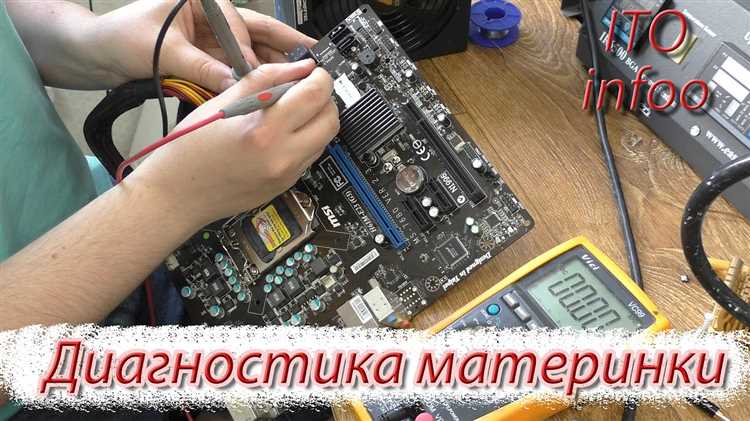
Для проверки работоспособности цифровых пинов Arduino мультиметром необходимо измерить их напряжение в различных состояниях. Подключите щупы мультиметра к пину и общей земле (GND). В режиме «Вольт постоянного тока» (DC V) при выставленном в скетче уровне HIGH на пине должно быть напряжение около 5 В (для плат на базе ATmega328) или 3.3 В (для некоторых других моделей). При уровне LOW мультиметр покажет напряжение близкое к 0 В.
Аналоговые пины не имеют фиксированных логических уровней, поэтому для проверки их работоспособности измеряют напряжение на входе. Подайте известное напряжение (например, от делителя напряжения или внешнего источника с уровнем до 5 В) и убедитесь, что мультиметр фиксирует соответствующее значение. При отсутствии внешнего сигнала напряжение должно быть близко к нулю.
Для проверки выходов с помощью мультиметра можно загрузить простой скетч, который устанавливает конкретные пины в состояние HIGH или LOW поочерёдно. Измеряя напряжение на пинах, убедитесь, что показания соответствуют заявленным уровням. Если напряжение отсутствует или нестабильно, это свидетельствует о возможной неисправности пина или контроллера.
В режиме измерения сопротивления (Ом) мультиметр позволяет проверить целостность пинов и дорожек на плате. Отсоедините Arduino от питания, измерьте сопротивление между пином и землей, а также между пином и питанием. Значения должны быть значительно выше нескольких кОм, если пин не подключен к активной цепи. Короткие замыкания выявляются низким сопротивлением.
Точная проверка аналоговых входов требует подачи стабильного опорного напряжения и использования функции измерения аналогового сигнала в Arduino IDE для сравнения. Мультиметр помогает контролировать внешние условия и исключить аппаратные дефекты в питающих цепях.
Проверка отклика платы на внешние модули и сенсоры
Для оценки корректной работы Arduino с внешними модулями и сенсорами необходимо подключить устройство к соответствующим пинам и проверить обмен данными или изменение сигналов. Начинайте с модулей, использующих простой цифровой интерфейс – например, кнопки или светодиоды.
Подключите цифровой сенсор к входному пину и загрузите минимальный скетч, считывающий состояние пина через функцию digitalRead(). При активации сенсора в Serial Monitor должен отображаться изменённый сигнал (HIGH или LOW). Если изменений нет – проверьте правильность подключения и целостность проводов.
Для модулей с интерфейсами I2C или SPI подключение требует корректного подключения линий SDA, SCL (I2C) или MOSI, MISO, SCK и CS (SPI). Используйте специализированные библиотеки, например Wire.h для I2C, и выполните сканирование шины для обнаружения адресов устройств. Если адреса не обнаруживаются, убедитесь в правильности соединений и наличии подтягивающих резисторов (4.7 кОм для I2C).
При работе с цифровыми датчиками с протоколом UART проверьте передачу данных через Serial или SoftwareSerial, отправив тестовые команды и считав ответ. Отсутствие ответа может означать неверную скорость передачи или проблемы с питанием.
Для комплексной проверки используйте готовые примеры из библиотек модулей, которые предоставляют пошаговые тесты. Это позволяет убедиться в совместимости и правильном функционировании на базовом уровне без написания собственного кода.
Регулярно проверяйте стабильность питания и заземления, так как шумы или нестабильность могут влиять на корректность данных от сенсоров и модулей.
Вопрос-ответ:
Как определить, что плата Arduino получает питание правильно?
Для проверки питания сначала подключите плату к компьютеру или внешнему источнику с подходящим напряжением. Убедитесь, что на плате горит светодиод питания (обычно обозначен как «ON» или «PWR»). Если индикатор не светится, проверьте кабель и разъем. Для более точной диагностики используйте мультиметр, измеряя напряжение на контактах питания (обычно 5 В или 3.3 В в зависимости от модели). Если напряжение отсутствует или значительно отличается от нормы, это указывает на проблему с источником питания или самой платой.
Каким образом проверить работу цифровых и аналоговых пинов Arduino без подключения внешних датчиков?
Можно провести простое тестирование, загрузив тестовый скетч, который переключает состояние цифровых пинов (например, с LOW на HIGH) и считывает значение с аналоговых входов. Для цифровых пинов можно подключить светодиод через резистор и наблюдать его мигание при смене состояния. Аналоговые пины можно проверить, подав на них определённое напряжение с помощью потенциометра или источника питания с регулируемым выходом, а затем считать значения через монитор порта в Arduino IDE. Если значения корректны и реагируют на изменение входного сигнала, пины функционируют нормально.
Что делать, если плата Arduino не отображается в списке COM-портов при подключении к компьютеру?
Отсутствие платы в списке COM-портов может означать проблемы с драйверами или физическим соединением. Для начала проверьте кабель USB — он должен поддерживать передачу данных, а не быть только зарядным. Попробуйте подключить устройство к другому USB-порту или компьютеру. Далее установите или обновите драйверы для Arduino, скачав их с официального сайта. Также проверьте, не блокирует ли доступ антивирус или брандмауэр. Если проблема сохраняется, возможно, неисправен контроллер USB на самой плате.
Как проверить работу встроенного LED на плате Arduino и что он может показать о состоянии платы?
Встроенный светодиод обычно подключен к цифровому пину 13 (на большинстве моделей). Для проверки загрузите простой скетч Blink, который включает и выключает этот светодиод с заданной частотой. Если светодиод мигает, значит микроконтроллер работает и успешно загружает скетчи. Отсутствие реакции может указывать на проблемы с загрузкой программы, неисправность контроллера или аппаратные дефекты. В некоторых случаях полезно проверить настройки платы и выбранный тип микроконтроллера в Arduino IDE.

 Загрузка...


