
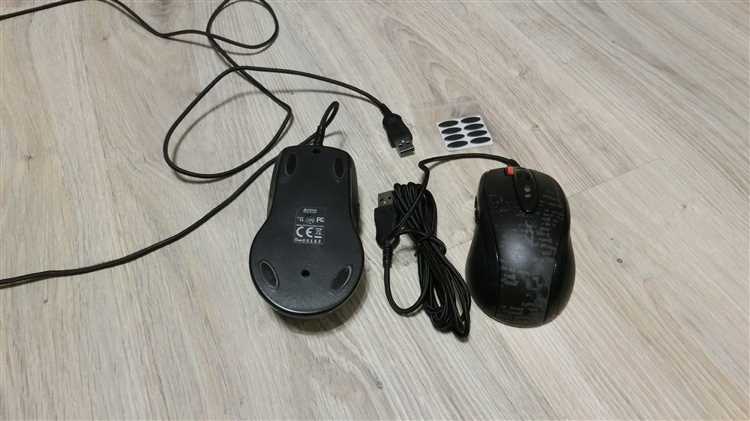
Мыши серии A4Tech X7 часто служат годами, но со временем кнопки начинают залипать, колесо прокрутки работает с перебоями, а провод теряет контакт. Вместо замены устройства можно выполнить разбор и устранить неисправности самостоятельно. Эта инструкция охватывает полный процесс: от подготовки инструментов до сборки после ремонта.
Перед началом работы отключите мышь от компьютера и подготовьте набор миниатюрных отверток (крестовая PH00 или PH0), пинцет и пластиковую медиаторную лопатку. Для пайки провода потребуется паяльник с тонким жалом и флюс. Работу следует выполнять на антистатической поверхности или хотя бы избегать ковров и шерстяной одежды.
Модель A4Tech X7 может иметь от двух до четырёх винтов, скрытых под тефлоновыми ножками или наклейками. Не пытайтесь срывать корпус усилием – это может повредить пластиковые защёлки. Все элементы крепления должны быть найдены и аккуратно извлечены до начала разборки.
После снятия верхней крышки открывается доступ к плате и основным компонентам: переключателям кнопок Omron, энкодеру колеса и кабельному разъёму. Большинство типичных неисправностей устраняются заменой вышедшего из строя микропереключателя или повторной пайкой проводов. Все действия требуют аккуратности: плата легко повреждается из-за излишнего давления или перегрева.
Как безопасно разобрать корпус мыши A4Tech X7 без повреждений

Перед началом отключите мышь от компьютера и убедитесь в отсутствии статического электричества на руках – используйте антистатический браслет или разрядите себя, коснувшись металлического предмета.
Переверните мышь и снимите все наклейки и резиновые ножки – под ними находятся винты. Используйте тонкий пинцет или пластиковую лопатку, чтобы не повредить клейкий слой. Снимайте аккуратно, чтобы впоследствии вернуть ножки на место.
Открутите все винты крестовой отверткой PH0. Обычно их четыре: два под задними ножками и два под передними. Убедитесь, что не пропустили винт под центральной наклейкой, если таковая имеется.
Начните разборку корпуса с задней части, используя пластиковую медиатороподобную лопатку. Вставьте её в щель между верхней и нижней половинами корпуса и медленно продвигайтесь по периметру, поддевая фиксаторы. Не используйте металлические инструменты – они оставляют вмятины и повреждают пластик.
При натяжении крышки не применяйте силу – если она не снимается, вероятно, остался неоткрученный винт или неосвобождённый фиксатор. Проверяйте всё повторно, чтобы избежать трещин в корпусе.
После отсоединения верхней части корпуса аккуратно отсоедините шлейф кнопок, если он имеется. Не тяните – используйте пинцет и лёгкое покачивание.
Где находятся скрытые винты и защёлки в конструкции мыши
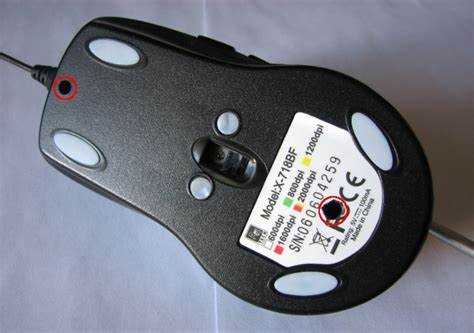
Чтобы добраться до внутренних компонентов мыши A4Tech X7, необходимо точно знать расположение всех винтов и защёлок, так как неправильное вскрытие может привести к повреждению корпуса или крепёжных элементов.
- Первый винт находится под наклейкой с серийным номером на нижней части корпуса. Аккуратно подденьте наклейку с одного края, не снимая её полностью, чтобы после ремонта вернуть на место.
- Второй винт скрыт под центральной тефлоновой ножкой. Используйте пластиковую карточку или тонкий медиатор, чтобы аккуратно снять накладку, не повредив клейкую основу.
- Некоторые модели серии X7 имеют дополнительный винт под задней ножкой – проверяйте симметрию расположения ножек и наличие углублений под ними.
После откручивания винтов корпус остаётся на защёлках, которые расположены по периметру соединения верхней и нижней половин:
- По одному фиксатору с каждой боковой стороны – они наиболее тугие. Начинать разборку следует именно с них.
- Две защёлки находятся ближе к передней части мыши, у кнопок – действуйте особенно осторожно, чтобы не повредить пластиковые направляющие.
- Одна защёлка расположена у основания кабеля – её можно освободить, слегка надавив внутрь через щель около провода.
Для безопасного снятия верхней крышки используйте пластиковый инструмент, двигаясь вдоль шва, начиная со стороны большого пальца. Не применяйте силу: если крышка не поддаётся, возможно, остался незамеченный винт.
Как очистить внутренние компоненты от пыли и загрязнений
Сначала отключите мышь от компьютера и удалите все винты, удерживающие корпус. Осторожно разъедините верхнюю и нижнюю части, чтобы не повредить кабель между платой и кнопками.
Используйте сжатый воздух для удаления рыхлой пыли с поверхности платы, колесика прокрутки и внутренних стенок. Держите баллон вертикально и распыляйте воздух короткими импульсами, направляя струю под углом, чтобы не повредить компоненты давлением.
Для удаления налета с контактов используйте ватную палочку, слегка смоченную изопропиловым спиртом (не более 70%). Протирайте только металлические элементы: кнопочные переключатели, ножки сенсора и зоны пайки. Не касайтесь спиртом пластиковых деталей и колесика.
Если колесо прокрутки стало тугим или залипает, аккуратно снимите его с оси, проверьте наличие мусора в механизме фиксации, затем протрите сухой кистью с жестким ворсом. Не применяйте жидкости в зоне вращающихся частей.
При обнаружении пыли под сенсором используйте тонкую кисть или зубочистку, чтобы аккуратно удалить загрязнения из углублений без прикасания к линзе. Ни в коем случае не применяйте влажную чистку в этой области.
После очистки убедитесь, что все части полностью сухие, и соберите корпус обратно, не перетягивая винты. Подключите мышь и проверьте работу кнопок и колесика до начала использования.
Что делать, если не работает левая или правая кнопка мыши

Сначала проверьте работоспособность кнопки в другой USB-порт и на другом компьютере. Это исключит программные сбои и проблемы с портом. Если кнопка всё ещё не реагирует – переходим к разборке.
Снимите верхние наклейки и открутите винты снизу корпуса. Аккуратно разъедините верхнюю и нижнюю половины мыши, поддевая защёлки пластиковым инструментом. Не тяните резко – провод энкодера колеса и светодиоды могут быть припаяны напрямую.
Определите модель микропереключателя: чаще всего в A4Tech X7 используются Omron D2FC-F-7N или их аналоги. Проверьте механическое состояние – если кнопка залипает, щелкает слабо или вообще не реагирует, скорее всего, микрик вышел из строя.
С помощью мультиметра проверьте замыкание контактов при нажатии. Если контакта нет – микропереключатель нужно заменить. Отпаяйте неисправный элемент паяльником с тонким жалом, избегая перегрева дорожек.
Установите новый микрик того же форм-фактора, соблюдая полярность по разводке платы. После пайки аккуратно удалите остатки флюса, соберите корпус и проверьте работу кнопки. При повторной сборке убедитесь, что корпус плотно закрыт и не зажимает элементы.
Как заменить неисправный кабель или восстановить контакт

Отключите мышь от компьютера. Снимите наклейки и выкрутите все винты на нижней части корпуса. Аккуратно разъедините половинки корпуса, не повредив защёлки и шлейфы внутри.
Кабель подключён к плате с помощью пайки или разъёма. Проверьте визуально наличие обрывов, перегибов, следов оплавления или обнажённой меди. Особое внимание уделите участку у выхода из корпуса – часто именно там повреждаются жилы.
Если кабель фиксируется в разъёме, извлеките его, поддев пинцетом. Очистите контакты от окислов спиртом. При наличии трещин на пайке – отпаяйте старые контакты, удалите припой, залудите жилы и припаяйте заново, соблюдая полярность.
При замене кабеля используйте экранированный USB-кабель с четырьмя жилами (обычно красный – VCC, чёрный – GND, белый – D-, зелёный – D+). Совместите жилы по цветам, зачистите на 3–4 мм, залудите и аккуратно припаяйте к соответствующим контактам на плате. Закрепите новый кабель пластиковым фиксатором или каплей термоклея, чтобы исключить дальнейшее повреждение при натяжении.
Проверьте пайку под увеличением. Убедитесь в отсутствии замыканий между дорожками. Соберите корпус, подключите мышь и протестируйте все кнопки и движение курсора. Если мышь не определяется – перепроверьте распиновку USB-кабеля и повторите пайку.
Проверка и сборка мыши после ремонта: что важно учесть
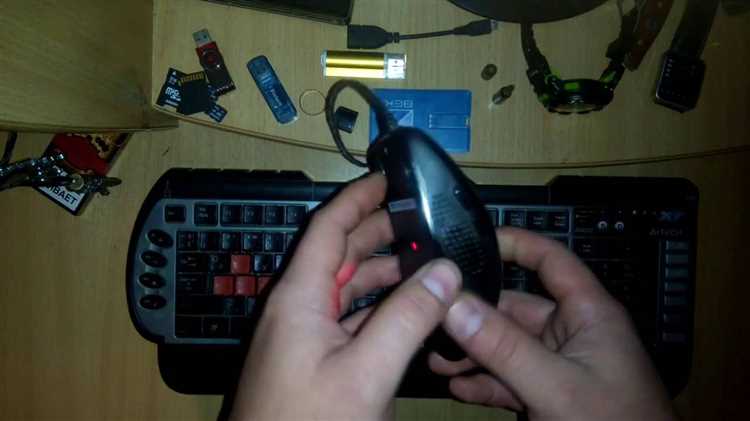
Перед сборкой убедитесь в исправности всех элементов: кнопок, ролика, сенсора и платы. Проверьте надежность пайки контактов, особенно вокруг разъема USB и микросхемы управления. Любые микротрещины или холодные пайки требуют повторной обработки.
При сборке не затягивайте винты слишком сильно – пластиковые крепления легко ломаются, что приведет к деформации корпуса и проблемам с кнопками. Винты должны быть плотно, но без чрезмерного усилия. Используйте крестовую отвертку с подходящим размером наконечника, чтобы избежать срыва шлицов.
Перед установкой верхней части корпуса проверьте свободное перемещение кнопок и ролика. Если кнопки залипают или ролик не вращается плавно, устраните заедания, подкорректировав положение пружин и фиксирующих элементов. Наличие люфта в ролике допустимо в пределах 0,2 мм.
При подключении шлейфа кнопок к плате убедитесь, что контакты плотно прижаты и зафиксированы защелкой. Неплотное соединение часто становится причиной неполадок в работе кнопок.
Проверьте USB-кабель на целостность изоляции и отсутствие повреждений возле разъема. Если кабель подвергался ремонту, используйте термоусадочную трубку для надежной изоляции и механической защиты.
После окончательной сборки подключите мышь к компьютеру. Проверьте корректность работы всех кнопок, прокрутки и датчика движения в разных режимах DPI. Используйте утилиты A4Tech для диагностики, если стандартное ПО не выявляет неисправности.
Вопрос-ответ:
Как правильно снять верхнюю крышку мыши A4Tech X7, чтобы не повредить защёлки?
Для начала нужно перевернуть мышь и открутить все видимые винты на нижней стороне, включая те, что могут быть под наклейками или резиновыми ножками. После этого аккуратно подденьте крышку пластиковой карточкой или тонкой пластиной, чтобы не повредить корпус. Работайте медленно, проходя по периметру, так как защёлки могут быть хрупкими. Не стоит прилагать сильное усилие — если крышка не отходит, проверьте, не остались ли винты или дополнительные фиксаторы.
Что делать, если внутри мыши A4Tech X7 обнаружены загрязнения, и как правильно их очистить?
Если внутрь попала пыль или мелкий мусор, лучше всего использовать сжатый воздух или мягкую кисточку, чтобы аккуратно удалить загрязнения. Можно воспользоваться ватными палочками, слегка смоченными в изопропиловом спирте, для очистки контактов и плат. Избегайте попадания жидкости на электронику и не используйте агрессивные растворители, которые могут повредить пластик или элементы внутри.
Какие типичные неисправности встречаются у мыши A4Tech X7, и как их устранить самостоятельно?
Часто возникают проблемы с кнопками — они могут перестать реагировать из-за износа микропереключателей или загрязнений под кнопкой. В таком случае их можно заменить, купив аналогичные переключатели и аккуратно перепаяв их на плату. Ещё бывают сбои с оптическим сенсором — это может быть вызвано пылью на линзе или сдвигом компонентов. Чистка линзы и проверка контактов часто решают проблему. При проблемах с колесом прокрутки поможет очистка или замена энкодера.
Какие инструменты и материалы понадобятся для разборки и ремонта мыши A4Tech X7?
Понадобится набор маленьких крестовых и плоских отверток, пластиковая карточка или медиатор для поддевания крышек, сжатый воздух, ватные палочки, изопропиловый спирт для очистки, пинцет, паяльник с тонким жалом и припой для замены компонентов, а также запасные микропереключатели и энкодеры, если планируется ремонт электроники. Все инструменты должны быть аккуратными, чтобы не повредить детали.
Как собрать мышь A4Tech X7 обратно после ремонта, чтобы она работала корректно и не имела люфтов?
После завершения ремонта убедитесь, что все внутренние элементы заняли свои места и не смещены. Аккуратно совместите верхнюю крышку с нижней частью, убедитесь, что защёлки защёлкнулись по всему периметру без зазоров. Затем заверните все винты, не затягивая их слишком сильно, чтобы не повредить пластик. Проверяйте работу кнопок и колесика перед окончательной сборкой, чтобы исключить ошибки. Если что-то не работает или есть люфт, разберите и проверьте правильность установки деталей.

 Загрузка...


