В Solid болты вставляются через инструмент создания компонентов крепежа, который позволяет точно задать размеры и расположение. Для корректной работы важно заранее подготовить отверстия нужного диаметра и глубины, соответствующие стандартам болтовой резьбы.
Процесс включает выбор типа болта из стандартной библиотеки, настройку параметров длины, диаметра и класса прочности, а также установку положения на детали с учётом технических требований. Практика показывает, что правильное позиционирование на ранних этапах сокращает время на последующую сборку.
При работе с большими сборками рекомендуется использовать шаблоны крепежа, что позволяет автоматизировать вставку множества болтов с одинаковыми параметрами. Также важно проверить отсутствие пересечений с другими элементами конструкции и убедиться в соблюдении допусков, предусмотренных проектом.
Подготовка модели для установки болтов
Перед вставкой болтов важно правильно подготовить модель в Solid, чтобы обеспечить точность и качество сборки.
- Проверьте геометрию отверстий под болты: они должны соответствовать диаметру и допускам выбранных крепежных элементов.
- Используйте функцию создания отверстий или вырезов, задав точные размеры и положение согласно техническому заданию.
- Обратите внимание на направление осей отверстий, чтобы болты вставлялись без перекосов.
- Создайте монтажные плоскости или оси для удобства позиционирования болтов, особенно при сложной геометрии детали.
- Убедитесь, что в местах установки болтов отсутствуют мешающие элементы и возможные пересечения с другими компонентами модели.
- Используйте параметры и связи в Solid для фиксации положения отверстий и болтов, что упростит последующие изменения модели.
- Проверьте наличие необходимого запаса на посадку болтов, учитывая тип соединения (натяг, зазор).
Точное выполнение этих шагов снижает риск ошибок при сборке и облегчает процесс вставки болтов в дальнейшем.
Создание отверстий под болты в детали
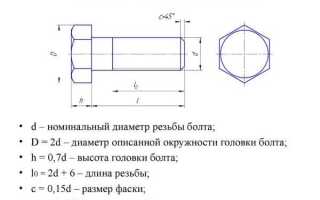
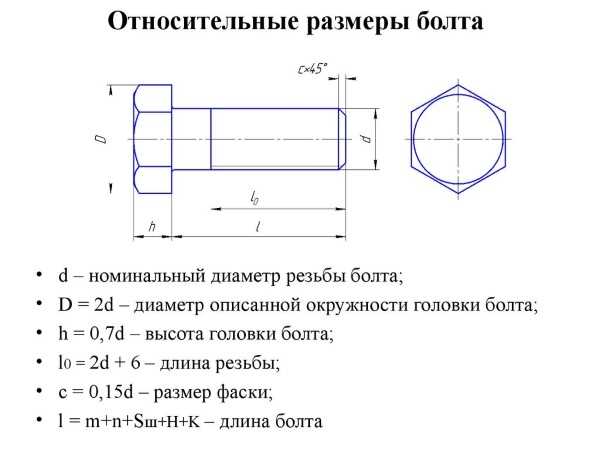
Перед созданием отверстий необходимо определить диаметр и глубину, соответствующие типу и размеру болта. Например, для болтов М6 сквозное отверстие обычно выполняется диаметром 6,5 мм, а под резьбу – 5,0 мм. Точные значения подбираются по справочным таблицам в зависимости от вида посадки и допуска.
В Solidworks рекомендуется использовать инструмент «Hole Wizard». Для болтов с метрической резьбой выбрать тип «Hole», затем – опцию «Tapped Hole» или «Clearance Hole» в зависимости от задачи: нарезание резьбы или свободное прохождение болта.
После выбора диаметра и типа отверстия указывается расположение на плоскости детали. Лучше всего сначала создать эскиз с точками, обозначающими центр каждого будущего отверстия, затем использовать их при размещении. Это особенно удобно при симметричном расположении болтов.
Если болтов несколько, рекомендуется использовать массив (Linear Pattern или Circular Pattern), чтобы обеспечить равномерное распределение и избежать ручного копирования. Это также облегчает последующие изменения конструкции.
Глубину отверстия для глухих резьб определяют с запасом на выход резьбы. Например, для болта М8 с длиной резьбовой части 20 мм глубину отверстия задают не менее 22 мм, чтобы обеспечить полную посадку без упора в дно.
Для сквозных отверстий обязательно учитывать зазор на выходной стороне, чтобы обеспечить свободный проход и облегчить сборку. При необходимости применяются фаски или зенковки – они также доступны в «Hole Wizard» и задаются параметрами.
Важно проверять ориентацию отверстий в сборке, чтобы избежать перекосов при соединении деталей. Для этого после создания отверстий используют функцию «Mate» с совпадением осей болтов и отверстий на сопрягаемых компонентах.
Выбор и настройка параметров болтов в Solid

Перед вставкой болтов в модель важно задать точные параметры крепежа, соответствующие требованиям сборки. В SolidWorks это выполняется через библиотеку Toolbox, где доступен выбор по стандарту (ГОСТ, ISO, DIN и др.), типу резьбы, диаметру и длине.
При работе с болтами ГОСТ следует выбирать нужный тип (например, шестигранный болт с полной резьбой по ГОСТ 7798). В окне конфигурации указываются значения номинального диаметра, длины, шага резьбы (если необходимо) и класса прочности. Эти параметры напрямую влияют на сопряжения и расчет прочности узла.
Если болт используется с шайбами или гайками, включите соответствующие опции в настройках компонента. SolidWorks позволяет автоматически добавлять сопряжённые элементы при вставке болта через Toolbox.
Для нестандартных болтов допустимо создать пользовательскую конфигурацию. Это делается копированием базовой детали и последующим изменением размеров или геометрии. После этого элемент можно сохранить в пользовательскую библиотеку и использовать повторно.
Настройка отображения резьбы осуществляется через свойства вида. При необходимости можно включить отображение реальной резьбы (не рекомендуются для тяжёлых сборок) или использовать условное обозначение по ГОСТ.
Точное указание всех параметров болтов на этапе вставки упрощает сборку, повышает точность спецификаций и исключает ошибки при подготовке чертежей. Важно сразу проверить соответствие всех размеров и стандартов требованиям проекта.
Добавление болтов с помощью стандартных инструментов

Для вставки болтов в SolidWorks можно использовать библиотеку Toolbox, входящую в состав стандартной установки. Откройте вкладку «Диспетчер библиотеки конструктора» и выберите раздел «ANSI Metric» или другой стандарт в зависимости от требований проекта. В разделе «Bolts and Screws» доступны различные типы болтов: шестигранные, потайные, с внутренним шестигранником и другие.
Перетащите нужный элемент из библиотеки прямо в сборку. После помещения болта на модель, SolidWorks предложит привязать его к отверстию с помощью сопряжений. Рекомендуется задать концентрическое сопряжение между цилиндрической частью отверстия и болтом, а затем ограничить осевое положение с помощью касания головки болта и поверхности детали.
Если необходимо изменить размер или стандарт болта, щёлкните правой кнопкой мыши по элементу и выберите пункт «Изменить компонент Toolbox». В появившемся окне можно задать диаметр, длину резьбы, тип резьбы и класс прочности. Все изменения автоматически подстраиваются под параметры выбранного стандарта.
Для ускорения работы при многократной вставке одного типа болта используйте функцию «Умножение компонента» (Pattern). Это особенно удобно при креплении крышек, фланцев и других деталей с симметричным расположением отверстий.
При использовании Toolbox важно сохранить файл как сборку, а не как отдельную деталь, иначе изменения в параметрах болтов могут быть потеряны при повторном открытии.
Установка точного положения болтов на модели
При использовании Toolbox, после вставки болта можно сразу задать сопряжения: например, выбрать цилиндрическую поверхность отверстия и наружную поверхность болта для совмещения осей, затем – контактные плоскости, чтобы задать глубину посадки. Для стандартных соединений это позволяет быстро добиться точной посадки без дополнительных эскизов.
Если болт моделируется как часть детали или встраивается вручную, рекомендуется заранее создать эскиз с точными координатами отверстий. Расположение задаётся параметрически, через размеры от опорных кромок или центра. При этом важно использовать привязки: горизонтальные, вертикальные, совмещения точек – чтобы сохранить стабильность геометрии при изменениях размеров модели.
В случае массивного крепежа или нестандартного расположения стоит применять линейные и круговые массивы с привязкой к опорным объектам. Это особенно удобно при установке нескольких болтов на равном расстоянии или вдоль заданной траектории.
После позиционирования рекомендуется выполнить проверку сечения модели и визуальную оценку наложения элементов в сборке, чтобы исключить возможные перекрытия, зазоры или несоосности. При работе с несколькими болтами имеет смысл использовать шаблоны или подгруппы компонентов с сохранёнными сопряжениями для ускорения процесса и исключения ошибок.
Проверка сопряжений болтов с другими элементами

После вставки болтов в сборку важно убедиться, что они правильно сопряжены с окружающими компонентами. В SolidWorks для этого используется инструмент «Проверка сопряжений» (Assembly Mates).
Откройте дерево сборки и выберите болт. Щёлкните правой кнопкой и выберите пункт «View Mates». В появившемся списке проверьте, с какими поверхностями или элементами болт связан. Убедитесь, что ось болта совпадает с осью отверстия, и что между сопрягаемыми поверхностями нет лишнего зазора или перекрытия.
Если болт установлен через цилиндрическое сопряжение (например, Concentric), проверьте, не возникли ли конфликты при добавлении дополнительных элементов. Для этого перейдите в меню «Evaluate» и откройте «Interference Detection». Убедитесь, что болт не пересекается с деталью, в которую он должен быть установлен.
Если используются дополнительные шайбы или гайки, проверьте, чтобы ось всех элементов совпадала, а соединение не было чрезмерно затянутым или ослабленным. Для тонкой настройки зазоров используйте сопряжение Distance с конкретным значением, чтобы гарантировать допустимую посадку.
Для финальной проверки запустите движение сборки (Motion Study), чтобы оценить, как болты ведут себя при смещении деталей. При необходимости скорректируйте сопряжения вручную, отключив автоматические ограничения и задав новые параметры.
Использование массивов для быстрого размещения болтов

Если требуется разместить несколько одинаковых болтов на равных расстояниях, целесообразно использовать функцию массива. В SolidWorks доступны два основных типа массивов: линейный и по кругу. Оба варианта применяются к уже вставленному компоненту, что позволяет значительно сократить время на повторную вставку.
Для создания линейного массива необходимо:
1. Выделить болт в дереве проекта.
2. Открыть вкладку «Упрощённые массивы» и выбрать «Линейный массив компонентов».
3. Указать направление (например, грань или ребро), шаг и количество копий. При этом можно задать два направления одновременно.
Если болты размещаются по окружности (например, на фланце), используется массив по кругу:
1. Выбрать исходный болт.
2. В параметрах массива задать ось вращения. Это может быть цилиндрическая поверхность или осевая линия.
3. Установить число экземпляров и угол, на котором они будут размещены.
Функции массива поддерживают привязку к другим компонентам, включая отверстия, если они построены с одинаковой логикой. При изменении параметров массива все болты автоматически обновляются. Это особенно удобно при редактировании расстояний или количества точек крепления.
Важно не создавать массив до того, как болт правильно сопряжён с деталью. Иначе при копировании возможно появление ошибок размещения, особенно если в сборке есть ограничения по подвижности компонентов.
Экспорт модели с болтами для производства или сборки

Перед экспортом необходимо убедиться, что все болты корректно сопряжены с деталями, не пересекаются с телами и находятся на своих местах. Также важно отключить временные компоненты и скрытые элементы, чтобы избежать их случайного включения в экспортируемую сборку.
Для передачи модели на производство чаще всего используются форматы STEP (.step, .stp) и Parasolid (.x_t, .x_b). Они сохраняют точную геометрию без привязки к исходной САПР-среде. Если требуется передать только внешние поверхности, можно использовать формат STL, но он не сохраняет параметры отверстий и допусков.
- Откройте итоговую сборку, содержащую болты.
- Проверьте, что все детали включены в дерево построения.
- Выберите пункт меню Файл → Сохранить как.
- В выпадающем списке форматов выберите нужный: STEP или Parasolid.
- Нажмите Параметры рядом с полем выбора формата и укажите:
- Точность экспорта: высокая (если требуется для ЧПУ).
- Объединение тел в одно (если сборка будет обрабатываться как моноблок).
- Сохранение координационных систем (если важно при сборке на производстве).
- Нажмите Сохранить.
Если модель экспортируется для монтажа или визуализации в других программах, допустимо использовать форматы IGES или 3MF. При передаче данных подрядчику стоит заранее уточнить, какие форматы он принимает и какие детали ему нужны: вся сборка или только болтовые соединения.
Для печати чертежей с болтами используйте экспорт в PDF или DWG из модуля чертежей, при этом проверьте, что отображаются обозначения резьбы и спецификация метизов.

 Загрузка...