

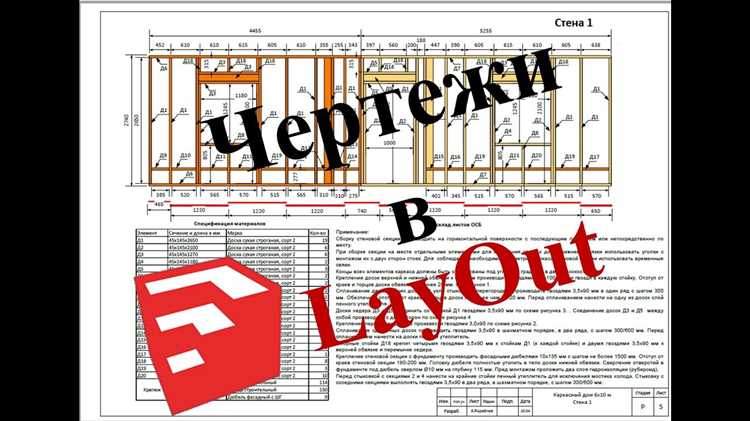
Программа Layout представляет собой инструмент для точного проектирования и черчения, активно используемый в различных отраслях, включая машиностроение, архитектуру и проектирование электрических схем. Это приложение позволяет создавать высококачественные чертежи с использованием точных геометрических объектов и инструментов для работы с масштабами, что делает её незаменимой для профессионалов в области проектирования.
Особенности Layout заключаются в поддержке работы с многослойными чертежами и разнообразных форматах файлов, что даёт возможность легко интегрировать проект в рабочие процессы. Важно отметить, что программа предоставляет функции для работы с точными размерами, что критично для создания детализированных чертежей, требующих максимальной точности.
Одной из главных преимуществ программы является её гибкость, так как она предоставляет широкий набор инструментов для работы с объектами различных типов. Встроенные функции для растягивания, выравнивания и уточнения размеров значительно ускоряют процесс черчения, позволяя пользователям сосредоточиться на сложных и детализированных частях проекта.
Кроме того, Layout поддерживает автоматическую генерацию и корректировку размеров чертежей, что позволяет исключить ошибки при создании и уменьшить время на финальную проверку. Пользователи программы могут настроить рабочее пространство под конкретные задачи и легко переключаться между различными режимами отображения, что даёт высокую степень контроля над процессом проектирования.
Основные возможности программы Layout для проектирования
Программа Layout предоставляет мощный инструментарий для создания точных чертежей и проектных схем. Один из ключевых элементов – возможность работы с многостраничными проектами, где можно точно контролировать размещение каждого элемента на странице.
Основная особенность Layout – высокая гибкость в работе с масштабами и линейками, что позволяет проектировать в различных пропорциях и с максимальной точностью. Инструменты для измерений позволяют моментально изменить размеры объектов, корректируя их с учётом масштаба.
Кроме того, программа поддерживает создание и редактирование различных видов чертежей, включая схемы и планировки. Layout поддерживает работу с векторной графикой, что даёт возможность работать с высококачественными изображениями, не теряя в деталях при изменении размеров объектов.
Программа обеспечивает простоту в создании и применении шаблонов, что ускоряет процесс проектирования. Пользователи могут настроить стандартные элементы, такие как линии, сетки, символы и другие графические объекты, для быстрого доступа при создании чертежей.
Для эффективной работы с текстовыми и графическими элементами Layout имеет инструмент для точной синхронизации и выравнивания объектов на чертеже. Это делает проектирование более удобным и ускоряет подготовку проектов.
Также стоит отметить поддержку различных форматов для экспорта и импорта, что значительно расширяет возможности использования программы в различных сферах проектирования и позволяет интегрировать её с другими приложениями.
Как настроить рабочее пространство в Layout для черчения
Для эффективной работы с программой Layout важно правильно настроить рабочее пространство. Программа позволяет гибко настраивать интерфейс под конкретные задачи черчения, что повышает производительность и удобство работы.
Первоначально стоит настроить размеры и ориентацию страницы. В разделе «Файл» выберите «Настройки страницы», где можно задать точные размеры рабочего листа. Это особенно важно при подготовке чертежей для печати, чтобы элементы чертежа помещались в пределах установленного размера листа.
Далее настройте отображение панелей инструментов. В Layout имеется несколько вариантов панелей, таких как «Инструменты», «Слои» и «Объекты». Для простоты работы вы можете закрепить наиболее часто используемые панели на экране, а остальные скрыть. Это делается через меню «Вид», где выбираются или отменяются галочки для отображения соответствующих панелей.
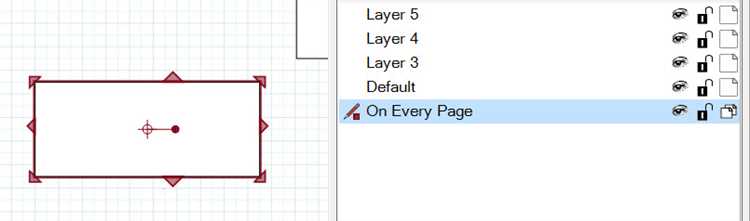
Не менее важным аспектом является настройка системы слоев. В Layout можно создавать слои для различных типов объектов. Например, выделить отдельные слои для стен, окон, дверей, чтобы упростить редактирование и видимость объектов. Для этого в меню «Слои» создайте новый слой, назовите его и при необходимости применяйте различные стили отображения, такие как скрытие или блокировка слоя.
Еще одной полезной настройкой является установка пользовательских горячих клавиш. В разделе «Системные настройки» можно настроить горячие клавиши для часто используемых команд, таких как создание прямоугольников, линий или переключение между слоями. Это значительно ускоряет рабочий процесс.
Для более точного контроля рекомендуется настроить сетку и направляющие. В меню «Вид» активируйте отображение сетки и установите её шаг в зависимости от масштабов чертежа. Также можно добавить направляющие линии, которые помогут выравнивать объекты на чертеже.
После настройки всех необходимых параметров сохраняйте рабочее пространство как шаблон, чтобы в будущем быстро восстанавливать свою конфигурацию при необходимости.
Инструменты и функции для создания точных чертежей в Layout
Программа Layout предоставляет широкий набор инструментов для выполнения точных и качественных чертежей. Эти инструменты позволяют работать с различными геометрическими фигурами, а также точно позиционировать элементы на чертеже.
Многослойность – одна из ключевых функций, обеспечивающая удобство при работе с несколькими уровнями чертежей. С помощью слоёв можно изолировать отдельные элементы, не влияя на другие части проекта. Это упрощает внесение изменений и редактирование деталей, не нарушая целостность общего чертежа.
Управление точками привязки – важнейший инструмент для точного позиционирования объектов. Вы можете настроить привязку к сетке или использовать динамические привязки для выравнивания объектов относительно других элементов на чертеже.
Масштабирование и точные размеры – Layout поддерживает функции масштабирования, которые позволяют работать с чертежами разных размеров. Важнейшая особенность – возможность задания точных размеров объектов, что критично для инженерных чертежей.
Инструменты для создания геометрических фигур включают в себя линии, окружности, многоугольники и другие базовые элементы. Эти фигуры можно быстро адаптировать, изменяя их размер и угол наклона с точностью до миллиметра.
Работа с текстом и аннотациями позволяет добавлять точные текстовые комментарии и аннотации к чертежам. Программа даёт возможность регулировать шрифт, размер и формат текста, что помогает лучше структурировать информацию.
Функции для выравнивания объектов позволяют точно выравнивать элементы по оси или относительно других объектов. Эти инструменты включают как вертикальное, так и горизонтальное выравнивание, что обеспечивает точность и симметрию всех компонентов на чертеже.
Режимы сечений и разрезов необходимы для создания точных разрезов объектов, что особенно важно в архитектурных и инженерных проектах. Эти функции позволяют создавать различные виды разрезов, что помогает более детально исследовать структуру объектов.
С помощью этих инструментов Layout позволяет пользователям создавать высококачественные и точные чертежи для различных областей проектирования, от архитектуры до машиностроения.
Работа с шаблонами и создание собственных форматов в Layout
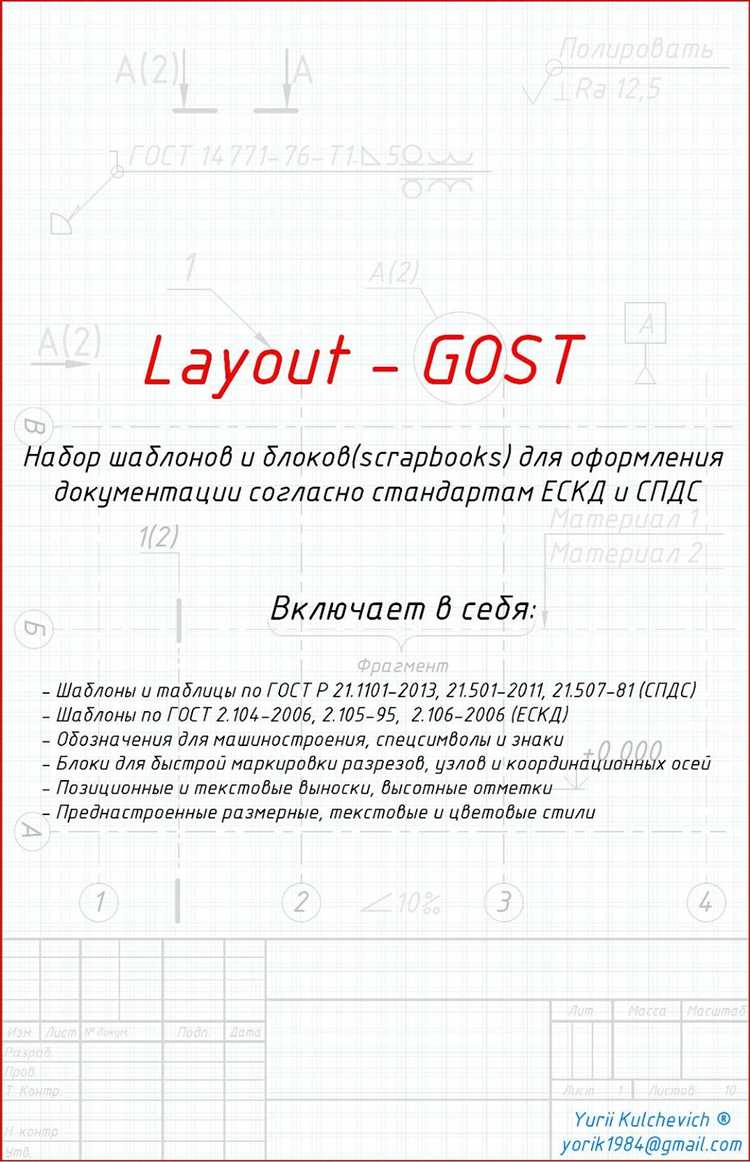
В программе Layout создание и использование шаблонов позволяет значительно ускорить процесс проектирования, особенно при работе с повторяющимися элементами. Шаблоны обеспечивают единообразие и могут быть настроены под конкретные задачи или стандарты компании.
Для начала работы с шаблонами необходимо открыть библиотеку шаблонов в разделе «Файлы» и выбрать один из готовых вариантов. Чтобы создать свой шаблон, можно начать с пустого листа или на основе существующего. Важно правильно настроить параметры страницы, такие как размеры, поля и ориентация, чтобы шаблон был универсален для различных типов чертежей.
После создания шаблона можно добавить на него часто используемые элементы, такие как блоки текста, таблицы или графику. Эти элементы можно сохранить и повторно использовать в разных проектах, что позволяет избежать их повторного создания.
Для создания собственных форматов, подходящих для специфических чертежей или проектов, Layout предоставляет возможность детальной настройки размеров. Для этого необходимо в настройках страницы указать точные размеры, а также задать дополнительные параметры, такие как масштабы и сетки. При создании форматов следует учитывать специфику проекта: для больших чертежей лучше использовать форматы A0 или A1, а для более мелких – A3 или A4.
После создания нового формата его можно сохранить как отдельный шаблон, что позволит использовать его в будущих проектах. Также возможно создание пользовательских шаблонов для разных типов документации, например, для архитектурных или инженерных чертежей, с учетом всех необходимых атрибутов и настроек.
Как интегрировать Layout с другими CAD-программами
Интеграция программы Layout с другими CAD-системами позволяет повысить эффективность проектирования за счет обмена данными между различными приложениями. Это особенно важно для тех, кто работает в многозадачной среде, где используется несколько программ для разных этапов проектирования.
Для начала стоит рассмотреть наиболее распространенные форматы обмена данными, такие как DXF и SVG. Эти форматы поддерживаются большинством CAD-программ и обеспечивают бесшовную интеграцию. В Layout можно экспортировать чертежи в формат DXF, который затем можно открыть в AutoCAD или других подобных приложениях. Важно, что при таком экспорте сохраняются все геометрические параметры, включая размеры и аннотации.
Для импорта данных в Layout, например, из программы AutoCAD, можно использовать функцию импорта DXF. Layout распознает контуры и другие элементы, что позволяет сохранить точность данных и избежать необходимости в их переработке вручную.
Также стоит обратить внимание на возможность использования формата SVG для интеграции с графическими редакторами, такими как Inkscape. Это может быть полезно для создания более сложных графических элементов, которые затем можно использовать в проекте в Layout.
Некоторые CAD-системы, например, SolidWorks, предлагают возможность экспорта в 3D-форматах, таких как STL или STEP. В таком случае, если необходимо работать с трехмерными моделями в Layout, можно использовать сторонние инструменты для конвертации этих форматов в более подходящий для 2D-редактирования вид.
Для повышения производительности можно использовать специализированные плагины и расширения, которые обеспечивают более прямую интеграцию между Layout и другими CAD-программами. Такие плагины, как правило, позволяют обмениваться данными в реальном времени и поддерживают двухстороннюю синхронизацию.
Кроме того, для работы с большими проектами и обмена данными между несколькими пользователями можно настроить общую облачную платформу для хранения и доступа к файлам. Это позволит оперативно обновлять проектные данные и обеспечивать их доступность для всех участников работы.
Советы по быстрому освоению программы Layout для новичков
- Изучите интерфейс: Начните с того, чтобы привыкнуть к размещению панелей инструментов и рабочих областей. Это поможет вам быстрее находить нужные функции.
- Используйте горячие клавиши: Настройка и освоение горячих клавиш значительно ускорит процесс работы. Например, клавиша Ctrl + Z для отмены действия и Ctrl + C для копирования объектов.
- Работайте с шаблонами: Использование готовых шаблонов для различных проектов сэкономит время на настройке. Программа предлагает ряд стандартных шаблонов, которые можно адаптировать под нужды вашего проекта.
- Понимание слоёв: Слои позволяют организовать объекты и элементы чертежа. Изучите, как работать с ними, чтобы не запутаться в сложных проектах.
- Регулярно сохраняйте проект: Программа может неожиданно закрыться, и важно не потерять все изменения. Настройте автоматическое сохранение или сохраняйтесь вручную через определённые промежутки времени.
- Используйте справку и онлайн-ресурсы: В случае затруднений, используйте встроенную справку программы или поиск в интернете. На форумах и в видеоруках часто можно найти ответы на типичные вопросы.
- Практика с простыми проектами: Начинайте с простых проектов, чтобы понять основные функции и отработать навыки работы с инструментами программы.
- Экспериментируйте с настройками: Для лучшего понимания возможностей программы попробуйте изменить настройки рабочего пространства, включая цветовую гамму и расположение панелей инструментов.
Применяя эти советы, вы сможете быстрее освоиться в программе Layout и повысить свою продуктивность на первых этапах работы.
Вопрос-ответ:
Что такое программа Layout и для чего она используется?
Программа Layout — это специализированное программное обеспечение для создания чертежей и проектирования. Она часто используется в инженерии и архитектуре для подготовки планов, схем и других технических рисунков. В Layout можно работать с различными масштабами и форматами, обеспечивая точность и гибкость при создании чертежей.
Как настроить рабочее пространство в программе Layout для удобства работы?
Для удобной работы в Layout можно настроить рабочее пространство, подстраивая его под конкретные задачи. В первую очередь стоит организовать панели инструментов и настроить их расположение в зависимости от часто используемых функций. Также важно установить единичные настройки размеров, цветовую гамму и другие параметры интерфейса, чтобы ускорить процесс работы с проектами.
Какие шаблоны можно использовать в программе Layout и как создать свой собственный?
В Layout есть встроенные шаблоны для различных типов чертежей, что позволяет сэкономить время на начальной стадии проектирования. Пользователи могут создать собственные шаблоны, настроив размеры, поля, шрифты и другие параметры, которые часто используются в их работе. Для этого нужно создать новый документ, настроить параметры страницы и сохранить шаблон для будущих проектов.
Как интегрировать Layout с другими CAD-программами, например, AutoCAD?
Интеграция Layout с другими CAD-программами, такими как AutoCAD, осуществляется через стандартные форматы обмена данными, например, DXF или DWG. Для этого необходимо в Layout выбрать функцию импорта или экспорта файлов в соответствующем формате, что позволяет обмениваться чертежами с другими системами без потери точности и структуры данных. Также можно использовать внешние плагины для упрощения процесса.
Какие инструменты Layout обеспечивают точность чертежей и как их эффективно использовать?
В Layout есть несколько инструментов для создания точных чертежей. Это линейки, направляющие, инструменты для измерений и масштабирования, а также возможность работы с координатной сеткой. Чтобы достичь максимальной точности, важно правильно настроить эти инструменты, использовать привязку к объектам и следить за настройками масштаба при работе с элементами чертежа. Важно также использовать слои для упрощения работы с многослойными проектами.
Что такое программа Layout и как она используется для проектирования и черчения?
Программа Layout предназначена для создания чертежей и проектных схем. Это инструмент, который помогает профессионалам в области архитектуры, инженерии и дизайна разрабатывать точные технические чертежи, планировать строительные объекты и изготавливать различные виды документов. Основное преимущество Layout — это возможность работать с многослойными чертежами, где можно выделять отдельные элементы, редактировать их или изменять масштаб. Кроме того, программа поддерживает интеграцию с другими CAD-системами, что расширяет её возможности при работе с более сложными проектами. Layout используется для создания точных и детализированных проектных документов, таких как планы этажей, схемы установки оборудования и прочее.

 Загрузка...


