HUD режим Mapcam представляет собой специализированный интерфейс, который отображает данные о камерах контроля скорости и дорожных ограничениях прямо на лобовом стекле автомобиля или экране устройства. Такая технология позволяет водителю получать актуальную информацию без отвлечения взгляда от дороги, снижая риск пропуска предупреждений.
Данные для HUD режима поступают из постоянно обновляемой базы камер Mapcam, включающей не только стационарные, но и мобильные радары, а также светофоры с фотофиксацией нарушений. Это обеспечивает своевременное информирование о приближении к контрольным точкам и помогает придерживаться скоростного режима.
Использование HUD режима рекомендовано для повышения безопасности и контроля на дорогах с активным трафиком. Он подходит как для городских условий, так и для междугородних поездок, особенно в зонах с изменяющимися ограничениями скорости. Режим также позволяет снизить штрафы, предупреждая о камерах заблаговременно.
Как работает HUD режим в приложении Mapcam
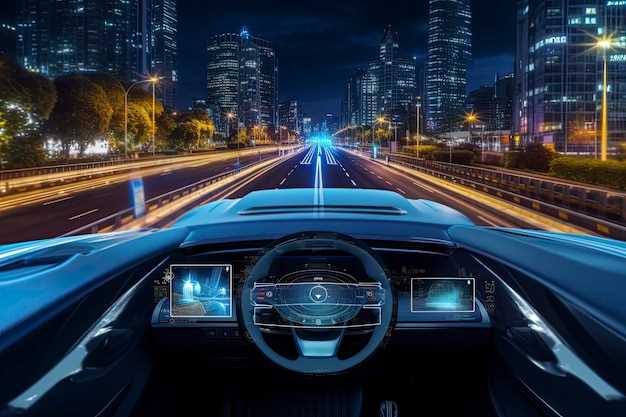
HUD режим в Mapcam проецирует информацию о камерах контроля скорости и дорожных событиях на лобовое стекло автомобиля, отражая данные в зоне прямого взгляда водителя. Для корректной работы приложение использует камеру смартфона, направленную на стекло, и отображает предупреждения с высокой контрастностью и минимальным отвлечением.
Данные о расположении камер загружаются из базы Mapcam и обновляются в реальном времени при активном подключении к интернету. Приложение рассчитывает расстояние до ближайших камер и выдает предупреждения заранее, позволяя водителю снизить скорость до разрешенной.
Для точной синхронизации проекции с реальной дорогой пользователь должен разместить смартфон на креплении, обеспечивающем правильный угол наклона и положение перед лобовым стеклом. Mapcam предлагает автоматическую калибровку, где пользователь вручную подстраивает позицию отображения, что повышает читаемость HUD.
Отображаемая информация включает тип камеры (фиксированная, мобильная), ограничения скорости, а также время до ближайшего объекта. Опционально можно включить звуковые оповещения для повышения безопасности.
Использование HUD режима снижает необходимость отвлекаться на экран телефона, позволяя контролировать дорожную обстановку и предупреждения без смены фокуса взгляда. Для максимальной эффективности рекомендуется использовать режим при дневном свете и чистом стекле, так как отражения и затемнения могут ухудшать видимость проекции.
Преимущества использования HUD режима при вождении
HUD режим в приложении Mapcam проецирует ключевую информацию на лобовое стекло, что сокращает время реакции водителя за счёт снижения необходимости переключать взгляд на приборную панель.
За счёт отображения данных прямо в поле зрения уменьшается вероятность пропуска дорожных знаков и предупреждений о камерах контроля скорости, что способствует повышению безопасности и снижению риска штрафов.
Интерфейс HUD обеспечивает минимальное отвлечение, позволяя удерживать внимание на дороге, особенно в условиях интенсивного трафика и ночного времени суток.
Приложение показывает актуальную скорость, расстояние до камер и предупреждения о дорожных событиях, что позволяет оптимизировать стиль вождения и снижать вероятность аварийных ситуаций.
Технически, HUD режим совместим с различными типами автомобилей и не требует дополнительных устройств, что делает его доступным и удобным инструментом для всех водителей.
| Преимущество | Описание |
|---|---|
| Снижение отвлечения | Отображение данных в поле зрения минимизирует переключение взгляда |
| Повышение безопасности | Своевременные предупреждения об опасностях и камерах контроля скорости |
| Оптимизация реакции | Быстрая обработка информации без необходимости искать данные на панели |
| Снижение утомляемости глаз | Прозрачный интерфейс с минимальным контрастом снижает нагрузку при длительном вождении |
| Универсальность | Работа на большинстве моделей автомобилей без дополнительных устройств |
Настройка и активация HUD режима в Mapcam
Для включения HUD режима откройте приложение Mapcam и перейдите в меню настроек. В разделе «Отображение» найдите пункт «HUD режим» и переключите его в активное состояние.
После активации появится экран с настройками яркости и прозрачности. Рекомендуется выставить яркость на уровень 70-80% для оптимальной видимости в условиях дневного освещения и уменьшить прозрачность до 40-50%, чтобы информация не мешала обзору.
В разделе «Позиционирование» можно выбрать ориентацию отображения – зеркальное или стандартное. Для проекции на лобовое стекло выбирайте зеркальный режим, чтобы данные отображались корректно.
Для точной калибровки нажмите кнопку «Настроить положение» и сдвиньте проекцию вверх, вниз или в стороны, ориентируясь на линию горизонта и центральную зону лобового стекла.
Проверьте корректность отображения скорости, навигационных подсказок и предупреждений о камерах в режиме реального времени. В случае ошибок сбросьте настройки к заводским и повторите калибровку.
Для работы HUD режима требуется разрешение экрана не ниже 720p и стабильное подключение GPS. В случае нестабильного сигнала навигация может задерживаться, что снизит эффективность режима.
Рекомендуется перед поездкой проверять уровень заряда аккумулятора смартфона, так как HUD режим расходует энергию активнее стандартного режима Mapcam.
Совместимость HUD режима с разными устройствами и авто
HUD режим в приложении Mapcam поддерживается на большинстве современных смартфонов с операционными системами Android версии 7.0 и выше, а также iOS начиная с версии 12.0. Для корректной работы необходим экран с минимальным разрешением 1280×720 пикселей и функция автоповорота экрана.
Поддержка HUD режима зависит от аппаратных возможностей устройства, в частности от датчика компаса и акселерометра. На устройствах без этих сенсоров точность отображения данных снижается, возможны сбои в ориентации информации.
С точки зрения автомобилей, HUD режим ориентирован на использование в транспортных средствах с лобовым стеклом, позволяющим отражать изображение смартфона. Эффективность зависит от угла обзора и наличия защитных пленок на стекле.
- Поддерживаются как легковые автомобили, так и грузовые машины, если соблюдены условия для отражения.
- Для мотоциклов использование HUD ограничено из-за отсутствия подходящей поверхности для проекции.
- Совместимость с электромобилями и гибридными авто не отличается от обычных транспортных средств.
Рекомендуется размещать устройство в специальном держателе на приборной панели, обеспечивающем стабильное положение и угол наклона, необходимый для четкой проекции HUD. Некоторые модели держателей оснащены антибликовыми покрытиями, улучшающими видимость информации в солнечную погоду.
Приложение Mapcam регулярно обновляется для расширения совместимости с новыми моделями смартфонов и улучшения работы на устройствах с различными характеристиками. Перед использованием HUD режима рекомендуется проверить обновления приложения и системные требования.
Влияние HUD режима на безопасность на дороге
HUD режим Mapcam отображает информацию прямо в поле зрения водителя, уменьшая необходимость отвлекаться на приборную панель или смартфон. Это сокращает время реакции на дорожные ситуации и снижает риск аварий, связанных с отвлечением внимания.
Правильная настройка HUD режима обеспечивает четкость изображения без бликов и помех, что снижает нагрузку на глаза и предотвращает утомляемость при длительных поездках. Mapcam позволяет адаптировать яркость и положение отображаемых данных под конкретные условия и предпочтения пользователя.
Использование HUD с предупреждениями о камерах контроля скорости и аварийных ситуациях повышает информированность водителя, что способствует соблюдению правил и уменьшению вероятности штрафов и аварий. Своевременные оповещения дают возможность заранее скорректировать скорость и маневры.
Однако важно помнить, что HUD не заменяет внимательность и ответственность за рулём. Режим должен использоваться как вспомогательный инструмент для улучшения ориентации и контроля дорожной обстановки.
Особенности отображения информации в HUD режиме Mapcam
Кроме скорости, отображаются предупреждения о камерах контроля скорости и стационарных радарах с точным расстоянием до объекта. При приближении к камере цвет иконки меняется, сигнализируя об опасности.
Также показывается направление движения и текущая скорость ограничений на дороге, данные берутся из базы Mapcam и обновляются в реальном времени. Важные уведомления сопровождаются звуковым сигналом для повышения внимания водителя.
Для удобства настройки предусмотрена возможность изменения яркости и размера отображаемых элементов, что помогает адаптировать HUD под разные условия освещения и индивидуальные предпочтения.
Включение режима требует корректного расположения смартфона под углом, чтобы отражение информации на стекле было чётким и не искажалось, что влияет на читаемость и безопасность.
Типичные ошибки при использовании HUD режима и как их избежать
- Регулируйте яркость в зависимости от времени суток и погодных условий.
- Используйте автоматическую настройку, если она предусмотрена, чтобы адаптировать отображение к окружающему свету.
Ошибка выбора неподходящего места для проекции – частый источник плохой видимости данных. Отражение должно попадать в зону прямой видимости водителя без отвлечения.
- Настраивайте положение и угол проекции так, чтобы информация была легко воспринимаема без необходимости менять положение головы.
- Проверяйте, чтобы на стекле не было пятен или загрязнений в зоне проекции – они ухудшают контраст и разборчивость.
Неправильное подключение устройства или использование устаревшей версии приложения может привести к сбоям в работе HUD режима.
- Перед запуском убедитесь, что все кабели подключены корректно и крепко.
- Обновляйте Mapcam до последней версии, чтобы избежать багов и несовместимостей.
Игнорирование инструкций по калибровке часто приводит к смещению отображаемой информации, из-за чего данные оказываются вне поля зрения или перекрываются элементами салона.
- Проводите калибровку сразу после установки HUD и при смене автомобиля.
- Следуйте точным шагам, описанным в руководстве Mapcam, чтобы правильно отрегулировать угол и размер проекции.
Некорректное использование HUD режима во время движения может отвлекать водителя и снижать безопасность.
- Ограничьте настройку и изменение параметров только стоя на месте.
- Сфокусируйтесь на дороге, а не на деталях HUD во время езды.
Вопрос-ответ:
Что такое HUD режим в приложении Mapcam и как он работает?
HUD режим в Mapcam — это функция, позволяющая выводить информацию о дорожных камерах, скоростных ограничениях и предупреждениях прямо на лобовое стекло автомобиля. С помощью отражения на стекле водитель может видеть данные, не отвлекаясь от дороги. Приложение получает данные о камерах и скорости в режиме реального времени и выводит их в удобном формате, который легко воспринимается без необходимости смотреть на экран телефона.
Какие преимущества дает использование HUD режима во время вождения?
HUD режим позволяет быстрее реагировать на изменения дорожной ситуации, так как информация отображается в поле зрения водителя. Это снижает риск отвлечения от дороги и помогает не пропустить важные сигналы о камерах контроля скорости или других опасностях. Кроме того, благодаря удобному интерфейсу снижается вероятность штрафов за превышение скорости. Режим полезен в темное время суток и в условиях плохой видимости.
Можно ли использовать HUD режим Mapcam в любом автомобиле и с любым устройством?
HUD режим не требует специального оборудования — он работает на большинстве смартфонов с установленным приложением Mapcam. Главное условие — наличие качественного лобового стекла, способного отражать изображение экрана. Некоторые автомобили могут иметь встроенные HUD-системы, но Mapcam использует отражение смартфона. Для комфортного отображения лучше использовать держатель телефона, фиксирующий устройство на приборной панели.
Как правильно настроить HUD режим в Mapcam, чтобы информация была четкой и хорошо видимой?
Для настройки нужно разместить смартфон на приборной панели так, чтобы экран отражался в нижней части лобового стекла под удобным углом. В приложении следует включить HUD режим в настройках и при необходимости отрегулировать яркость и контраст отображения. Рекомендуется использовать темный фон и крупные шрифты, чтобы данные были легко читаемы при разном освещении. Важно проверить видимость информации в дневное и ночное время.
Какие ошибки возникают при использовании HUD режима и как их избежать?
Основные проблемы связаны с неправильным расположением смартфона, что приводит к слабой видимости или искажениям изображения на стекле. Также отражение может быть плохо видно при ярком солнечном свете или если стекло загрязнено. Чтобы избежать ошибок, нужно правильно выбрать угол наклона телефона, регулярно очищать стекло и при необходимости настраивать яркость экрана. Нельзя использовать режим без должной фиксации устройства, чтобы избежать падений и аварийных ситуаций.
Что такое HUD режим в приложении Mapcam и как он работает?
HUD режим в Mapcam представляет собой функцию, которая выводит ключевую информацию на лобовое стекло автомобиля или на экран устройства, позволяя водителю не отвлекаться от дороги. В режиме отображаются данные о скорости, предупреждения о камерах контроля скорости и другие уведомления, основанные на текущем местоположении. Приложение использует GPS и встроенные базы камер, чтобы своевременно показывать эти данные. Это помогает водителю получать важную информацию, не отводя взгляд от дороги.

 Загрузка...