
Динамические микрофоны часто выбираются за счёт высокой надёжности, простоты конструкции и устойчивости к перегрузкам. Однако, при подключении к компьютеру они могут вызывать трудности, особенно из-за особенностей входов на звуковых картах и необходимости дополнительного усиления сигнала. Без предусилителя уровень звука с такого микрофона может оказаться слишком низким для нормальной записи или общения.
Большинство встроенных микрофонных входов на компьютерах рассчитаны на электретные микрофоны, которые требуют фантомного питания и выдают более высокий уровень сигнала. Динамический микрофон такого питания не требует и, более того, может быть повреждён при подаче 48 В, если использовать неправильный интерфейс. Поэтому при подключении необходимо убедиться в совместимости оборудования или использовать внешние устройства: аудиоинтерфейс, микшер или предусилитель с питанием от USB.
Оптимальный способ подключения – через внешний аудиоинтерфейс с XLR-входом и встроенным предусилителем. Это позволяет не только обеспечить надёжное соединение, но и получить чистый, усиленный сигнал. Если используется переходник XLR–3.5 мм, важно выбирать качественный адаптер с экранировкой и минимальными потерями по сопротивлению, а также проверить, поддерживает ли вход на компьютере линейный режим, а не микрофонный.
Правильная настройка уровня входного сигнала и отключение программных улучшений звука в операционной системе помогает избежать искажений и потерь качества. После подключения важно протестировать микрофон в выбранном приложении, отрегулировать усиление, и при необходимости – установить драйверы для используемого аудиооборудования.
Выбор подходящего разъема для подключения микрофона
Динамические микрофоны чаще всего оснащены XLR-разъёмом – трёхконтактным коннектором, обеспечивающим надежное аналоговое соединение. Однако большинство компьютеров не имеют XLR-входа, поэтому потребуется переходник или внешний аудиоинтерфейс с поддержкой XLR.
Если микрофон оснащён 6,3 мм (TRS) джеком, для подключения к стандартному входу 3,5 мм на ПК нужен переходник 6,3 мм → 3,5 мм. При этом важно различать линейный и микрофонный вход: подключение в линейный разъем приведет к низкому уровню сигнала.
Для подключения к комбинированному аудиоразъёму (гарнитурному) на ноутбуках необходим переходник с разделением сигнала – TRRS-адаптер, который разделяет микрофонный и наушниковый сигналы.
Аудиоинтерфейсы с USB-подключением позволяют подключить XLR-микрофон напрямую к компьютеру, минуя встроенную звуковую карту. Это предпочтительный вариант, если требуется стабильное качество и отсутствие посторонних шумов.
Также существует специализированный USB-XLR кабель с встроенным предусилителем и АЦП, однако он не обеспечивает такой же уровень качества и гибкости, как полноразмерный аудиоинтерфейс.
Нужен ли аудиоинтерфейс или микшерный пульт
Динамические микрофоны отличаются низким выходным уровнем сигнала, что требует наличия предусилителя с достаточным усилением. Встроенные звуковые карты большинства ПК не обеспечивают нужное качество и уровень усиления, особенно при использовании XLR-подключения. Поэтому вопрос выбора между аудиоинтерфейсом и микшером актуален.
Если планируется запись голоса, подкастов или вокала в домашних условиях, предпочтительнее использовать аудиоинтерфейс:
- Обеспечивает чистое и стабильное усиление сигнала без лишних шумов.
- Имеет специализированные предусилители с усилением до 60–70 дБ, подходящие для динамических микрофонов, например Shure SM58 или Audio-Technica ATR2100x.
- Подключается по USB, обеспечивает прямую интеграцию с DAW и минимальную задержку.
- Позволяет контролировать уровень сигнала через аппаратный мониторинг.
Микшерный пульт разумно выбирать в следующих случаях:
- Необходима одновременная работа с несколькими микрофонами и источниками звука.
- Требуется ручная регулировка эквалайзера, панорамы и маршрутизации сигнала в реальном времени.
- Планируется проведение живых трансляций с наложением эффектов на аппаратном уровне.
Для одноканальной записи микрофона без дополнительных задач микшер чаще всего избыточен: он сложнее в настройке, занимает больше места и требует питания. Кроме того, многие бюджетные микшеры не обеспечивают нужного уровня предусиления и качества аналого-цифрового преобразования.
Оптимальные модели аудиоинтерфейсов для динамических микрофонов: Focusrite Scarlett Solo, Behringer UMC22, Audient EVO 4. В случае с микшером – стоит рассматривать модели с USB-интерфейсом и фантомным питанием, даже если оно не нужно для динамического микрофона, например Yamaha MG10XU или Behringer Xenyx Q802USB.
Использование переходников XLR–3.5 мм и их особенности
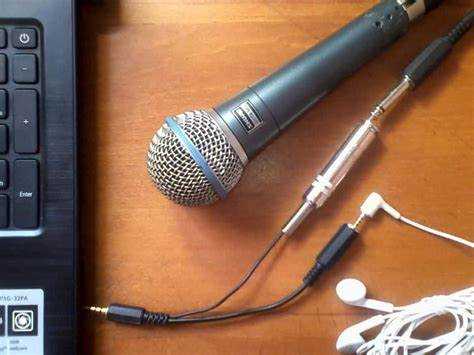
Переходник XLR–3.5 мм позволяет подключить динамический микрофон с профессиональным разъёмом XLR к входу линейного или микрофонного типа на компьютере, оборудованному 3.5-мм гнездом. Однако такой способ сопряжения имеет технические ограничения, которые необходимо учитывать.
Стандартный XLR-разъём использует балансное подключение с тремя контактами: «горячий» сигнал, «холодный» сигнал и общий. Вход 3.5 мм на компьютере, напротив, рассчитан на небалансный сигнал. При использовании простого переходника баланс теряется, и микрофон начинает работать как небалансный источник, что повышает вероятность появления шумов и помех, особенно при длине кабеля более 1,5 метров.
Дополнительная проблема заключается в различии уровней сигнала. Большинство встроенных звуковых карт не рассчитаны на низкий выходной уровень динамического микрофона. В результате сигнал может быть слишком слабым даже при максимальном усилении, что приводит к ухудшению качества звука и необходимости цифрового «додавливания» громкости с резким ростом фоновых шумов.
Если требуется подключить микрофон через переходник XLR–3.5 мм, рекомендуется использовать модели с интегрированным трансформатором или предусилителем. Они адаптируют уровень сигнала и частично компенсируют потери баланса. Также стоит обращать внимание на правильную распайку разъёмов: контакты XLR должны соединяться с соответствующими секциями 3.5-мм штекера (чаще всего: 2 и 3 XLR – объединяются и идут на землю, 1 – на сигнал).
Использование неэкранированных или низкокачественных переходников недопустимо: они усиливают наводки от компьютера и USB-периферии. Оптимальный вариант – переходник от проверенного производителя с минимальной длиной кабеля и надёжной экранировкой.
Подключение микрофона к встроенной звуковой карте ПК
Большинство встроенных звуковых карт оснащены комбинированным 3,5-мм разъёмом или отдельным входом для микрофона, обозначенным розовым цветом. Динамический микрофон подключается напрямую через кабель с 3,5-мм штекером или через переходник XLR–3,5 мм, если он оснащён профессиональным разъёмом.
При подключении важно убедиться, что используется входной разъём, а не выход на наушники. На ноутбуках часто присутствует только один комбинированный порт, поддерживающий как микрофон, так и наушники. В этом случае потребуется разветвитель с отдельными штекерами для аудиовыхода и микрофровхода (формата TRRS на два TRS).
После физического подключения необходимо открыть настройки звука операционной системы. В Windows это делается через «Панель управления» → «Звук» → вкладка «Запись». Выбрав подключённый микрофон, следует убедиться, что он установлен как устройство по умолчанию, и отрегулировать уровень усиления. Для динамических микрофонов желательно установить усиление в пределах +20–30 дБ, если такая настройка доступна.
Качество встроенного предусилителя обычно ограничено – сигнал может быть тихим или с шумами. Для минимизации проблем стоит использовать короткий качественный кабель и исключить использование неэкранированных переходников. При необходимости можно применить внешний USB-звуковой адаптер с отдельным микрофонным входом, который обеспечит более стабильный уровень сигнала.
Настройка уровня входного сигнала в системе Windows

Для точной настройки уровня сигнала динамического микрофона откройте меню параметров звука. Щёлкните правой кнопкой мыши по значку громкости в панели задач и выберите «Звуки». Перейдите на вкладку «Запись», выделите нужный микрофон и нажмите кнопку «Свойства».
Во вкладке «Уровни» установите ползунок «Микрофон» на значение от 80 до 95, в зависимости от чувствительности устройства и удалённости от рта. Если в списке доступен параметр «Усиление микрофона», уменьшите его до минимально допустимого уровня (например, +10 дБ) – это снижает вероятность появления шума и искажений. При использовании внешнего аудиоинтерфейса программное усиление может быть недоступно – регулировка в таком случае производится на самом устройстве.
После установки нужного уровня нажмите «Применить» и откройте вкладку «Прослушать», если необходимо протестировать звук в режиме реального времени. Для этого активируйте опцию «Прослушивать с данного устройства», но отключите её после завершения проверки во избежание эха.
Дополнительно рекомендуется использовать встроенный индикатор уровня в окне «Запись» – он должен отклоняться в диапазоне от -12 до -6 дБ при нормальной речи. Если индикатор зашкаливает, уровень сигнала следует снизить.
Для стабильной работы важно отключить все улучшения в разделе «Дополнительно», особенно эффекты подавления шума и эхоподавления, которые часто негативно влияют на качество передачи голоса с динамических микрофонов.
Проверка работоспособности микрофона через аудиоредактор
Для подтверждения работоспособности динамического микрофона рекомендуется использовать аудиоредактор с функцией записи и визуализации звуковой волны. Наиболее популярные бесплатные программы – Audacity, Ocenaudio, WavePad.
Алгоритм проверки:
- Запустить аудиоредактор и выбрать в настройках входной источник – подключённый микрофон.
- Настроить уровень записи: проверить, чтобы индикатор сигнала не был на минимуме и не достигал максимума (клиппинг).
- Начать запись, проговорить несколько слов или короткий звук.
- Остановить запись и прослушать полученный файл через наушники или колонки.
- Обратить внимание на наличие и качество звука, отсутствие посторонних шумов и искажений.
При отсутствии сигнала или очень низком уровне:
- Проверить правильность выбора входного устройства в аудиоредакторе и системных настройках Windows.
- Убедиться в исправности кабелей и разъёмов.
- При необходимости увеличить чувствительность микрофона в настройках звука ОС.
Для более точной диагностики можно использовать спектрограмму или анализатор частот в аудиоредакторе. Если звук фиксируется, но качество низкое, стоит проверить параметры предусиления и уровень входного сигнала.
Регулярное тестирование микрофона через аудиоредактор позволяет своевременно выявлять технические проблемы и оптимизировать качество записи.
Решение проблем с шумами и низким уровнем звука

Низкий уровень сигнала обычно связан с отсутствием усиления. Рекомендуется подключать микрофон через предусилитель или аудиоинтерфейс с микрофонным входом и встроенным предусилителем, который обеспечивает усиление на 40–60 дБ.
Если подключение идет напрямую к встроенной звуковой карте ПК через разъем 3,5 мм, уровень звука будет значительно ниже из-за отсутствия фантомного питания и усиления. Для улучшения сигнала используйте адаптеры с предусилителем или специализированные внешние звуковые карты.
Проверьте настройки уровня входного сигнала в операционной системе – ползунок должен быть установлен не ниже 70%. При слишком высоком уровне возможны искажения, а при низком – шумы из-за повышенного усиления на программном уровне.
Для устранения фона и посторонних шумов используйте программные фильтры с низкой частотой среза (обычно от 80 Гц) и подавление шумов в цифровой аудиостанции. Важна правильная настройка компрессора и гейта, чтобы не потерять естественность звука.
Расположение микрофона также влияет на качество сигнала: избегайте близости к источникам электрических помех, компьютеру и громким вентиляторным системам. Используйте антивибрационные подвесы и поп-фильтры для снижения механических шумов.
Периодически проверяйте соединения и разъемы на наличие окисления и повреждений – даже незначительные проблемы с контактами вызывают появление шума и ухудшение качества звука.
Вопрос-ответ:
Как правильно подключить динамический микрофон к компьютеру без использования дополнительного оборудования?
Для подключения динамического микрофона напрямую к компьютеру обычно требуется переходник с XLR на 3.5 мм (миниджек), так как большинство микрофонов такого типа имеют XLR-разъём, а вход для микрофона на ПК – 3.5 мм. Однако стоит учитывать, что встроенный микрофонный вход не всегда обеспечивает достаточное питание и усиление, поэтому уровень звука может быть низким. Подключение происходит просто: вставьте XLR-разъём микрофона в переходник, а переходник — в микрофонный вход компьютера. После этого необходимо проверить настройки звука в системе и отрегулировать уровень сигнала. Если звук слабый или с шумами, возможно, понадобится предусилитель или аудиоинтерфейс.
Почему при подключении динамического микрофона через переходник возникает слабый сигнал и шумы?
Основная причина слабого сигнала и шумов — отсутствие необходимого усиления и правильного питания микрофона. Встроенный микрофонный вход компьютера предназначен для конденсаторных микрофонов с питанием фантомом, а динамический микрофон требует предусилителя, чтобы поднять уровень сигнала до нужного уровня. Переходник только меняет разъём, но не усиливает сигнал. Шумы могут появляться из-за низкого качества кабеля, плохого контакта или электромагнитных помех. Для решения проблемы рекомендуется использовать аудиоинтерфейс с предусилителем или внешний микшер, которые обеспечивают качественный усиленный сигнал.
Нужно ли использовать аудиоинтерфейс для подключения динамического микрофона к компьютеру и зачем он нужен?
Аудиоинтерфейс значительно улучшает качество записи и удобство работы с микрофоном. Он обеспечивает чистое питание, необходимое усиление сигнала и преобразует аналоговый сигнал в цифровой без потерь. Подключая динамический микрофон через аудиоинтерфейс, вы получаете более высокий уровень сигнала, минимальные шумы и стабильное качество звука. Если планируете использовать микрофон для записи, стриминга или подкастинга, наличие аудиоинтерфейса будет большим плюсом. Впрочем, для простых задач и экономии средств можно обойтись и без него, но с ограничениями по качеству.
Как проверить, правильно ли работает динамический микрофон после подключения к компьютеру?
Для проверки сначала откройте настройки звука на компьютере и убедитесь, что выбран нужный входной источник (микрофон). Затем можно воспользоваться встроенными средствами системы: например, в Windows открыть «Звук» → «Ввод» и посмотреть, отображается ли уровень сигнала при говоре в микрофон. Также можно использовать любой аудиоредактор или программу записи, чтобы записать короткий фрагмент и прослушать качество звука. Если звук чистый и уровень адекватный — подключение выполнено правильно. При проблемах стоит проверить кабели, разъёмы, а также уровень усиления в настройках.
Какие особенности у переходников с XLR на 3.5 мм, и как выбрать подходящий?
Переходники с XLR на 3.5 мм бывают разных типов: моно и стерео, с различной схемой подключения контактов. Для динамического микрофона обычно нужен моно-адаптер, который корректно соединяет сигнальный и заземляющий контакты. Важно учитывать качество изготовления — дешёвые переходники могут давать плохой контакт и добавлять шумы. Также следует обратить внимание на длину кабеля и надежность разъёмов. При выборе стоит уточнить совместимость переходника с вашим микрофоном и аудиовходом компьютера, чтобы избежать проблем с уровнем сигнала и шумами.

 Загрузка...