
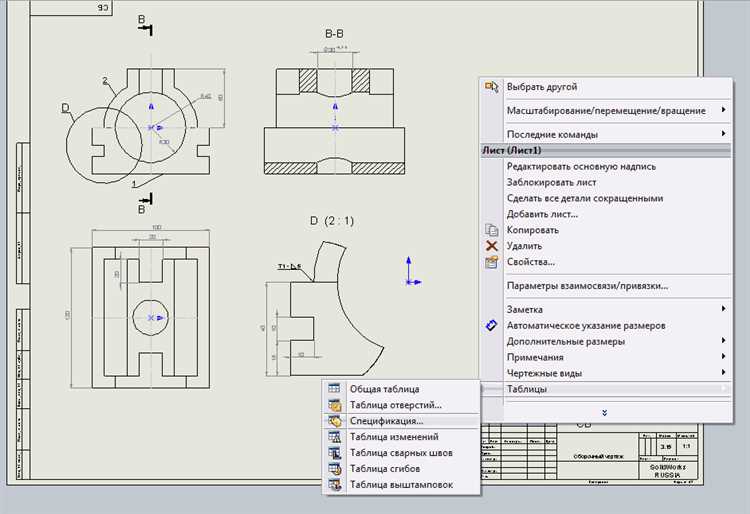
Формат листа в SolidWorks определяет размеры чертежного поля, положение основной надписи, рамки и других элементов. При создании нового чертежа программа предлагает стандартные форматы, такие как A0, A1, A2, A3, A4, а также пользовательские варианты. Изменение формата требуется при переходе на другой размер бумаги, адаптации под корпоративные стандарты или внесении изменений в компоновку.
Для изменения формата необходимо открыть чертёж и перейти во вкладку Sheet Format. Через правый клик на листе открывается контекстное меню, где выбирается команда Properties. В появившемся окне можно выбрать новый формат из доступных или загрузить пользовательский файл с расширением .slddrt. Изменения вступают в силу сразу после подтверждения, без необходимости пересоздавать весь документ.
Если чертёж содержит несколько листов, каждый из них можно настроить индивидуально. Это особенно актуально при оформлении многостраничных комплектов, где на первом листе используется титульный формат, а на остальных – упрощённый. SolidWorks позволяет гибко управлять этими параметрами без потери уже нанесённых аннотаций и видов.
При работе с пользовательскими форматами важно проверять выравнивание основной надписи, рамки и масштаб. Формат может содержать дополнительные элементы – логотипы, штампы и поля для подписей, которые настраиваются отдельно в редакторе форматов. Для сохранения настроек целесообразно использовать шаблоны чертежей с нужной конфигурацией.
Как открыть свойства листа для изменения формата

Чтобы изменить формат листа в SolidWorks, необходимо сначала получить доступ к его свойствам. Для этого откройте чертёж, в котором требуется изменить параметры листа.
Щёлкните правой кнопкой мыши по свободному полю листа (не по объектам чертежа) и выберите пункт «Свойства листа» в контекстном меню. Альтернативный способ – открыть вкладку «Sheet1» (или другое имя листа) в нижней части окна чертежа и также выбрать «Свойства» из контекстного меню.
Откроется диалоговое окно «Свойства листа» (Sheet Properties), где отображаются текущие параметры: формат, размер, ориентация и используемый шаблон.
Для изменения формата листа используйте выпадающий список «Формат листа» (Drawing Sheet Format), в котором можно выбрать один из стандартных форматов (например, A0, A1, A3 и т.д.) или указать пользовательский файл формата с расширением *.slddrt.
После выбора нужного формата нажмите «ОК». Изменения вступят в силу сразу после закрытия окна. Если требуется изменить и размер листа (не только рамку и штамп), необходимо снять галочку «Автоматически изменять размер по формату» и вручную указать значения ширины и высоты.
Выбор стандартного формата листа из библиотеки SolidWorks
Чтобы изменить формат листа на один из стандартных, предусмотренных в библиотеке SolidWorks, необходимо открыть активный чертёж и вызвать команду смены формата. Для этого щёлкните правой кнопкой мыши по области листа и выберите пункт «Сменить формат листа».
В открывшемся окне выберите опцию «Дополнительные форматы»C:\ProgramData\SOLIDWORKS\SOLIDWORKS [версия]\lang\Russian\sheetformat. В этом списке можно найти форматы А4, А3, А2, А1 и А0 в ориентации «Книжная» и «Альбомная», а также фирменные шаблоны, если они были добавлены вручную.
Выберите нужный формат, например, A3L.slddrt для альбомного листа A3, и подтвердите выбор кнопкой «ОК». После этого формат листа будет автоматически заменён, включая рамку, основную надпись и размещение полей.
Если путь к библиотеке шаблонов был изменён или недоступен, проверьте настройки в Параметры системы → Расположения файлов → Форматы листов. Здесь можно указать актуальную директорию вручную.
Использование стандартных шаблонов упрощает подготовку документации, особенно в случаях, когда требуется соответствие внутренним стандартам предприятия или ГОСТ.
Создание пользовательского формата листа с заданными параметрами
Для создания формата листа с нестандартными размерами и разметкой откройте чертёж и выберите Файл → Сохранить как. В выпадающем списке типа файла установите Формат листа (*.slddrt). Это позволит сохранить текущий лист как шаблон.
Перед сохранением удалите все элементы вида (если они есть), оставив только рамку, штамп и другие постоянные элементы оформления. Чтобы удалить виды, выберите их в дереве и нажмите Delete.
Для задания точных размеров откройте Свойства листа (ПКМ по вкладке листа → Свойства) и установите значения ширины и высоты в миллиметрах. Например, для формата 300×200 мм введите соответствующие значения в поля Ширина и Высота.
После завершения нажмите Файл → Сохранить как и сохраните файл в папке пользовательских форматов. По умолчанию: C:\ProgramData\SOLIDWORKS\SOLIDWORKS 20XX\format. Чтобы путь был доступен в списке форматов при создании чертежа, добавьте его в Параметры → Местоположения файлов → Форматы листов.
Пользовательский формат появится в выпадающем списке при выборе формата листа в существующем или новом чертеже. Таким способом можно подготовить шаблоны под любые требования предприятия.
Сохранение и повторное использование собственного формата листа
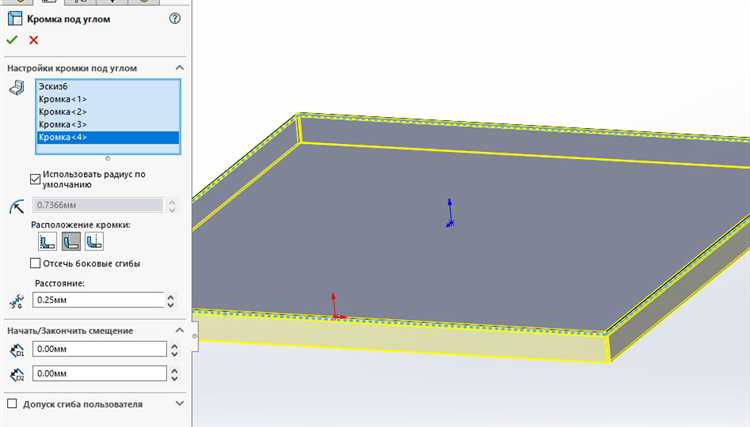
После настройки пользовательского формата листа в SolidWorks его можно сохранить для последующего использования в других чертежах. Для этого откройте вкладку «Файл» и выберите пункт «Сохранить как». В открывшемся окне укажите тип файла «Формат листа (*.slddrt)» и выберите папку, где должен храниться файл. Рекомендуется сохранять такие файлы в отдельной директории, которая позже будет добавлена в путь поиска SolidWorks.
Чтобы использовать сохранённый формат в новых документах, необходимо добавить папку с пользовательскими форматами в настройки системы. Перейдите в «Параметры» → «Пути файлов» → «Форматы листов» и добавьте нужный путь. После этого при создании нового чертежа формат появится в списке доступных.
Файлы с расширением .slddrt можно переименовывать и копировать для создания вариаций. Все изменения, внесённые в такой файл, будут сохраняться и отображаться при его следующем использовании. Это удобно при работе с разными шаблонами для различных типов проектов или клиентов.
Для ускорения доступа рекомендуется сохранить готовый формат вместе с шаблоном чертежа (.drwdot), чтобы при создании нового документа он применялся автоматически. В этом случае формат будет загружаться без необходимости выбора вручную.
Изменение формата листа без потери элементов чертежа

При смене формата листа в SolidWorks важно учитывать расположение видов, аннотаций и других элементов, чтобы избежать их смещения или удаления. Перед изменением формата рекомендуется зафиксировать виды, особенно если они размещены близко к границам листа.
Для сохранения всех элементов чертежа следует отключить автоматическое центрирование видов. Это делается через правый клик по виду → «Свойства вида» → снятие галочки с параметра «Центрировать автоматически». Таким образом, положения видов останутся неизменными после смены формата.
Если используется пользовательский штамп или рамка, важно проверить, чтобы они были размещены в формате листа, а не на самом чертеже. Элементы, включённые в формат, автоматически подстраиваются под новый размер листа, не влияя на основной контент.
Перед применением нового формата рекомендуется включить отображение границ листа (меню «Вид» → «Границы листа»), чтобы визуально оценить расположение элементов относительно новых границ. При необходимости можно вручную скорректировать положение видов и размеров, не удаляя их.
После изменения формата SolidWorks может предложить переместить элементы. В таких случаях следует выбрать опцию «Оставить на месте», чтобы избежать сдвига. Автоматические перемещения часто приводят к перекрытию видов и нарушению читаемости чертежа.
Для повышения надёжности рекомендуется сохранять копию чертежа перед сменой формата. Это позволит быстро откатиться к исходному варианту, если потребуется восстановить расположение элементов.
Настройка ориентации и масштаба после смены формата

После изменения формата листа важно правильно настроить ориентацию и масштаб, чтобы сохранить читаемость и точность чертежа.
Для смены ориентации листа выполните следующие действия:
- Откройте свойства листа через контекстное меню или вкладку «Лист».
- Выберите нужную ориентацию: альбомная (горизонтальная) или книжная (вертикальная).
- Подтвердите изменение и проверьте расположение элементов на листе.
Настройка масштаба после смены формата требует учета новых размеров листа:
- В панели управления чертежом найдите параметр масштаба вида.
- Установите масштаб, обеспечивающий полное размещение модели на листе без обрезки.
- При необходимости создайте несколько видов с разными масштабами для более детального отображения.
Особое внимание уделите следующему:
- Автоматическое изменение масштаба может привести к искажению пропорций, поэтому проверяйте соответствие размеров с реальными параметрами.
- Если элементы чертежа выходят за границы листа, воспользуйтесь опцией перемещения или изменением масштаба вручную.
- После настройки ориентации и масштаба рекомендуется проверить размеры с помощью инструмента измерения.
Соблюдение этих рекомендаций позволит сохранить качество чертежа и обеспечить удобство дальнейшей работы с документом.
Обновление штампа при изменении формата листа
При смене формата листа в SolidWorks необходимо корректно обновить штамп, чтобы информация в нем соответствовала новому размеру и параметрам документа. Штамп обычно размещается в пользовательском формате листа и содержит данные о названии детали, номере документа, дате и других атрибутах.
Алгоритм обновления штампа после смены формата:
- Откройте свойства листа через меню Сервис > Свойства листа или двойным щелчком по названию листа в дереве.
- Выберите нужный формат листа и примените изменения.
- Откройте редактор пользовательского формата листа через команду Редактировать формат листа.
- Убедитесь, что рамка и область штампа адаптированы под новый размер листа, измените расположение полей, если необходимо.
- Обновите связанные с листом текстовые поля, особенно автозаполняемые (например, номер документа, название, дата).
- Если используется связанный шаблон штампа (.slddrt), проверьте, что он соответствует новому формату и при необходимости сохраните новый шаблон.
- Сохраните изменения формата листа, закрыв редактор.
Рекомендации для сохранения корректного штампа:
- Используйте переменные свойства документа для автоматического обновления данных в штампе.
- Проверьте выравнивание текста и масштаб штампа после изменения формата листа.
- При работе с несколькими форматами создавайте отдельные шаблоны штампов, чтобы избежать искажений.
- Регулярно сохраняйте пользовательские форматы с обновленными штампами для повторного использования.
Невыполнение данных шагов может привести к неправильному отображению информации или выходу за границы листа, что ухудшит читаемость и качество чертежа.
Вопрос-ответ:
Как изменить формат листа в SolidWorks без удаления существующих элементов на чертеже?
Для изменения формата листа, сохраняя все элементы на чертеже, нужно открыть свойства листа через контекстное меню (ПКМ по листу → «Свойства листа»), затем выбрать нужный формат в выпадающем списке. После смены формата элементы останутся на месте, но возможно потребуется подстроить масштаб или расположение, чтобы они корректно отображались в новом формате.
Можно ли создать свой собственный формат листа в SolidWorks и использовать его повторно?
Да, SolidWorks позволяет создавать пользовательские форматы листов. Для этого нужно открыть редактор формата листа, задать размеры, добавить необходимые штампы и оформление, затем сохранить созданный формат как отдельный файл. После сохранения его можно применять к другим чертежам, загружая из пользовательской библиотеки форматов.
Что происходит со штампом при смене формата листа, и как обновить его автоматически?
При смене формата листа штамп обычно автоматически подстраивается под новые размеры. Если этого не происходит, нужно вручную обновить штамп через редактор формата листа, отредактировать размеры и расположение элементов штампа, а затем сохранить изменения. В некоторых случаях требуется перезагрузить формат, чтобы обновления вступили в силу.
Как настроить ориентацию и масштаб чертежа после смены формата листа?
После смены формата листа ориентация и масштаб могут не соответствовать новым параметрам. Чтобы настроить их, нужно зайти в свойства листа и отрегулировать ориентацию (книжная или альбомная) и масштаб отображения. При необходимости можно вручную переместить или изменить размеры видимых элементов, чтобы чертеж выглядел корректно и не выходил за границы листа.

 Загрузка...


