
Яндекс Карты предлагают пользователям возможность просмотра онлайн-камер в реальном времени. С помощью этого инструмента можно следить за состоянием дорог, увидеть, как обстоят дела на популярных улицах и даже проверять уровень загруженности на определённых участках города. Этот функционал доступен через десктопную версию карт и мобильное приложение.
Для того чтобы найти камеры на Яндекс Картах, необходимо воспользоваться поисковой строкой. Введите запрос вроде «камеры» или «видеонаблюдение» в вашем городе, и карты отобразят места, где установлены камеры. Кроме того, можно воспользоваться фильтрами, чтобы точнее определить, какие именно камеры вы хотите увидеть: транспортные, погодные или общие обзорные камеры.
Просмотр камер на Яндекс Картах: Чтобы начать наблюдение через камеру, достаточно кликнуть по соответствующему значку. На экране появится изображение с камеры, и вы сможете увидеть текущую картину на дороге. Это особенно полезно для планирования маршрутов, если вам нужно избежать пробок или попасть в точку назначения быстро и без задержек.
Если камеры расположены на территории с высоким трафиком, например, на крупных перекрёстках или вблизи важных транспортных узлов, качество изображения может варьироваться в зависимости от времени суток и погодных условий. Важно помнить, что в Яндекс Картах камеры могут быть установлены как для личного использования, так и для мониторинга общественного транспорта и городской инфраструктуры.
Как найти камеры в Яндекс Картах по конкретному адресу
Для поиска камер на Яндекс Картах по точному адресу необходимо выполнить несколько простых шагов. Во-первых, откройте Яндекс Карты в браузере или мобильном приложении. В строке поиска введите адрес или название места, где вы хотите найти камеры. Яндекс Карты отобразят расположение на карте.
Далее, обратите внимание на значки камер, которые могут быть отображены на карте. Камеры могут быть установлены на разных объектах: на дорогах, вблизи общественных мест, на пешеходных переходах. Значок камеры выглядит как маленькая иконка видеокамеры, которая появляется рядом с объектом на карте.
Чтобы увидеть доступные камеры на указанном участке, нажмите на значок камеры. После этого появится окно с изображением с камеры в реальном времени, если такая опция доступна. В некоторых случаях на карте отображаются только ссылки на камеры без прямого доступа к видеопотоку.
Если вам нужно найти камеры по конкретному адресу, убедитесь, что в Яндекс Картах есть информация о камерах для этого места. В случае, если камер на вашем адресе нет, стоит попробовать расширить поиск на близлежащие улицы или зоны с высокой активностью, например, центральные районы города.
Как включить отображение камер на Яндекс Картах

Чтобы увидеть камеры на Яндекс Картах, откройте сайт карты в браузере. В правом верхнем углу экрана найдите иконку с изображением камеры. Кликнув по ней, вы активируете отображение камер в режиме карты.
При этом карты автоматически переключатся в режим с доступом к камерам, если они есть в области вашего просмотра. Камеры будут отображаться в виде маленьких иконок с обозначением, где они расположены. Для получения подробной информации о каждой камере нужно кликнуть по её иконке на карте.
Если камера не отображается, убедитесь, что вы находитесь в соответствующем регионе, так как не во всех городах Яндекс предоставляет доступ к камерам. Также стоит обновить страницу или проверить настройки браузера, так как иногда отключение сторонних расширений может повлиять на загрузку камеры.
Для удобства вы можете включить отображение камер на постоянной основе, перейдя в настройки Яндекс.Карт и активировав эту опцию для всего маршрута.
Как использовать фильтры для поиска камер на Яндекс Картах
Фильтры на Яндекс Картах позволяют уточнить поиск камер, чтобы быстрее найти нужную информацию. Это особенно полезно, когда необходимо искать камеры по конкретным критериям, например, по типу или расположению.
Для использования фильтров, выполните следующие шаги:
- Перейдите в раздел карт с камерами на Яндекс Картах.
- Нажмите на иконку фильтров, которая находится в правом верхнем углу карты.
- Выберите нужные параметры: по типу камеры (например, видеонаблюдение, светофоры), по статусу (работает/не работает), по расположению (город, улица).
- После применения фильтров карта обновится, и вы сможете увидеть только те камеры, которые соответствуют выбранным критериям.
Фильтры помогают сэкономить время, исключая ненужные камеры и показывая только те, которые соответствуют конкретному запросу. Это особенно полезно при поиске камер на больших территориях или в плотном трафике.
Кроме того, фильтрация по типу камеры позволяет настроить поиск на получение более специфической информации. Например, вы можете выбрать только камеры, фиксирующие нарушения, или камеры, устанавливаемые на светофорах.
Использование фильтров также помогает улучшить точность поиска и избежать ошибок, если вам нужно найти камеру по определённой характеристике, а не просто по местоположению.
Как просматривать поток с камер в режиме реального времени
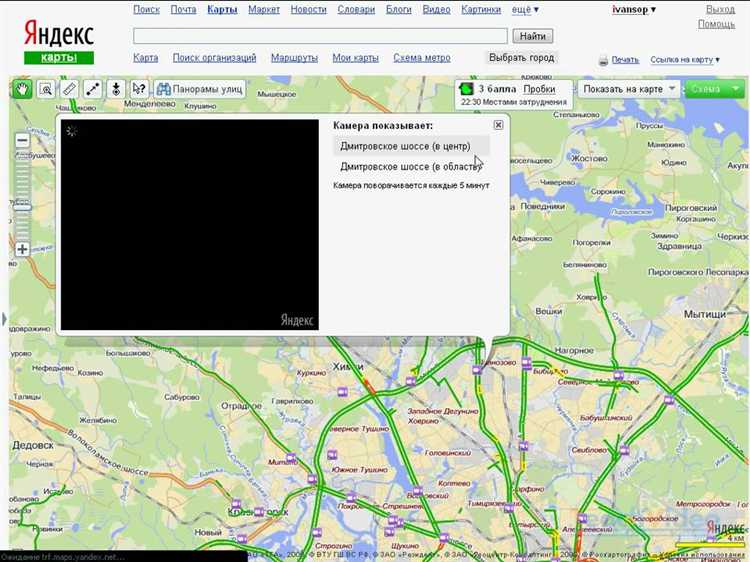
Чтобы начать просмотр камер в режиме реального времени на Яндекс Картах, откройте сайт Яндекс Карты и убедитесь, что у вас есть доступ к интернету с хорошей скоростью передачи данных. Это критично, так как потоковое видео требует стабильного соединения.
1. Найдите интересующий вас объект или улицу, используя строку поиска или масштабирование карты. Как только нужное место будет отображено на экране, обратите внимание на значки с изображениями камер, которые будут отображаться прямо на карте. Эти иконки указывают на наличие камеры и возможность просматривать её поток.
2. Для того чтобы просматривать видео с камеры, достаточно кликнуть по значку камеры на карте. После этого откроется окно с видео, где будет показан реальный поток с камеры в выбранном месте. На некоторых камерах возможен выбор разных углов обзора или переключение на другие доступные камеры в этой зоне.
3. Важно помнить, что потоковое видео с камер может быть ограничено по времени или доступности в зависимости от региона или настроек камер. Если поток не доступен, попробуйте выбрать другую камеру или подождать, пока поток станет доступным.
4. Яндекс Карты также могут предложить возможность просмотра камеры в расширенном формате, где будет отображаться дополнительная информация, такая как название улицы, текущие погодные условия или события в районе камеры.
5. Для более удобного просмотра можно использовать мобильное приложение Яндекс Карты. Оно имеет аналогичный интерфейс, позволяя быстро переключаться между камерами и настраивать вид на экране, что удобно при движении.
6. Помните, что для просмотра потоков с камер требуется актуальная версия браузера или приложения, а также правильная настройка разрешений на использование интернета, чтобы избежать задержек при загрузке видео.
Как настроить оповещения о камерах на Яндекс Картах
Для того чтобы получать уведомления о камерах на Яндекс Картах, откройте приложение на своём мобильном устройстве или перейдите на сайт Яндекс.Карт через браузер. Важно, чтобы ваш аккаунт был авторизован, так как оповещения доступны только зарегистрированным пользователям.
После авторизации найдите раздел с камерами, для этого можно использовать поиск по карте или фильтры, если они включены. Когда вы выбрали нужное местоположение с камерами, нажмите на иконку настройки оповещений. Она обычно отображается рядом с точкой на карте или в меню дополнительных опций.
В настройках выберите тип оповещений, который вам нужен: вы можете получать уведомления о новых камерах, изменении состояния существующих камер (например, если камера перестала работать) или оповещения в реальном времени. Для каждого типа уведомлений можно указать предпочтительные способы получения: через приложение, на email или через SMS, если такая опция доступна.
Не забудьте настроить частоту уведомлений, чтобы получать информацию в удобное для вас время. Это позволит избежать излишних уведомлений, сохраняя только важную информацию о камерах в нужных местах.
После того как все параметры настроены, подтвердите изменения. Теперь вы будете получать уведомления согласно выбранным настройкам. В любое время можно вернуться в меню оповещений и изменить параметры, если это необходимо.
Как обновить данные о камерах на Яндекс Картах

Чтобы получить актуальную информацию о камерах на Яндекс Картах, следуйте этим простым шагам. Данные обновляются автоматически, но можно вручную запрашивать обновление.
1. Откройте Яндекс Карты и перейдите в раздел с камерами. Камеры отображаются в виде значков на карте, в том числе камеры, доступные для просмотра в реальном времени.
2. Для обновления данных необходимо убедиться, что у вас включены все необходимые фильтры. Перейдите в настройки карты и активируйте фильтр отображения камер. Это позволит видеть все доступные камеры, даже если они недавно были добавлены или изменены.
3. Если данные о камерах не обновляются, попробуйте обновить саму страницу в браузере. Это позволит загрузить свежие данные, если изменения не отображаются сразу.
4. Вы также можете активировать оповещения, чтобы получать уведомления о новых камерах в выбранных районах. Это удобно для того, чтобы быть в курсе последних обновлений и изменений в расположении камер.
5. Важно регулярно проверять настройки обновлений в приложении, чтобы все данные оставались актуальными, и камеры отображались в нужное время с точной информацией о состоянии.
Вопрос-ответ:
Как найти камеры на Яндекс Картах?
Чтобы найти камеры на Яндекс Картах, откройте сайт или приложение Яндекс Карты. Введите в строку поиска место или адрес, где хотите увидеть камеры. После того как на карте появится нужное место, активируйте слой с камерами. Камеры будут отображаться как специальные значки. Также можно настроить фильтры, чтобы видеть только камеры с конкретными характеристиками, например, камеры с живым потоком или камеры с ограничением скорости.
Как просматривать камеры в реальном времени на Яндекс Картах?
Для просмотра камер в реальном времени на Яндекс Картах, после того как выберете нужную камеру, просто кликните по ней. Если камера транслирует видео, то появится окно с живым потоком, который можно просматривать. Для некоторых камер доступны дополнительные функции, например, возможность видеть, какие участки дороги в данный момент свободны или наоборот, заблокированы.
Как обновить данные о камерах на Яндекс Картах?
Обновление данных о камерах происходит автоматически, когда Яндекс Карты получают информацию от операторов или пользователей. Однако, если вы заметили, что информация устарела или ошибка в расположении камеры, вы можете сообщить об этом через обратную связь на сайте Яндекс Карты или через приложение. Такие данные часто обновляются в зависимости от актуальности дорожной ситуации.
Можно ли настроить оповещения о камерах на Яндекс Картах?
Да, на Яндекс Картах есть функция настройки оповещений. Для этого откройте настройки в приложении и активируйте уведомления о камерах. Вы можете выбрать тип оповещений, например, о приближении к камере или о нарушении скорости на участке с камерами. Это поможет быть в курсе ситуации на дороге, а также избежать штрафов.

 Загрузка...


