Обращения в ГИБДД, подписанные квалифицированной электронной подписью (КЭП), имеют ту же юридическую силу, что и заявления на бумажном носителе. Такой способ позволяет исключить личное посещение подразделения и ускорить рассмотрение запроса. При этом необходимо учитывать технические и правовые требования, предъявляемые к форме и содержанию обращения.
Для подачи обращения потребуется зарегистрированный аккаунт на портале госуслуг или доступ к региональному сайту МВД с поддержкой приема обращений. Также необходимо наличие установленного криптопровайдера (например, КриптоПро CSP) и средства создания подписи, соответствующего ГОСТ Р 34.10-2012. Обращение должно быть подготовлено в формате PDF или DOCX и содержать корректные реквизиты заявителя.
Перед отправкой документа следует убедиться, что файл подписан электронной подписью через специализированное ПО (например, СКЗИ «КриптоАРМ», ViPNet CSP или аналогичное). Подписанный файл обычно получает расширение .sig или .pdf.p7s. Такие файлы необходимо прикрепить через специальную форму на сайте для приема обращений или отправить на официальный адрес ГИБДД, указанный в контактных данных территориального управления.
Обращения, не подписанные электронной подписью или оформленные с нарушениями технических требований, возвращаются без рассмотрения. Поэтому важно не только корректно составить документ, но и строго следовать регламенту отправки, предусмотренному Постановлением Правительства РФ № 343 от 28.04.2018 и внутренними правилами МВД.
Где подать обращение в ГИБДД в электронной форме
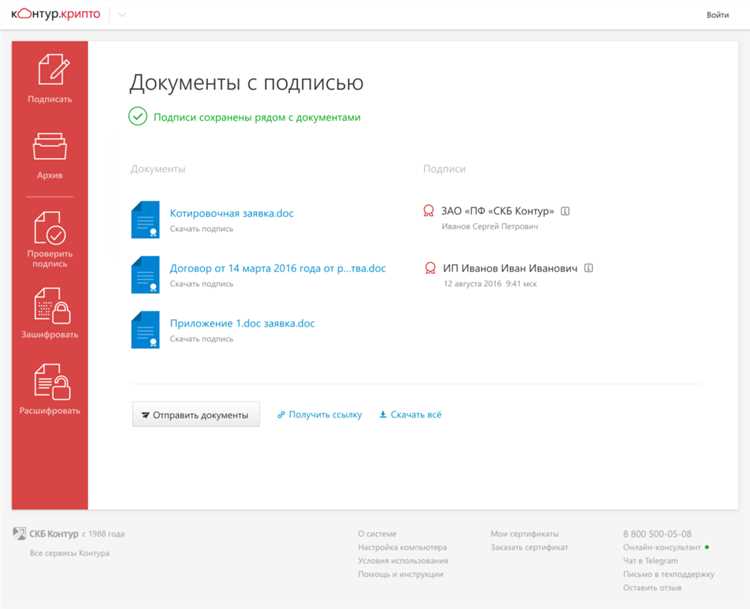
Подать обращение в ГИБДД с использованием электронной подписи можно через официальный портал государственных услуг Российской Федерации – gosuslugi.ru. Для этого требуется подтвержденная учетная запись и квалифицированная электронная подпись, добавленная в личный кабинет через соответствующий сертификат в разделе «Электронная подпись».
Альтернативный способ подачи – через сайт МВД России мвд.рф, раздел «Прием обращений». При заполнении формы нужно выбрать подразделение ГИБДД, к которому относится ваше обращение, и загрузить файл с электронной подписью в формате .sig или .p7s. Обращение и подпись должны быть подписаны одним и тем же сертификатом.
Отправка доступна круглосуточно. После подачи пользователь получает входящий номер и подтверждение регистрации обращения по электронной почте или в личном кабинете. Рекомендуется сохранять копию обращения и файл подписи до получения официального ответа.
Какая электронная подпись подходит для подачи обращения

Для отправки обращения в ГИБДД в электронной форме требуется квалифицированная электронная подпись (КЭП), соответствующая требованиям Федерального закона № 63-ФЗ «Об электронной подписи». Только КЭП обладает юридической значимостью и может быть использована при взаимодействии с государственными органами.
Подойдет любая КЭП, выданная аккредитованным удостоверяющим центром, включенным в единый реестр Минцифры. Она должна соответствовать следующим техническим условиям:
- сертификат ключа должен быть действующим на момент подачи обращения;
- КЭП должна быть оформлена на физическое лицо – владельца электронной подписи;
- подпись должна поддерживаться системой, через которую подаётся обращение (например, Госуслуги или официальный портал МВД);
- носитель ключа: Рутокен, JaCarta, eToken или другой защищённый USB-токен.
Поддерживаются алгоритмы ГОСТ Р 34.10-2012 и ГОСТ Р 34.11-2012. Использование устаревших стандартов (например, ГОСТ Р 34.10-2001) может привести к отклонению обращения системой.
Рекомендуется использовать КЭП, полученную для взаимодействия с госуслугами и порталами ведомств. Если подпись используется в рамках работы (например, для сдачи отчетности), она может не подойти из-за несоответствия владельца сертификата данным заявителя.
Перед подачей обращения необходимо убедиться, что программное обеспечение, установленное на компьютере (КриптоПро CSP, плагин для Госуслуг и пр.), обновлено и корректно распознаёт КЭП. Также стоит заранее проверить срок действия сертификата и его валидность через официальный сайт УЦ или портал Госуслуг.
Как подготовить файл обращения для подписи
Файл обращения должен быть составлен в текстовом редакторе с возможностью сохранения в формате PDF, поскольку именно этот формат чаще всего принимается государственными системами. Допустимо также использование форматов DOCX или ODT, но перед подписанием такие файлы рекомендуется конвертировать в PDF для исключения сбоев при проверке ЭЦП.
Текст обращения должен содержать следующую информацию: полное ФИО заявителя, адрес электронной почты, почтовый адрес для ответа, суть обращения и дату составления. Подпись от руки в документе не требуется, если будет использована квалифицированная электронная подпись.
Перед сохранением файла проверьте: в документе не должно быть активных гиперссылок, встроенных скриптов, изображений с нестандартными расширениями и других объектов, затрудняющих криптографическую обработку. Используйте стандартные шрифты (например, Times New Roman, Arial) и отключите автоматическое обновление полей (например, даты).
После проверки сохраните файл с понятным названием, например: obrashenie_gibdd_ivanov_2025.pdf. Это упростит его последующую идентификацию в системе подачи обращений и при проверке подписи.
Как подписать документ электронной подписью через программу КриптоПро

Для подписания обращения в ГИБДД с использованием программы КриптоПро CSP потребуется установленный сертификат ЭП и подготовленный файл обращения (например, в формате PDF или DOCX).
Алгоритм подписания:
| 1 | Откройте программу «КриптоПро CSP» через меню «Пуск» – раздел «КриптоПро CSP» – пункт «КриптоПро CSP». Перейдите во вкладку «Сервис» и выберите «Подписать файл». |
| 2 | В появившемся окне укажите путь к файлу обращения. Для этого нажмите кнопку «Обзор» напротив поля «Файл для подписи» и выберите нужный документ. |
| 3 | Убедитесь, что установлен флажок «Отсоединённая подпись», если файл должен оставаться читаемым без внедрения подписи в структуру документа. |
| 4 | В выпадающем списке «Сертификат» выберите действующий сертификат электронной подписи, выданный удостоверяющим центром. |
| 5 | Нажмите кнопку «Подписать». Будет создан файл с расширением .sig, расположенный в той же папке, что и исходный документ. |
Если требуется встроенная подпись (например, для формата PDF), следует использовать КриптоПро PDF или стороннюю программу, совместимую с CSP, например, Adobe Acrobat с установленным плагином от КриптоПро.
Проверьте подпись через «КриптоПро CSP» – пункт «Проверить подпись», указав исходный файл и файл .sig. Убедитесь, что верификация завершилась успешно – это подтвердит юридическую силу подписи.
Как прикрепить ЭЦП при отправке обращения на портале Госуслуг
Для прикрепления файла, подписанного электронной подписью, на портале Госуслуг необходимо авторизоваться через подтверждённую учетную запись и перейти в раздел подачи обращений в ГИБДД. Система позволяет загрузить документы в формате PDF, ZIP или SIG, в зависимости от того, каким способом вы подписали файл.
Если вы использовали КриптоПро CSP или аналогичное ПО, итоговый файл подписи может быть либо встроенным в PDF-документ, либо представлен отдельно в виде файла с расширением .sig. В случае отдельного файла загрузите оба документа: исходный файл обращения и файл подписи. Они должны иметь одинаковое имя (кроме расширения), чтобы система распознала связь между ними.
На странице подачи обращения выберите пункт для прикрепления файла, затем нажмите «Добавить файл» и укажите путь к подготовленному документу. После этого нажмите «Добавить файл подписи» (если она оформлена отдельно). Убедитесь, что оба файла корректно загрузились и отображаются в списке вложений.
Перед отправкой портал автоматически проверяет корректность ЭЦП. В случае ошибки загрузки или неподдерживаемого формата появится уведомление, и отправка будет заблокирована. Убедитесь, что ваша ЭЦП соответствует требованиям УЦ и оформлена в соответствии с ГОСТ Р 34.10-2012 или ГОСТ Р 34.10-2001.
После успешной загрузки всех файлов нажмите «Отправить». На экране появится уведомление о приеме обращения, а в личном кабинете – подтверждение с регистрационным номером.
Что делать, если портал не принимает файл с ЭЦП

Если портал не принимает файл с ЭЦП, первым шагом проверьте формат документа. На большинстве государственных порталов поддерживаются форматы .pdf, .xml и .docx. Убедитесь, что файл соответствует требуемому формату и не поврежден.
Проверьте корректность самой ЭЦП. Используемая подпись должна быть действующей и соответствовать требованиям для подачи документов через портал. Иногда ЭЦП может быть не распознана, если она не подписана правильно или истек срок ее действия. Для проверки ЭЦП используйте специальное ПО, например, КриптоПро, или онлайн-сервисы для проверки подписи.
Также стоит убедиться, что используемая версия программы для подписи документа совместима с порталом. Некоторые старые версии программ могут не поддерживать новые алгоритмы или изменения в структуре подписанных документов.
Если файл имеет верный формат и ЭЦП корректна, но проблема сохраняется, попробуйте выполнить повторную подпись документа. Иногда ошибка может быть вызвана техническими сбоями, и подписание заново может решить проблему.
В случае, если ни одна из рекомендаций не помогла, обратитесь в службу технической поддержки портала. Они могут предложить решение, основанное на текущих настройках системы.
Вопрос-ответ:
Как оформить обращение в ГИБДД с использованием ЭЦП?
Для подачи обращения через портал Госуслуг с электронной подписью, нужно создать документ, подготовить его в формате, поддерживаемом порталом, и подписать ЭЦП. Далее, следует выбрать соответствующую услугу на Госуслугах, прикрепить подписанный файл и отправить заявление. Важно, чтобы ваша ЭЦП была действующей и правильно установлена на компьютере.
Какие требования предъявляются к файлу для отправки с ЭЦП?
Файл должен быть в одном из поддерживаемых форматов, например, PDF или XML. Также важно, чтобы файл был подписан электронной подписью в соответствии с требованиями законодательства. Необходимо убедиться, что размер файла не превышает установленных ограничений на портале Госуслуг.
Какие шаги нужно пройти, чтобы подписать документ через программу КриптоПро?
Для подписания через КриптоПро вам нужно установить программу на ПК, зарегистрировать ЭЦП и подключить ее к КриптоПро. Открыв документ, вы выбираете опцию подписания и указываете свой сертификат ЭЦП. После этого программа автоматически подпишет файл, и вы сможете его отправить через портал Госуслуг.
Что делать, если портал не принимает файл с ЭЦП?
Если портал не принимает файл с ЭЦП, первым делом проверьте формат документа и его соответствие требованиям Госуслуг. Также убедитесь, что ЭЦП корректно установлена и работает. В случае если ошибка сохраняется, попробуйте обновить браузер или воспользоваться другим. Иногда проблема может быть связана с техническими неполадками на стороне портала.
Как проверить, что моя ЭЦП подходит для подачи обращения в ГИБДД?
Для проверки подлинности и актуальности вашей ЭЦП нужно удостовериться, что она зарегистрирована в аккредитованном центре сертификации и подходит для использования на портале Госуслуг. В некоторых случаях можно провести проверку ЭЦП через соответствующую функцию на портале, которая подтвердит её действительность и возможность использования для подачи заявления.

 Загрузка...