
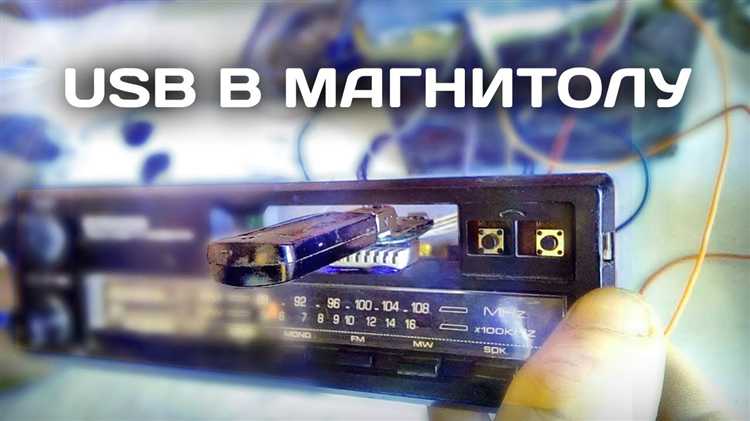
Подключение устройства с функцией Connected через USB к автомобильной магнитоле становится важной задачей для тех, кто хочет улучшить удобство и функциональность своего автомобиля. Это позволяет не только воспроизводить музыку, но и использовать различные функции управления, такие как навигация, голосовые команды и подключение к интернет-сервисам прямо через магнитолу.
Для успешного подключения необходимо учитывать несколько важных факторов. Во-первых, убедитесь, что ваша магнитола поддерживает технологию Android Auto или Apple CarPlay, так как именно через эти системы осуществляется подключение через USB. Без этих стандартов подключение не будет работать корректно. Если ваше устройство поддерживает одну из этих систем, проверьте, что у вас установлена последняя версия программного обеспечения на смартфоне и магнитоле.
Второй важный момент – используемый кабель. Лучше всего использовать оригинальные кабели, так как они обеспечивают стабильность сигнала и минимизируют вероятность возникновения ошибок при подключении. Кабели низкого качества или поврежденные могут привести к потере сигнала или прерыванию связи. Также стоит помнить, что для Android и iPhone требуется отдельный подход: для Android могут потребоваться дополнительные настройки в меню устройства, в то время как для iPhone подключение будет происходить автоматически при правильном соединении.
Не забывайте, что успешное подключение также зависит от версии операционной системы на вашем смартфоне. Например, некоторые старые версии Android могут не поддерживать все функции, предложенные через USB, а обновления для iOS могут быть критичными для нормальной работы CarPlay. Рекомендуется регулярно проверять обновления как на устройстве, так и на магнитоле для предотвращения технических проблем.
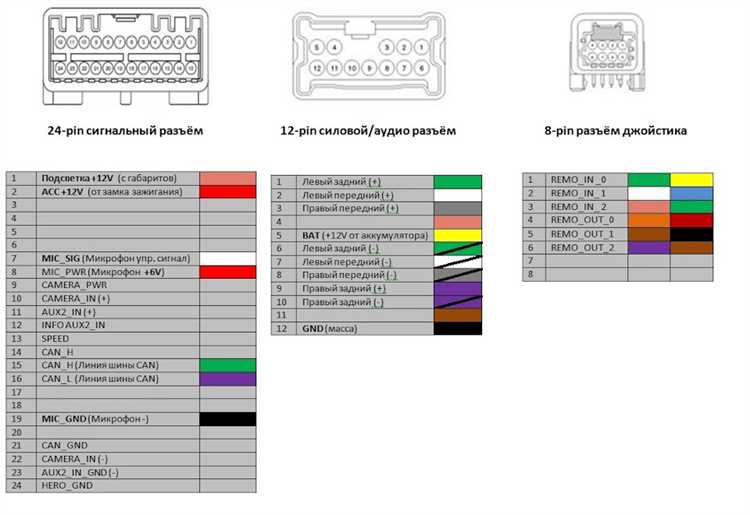
Проверка совместимости магнитолы и устройства

Перед подключением устройства через USB важно убедиться в совместимости как самого устройства, так и магнитолы. Проблемы могут возникнуть из-за несовпадения поддерживаемых форматов или версий программного обеспечения. Для начала ознакомьтесь с документацией на оба устройства.
Для магнитолы следует проверить, поддерживает ли она USB-подключение для внешних устройств и поддерживает ли форматы файлов, которые использует ваше устройство (например, FAT32 или exFAT). Некоторые магнитолы могут требовать наличия драйверов или обновлений ПО для правильной работы с новым устройством.
Устройства, которые подключаются через USB, также могут иметь ограничения по совместимости. Если устройство использует специфический протокол передачи данных, например MTP (Media Transfer Protocol) или PTP (Picture Transfer Protocol), убедитесь, что магнитола поддерживает один из этих протоколов. Это можно узнать из руководства пользователя магнитолы или на официальном сайте производителя.
Если устройство работает через стандарт USB, но не распознается магнитолой, проблема может быть в мощности порта USB магнитолы. Некоторые магнитолы имеют ограничения на максимальную силу тока, что влияет на возможность работы с определёнными устройствами, такими как флешки с высокой ёмкостью или мобильные телефоны.
В случае возникновения трудностей с подключением важно также проверить версию USB на обоих устройствах. USB 2.0 и USB 3.0 имеют разные скорости передачи данных, что может повлиять на корректность работы подключаемого устройства. Если магнитола поддерживает только USB 2.0, устройство с USB 3.0 может работать медленно или не работать вовсе, если нет обратной совместимости.
Подключив устройство к магнитоле, убедитесь, что оно распознается корректно. Проверьте, отображается ли имя устройства или его содержимое на экране магнитолы. Если этого не происходит, возможно, потребуется перезагрузка устройства или магнитолы для установления соединения.
Подготовка кабеля для подключения
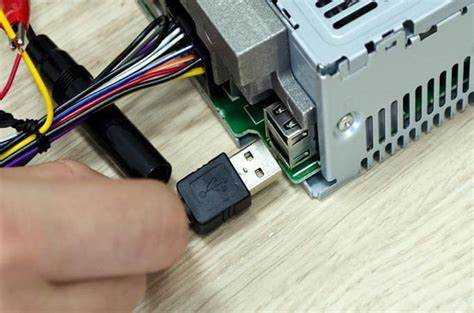
Для подключения устройства через USB к магнитоле используйте кабель с соответствующими разъемами. Проверьте, чтобы на одном конце был стандартный USB-A, а на другом – разъем, подходящий для вашего устройства (например, USB-C или Micro-USB).
Перед подключением важно убедиться, что кабель не поврежден. Проверяйте его на наличие изломов или перегибов, особенно в области соединений. Кабели с поврежденной изоляцией могут вызвать короткое замыкание или проблемы с передачей данных.
Обратите внимание на длину кабеля. Если кабель слишком короткий, может возникнуть необходимость в дополнительном удлинителе, что может привести к потере качества сигнала. Идеальная длина – не более 1,5 метров.
Также важно, чтобы кабель поддерживал передачу данных, а не только зарядку. Некоторые дешевые кабели предназначены исключительно для зарядки, и при подключении такого кабеля к магнитоле устройство может не распознаваться.
Настройка магнитолы для работы с USB

Перед подключением устройства через USB необходимо убедиться, что магнитола поддерживает этот интерфейс. Для этого проверьте её модель и руководство пользователя. В большинстве современных моделей магнитол поддержка USB подразумевает работу с различными форматами аудиофайлов и возможность зарядки подключаемых устройств.
Чтобы начать настройку, выполните следующие шаги:
1. Подключите USB-кабель к магнитоле и устройству. Убедитесь, что кабель исправен, а USB-порт магнитолы функционирует должным образом.
2. Включите магнитолу и выберите режим работы с USB. Обычно это можно сделать через меню на экране магнитолы или с помощью кнопок на панели управления.
3. После выбора режима USB, магнитола может предложить выбрать источник воспроизведения. Если подключённый девайс поддерживает передачу данных (например, смартфон), выберите нужный режим, чтобы разрешить доступ к файлам на устройстве.
4. Убедитесь, что формат аудиофайлов на устройстве совместим с магнитолой. Некоторые магнитолы поддерживают только определённые форматы, такие как MP3, WAV или FLAC.
5. Если магнитола требует обновления прошивки для работы с USB-устройствами, загрузите и установите последнюю версию прошивки с официального сайта производителя.
6. После успешной настройки можно прослушивать музыку, передавать файлы или использовать другие функции, доступные через USB.
Как правильно подключить USB-кабель к магнитоле
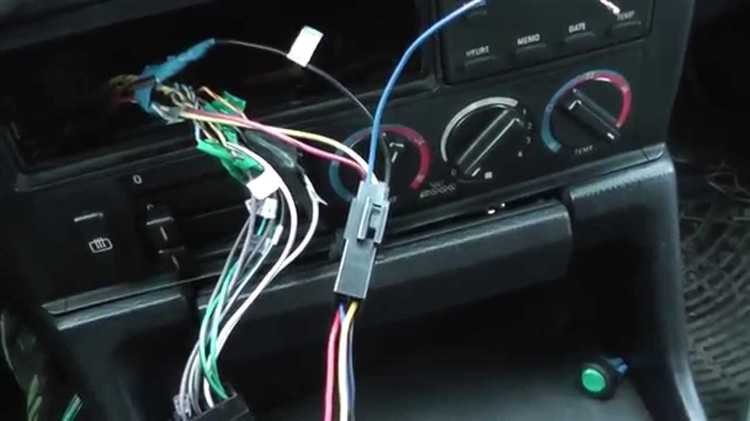
Для корректной работы системы подключите USB-кабель согласно следующим рекомендациям:
- Подготовьте подходящий кабель с разъемами, совместимыми с устройствами (обычно это USB-A или USB-C в зависимости от магнитолы).
- Убедитесь, что оба устройства (магнитола и источник сигнала) выключены перед подключением кабеля.
- Найдите на магнитоле USB-порт. Обычно он находится на передней панели или в нижней части устройства.
- Подключите один конец кабеля к USB-порту магнитолы, второй – к устройству, которое хотите подключить (смартфон, планшет, флеш-накопитель).
- Проверьте, чтобы кабель был подключен плотно, без люфтов или наклонов, для стабильного соединения.
Если магнитола не распознает устройство, попробуйте следующие действия:
- Переподключите кабель, убедившись, что он подключен правильно с обеих сторон.
- Перезагрузите устройства, чтобы обновить подключение.
- Проверьте наличие обновлений прошивки магнитолы для улучшения совместимости с различными устройствами.
Правильное подключение USB-кабеля обеспечит стабильную передачу данных и качественное воспроизведение звука через магнитолу.
Решение распространённых проблем при подключении

При подключении устройства через USB к магнитоле могут возникать различные проблемы. Рассмотрим наиболее частые из них и способы их решения.
- Отсутствие подключения устройства: Если устройство не определяется магнитолой, убедитесь, что USB-кабель исправен и подключен правильно. Попробуйте использовать другой порт на магнитоле или другой кабель.
- Ошибка совместимости форматов: Некоторые магнитолы поддерживают ограниченное количество файловых форматов. Проверьте, что формат файлов на подключённом устройстве поддерживается вашей магнитолой (например, MP3, WAV, FLAC). Для этого можно изучить инструкцию к магнитоле или воспользоваться сторонними программами для преобразования форматов.
- Магнитола не распознаёт устройства большого объёма: Если ваша флешка или внешний диск слишком большой, магнитола может не распознать устройство. В таком случае попробуйте подключить накопитель с меньшим объёмом памяти или разбить данные на несколько разделов.
- Отсутствие звука при воспроизведении: Иногда может возникать ситуация, когда устройства подключены корректно, но звук не воспроизводится. Проверьте уровень громкости на магнитоле и устройстве, а также настройку выходного сигнала. Возможно, нужно изменить источник звука на магнитоле.
- Неудачное подключение через USB после обновлений: Если подключение стало невозможным после обновлений программного обеспечения магнитолы, попробуйте сбросить настройки до заводских. Иногда обновления могут несовместимы с некоторыми моделями устройств или USB-аксессуарами.
В случае, если вышеперечисленные рекомендации не помогли, обратитесь в техническую поддержку производителя магнитолы или устройства. Важно помнить, что исправность как самого кабеля, так и устройств – основное условие корректной работы.
Что делать, если магнитола не распознаёт устройство

Первым шагом стоит проверить, правильно ли подключен USB-кабель. Убедитесь, что он полностью вставлен в разъём как на магнитоле, так и на устройстве. Если кабель частично подключён, это может привести к отсутствию связи.
Проверьте, поддерживает ли ваша магнитола подключение к устройствам через USB. Некоторые модели поддерживают только определённые форматы или устройства, такие как флешки или жёсткие диски, но не могут работать с телефонами или другими гаджетами.
Для проверки совместимости используйте кабель другого качества. Иногда неисправность может быть вызвана повреждённым или некачественным кабелем. Попробуйте подключить другое устройство, чтобы исключить проблему с вашим гаджетом.
Если магнитола не распознаёт устройство, возможно, она не поддерживает определённую файловую систему на USB-накопителе. Убедитесь, что ваш носитель отформатирован в поддерживаемой файловой системе, например FAT32 или exFAT, в зависимости от модели устройства.
Не забудьте проверить настройки USB на вашем устройстве. Если это смартфон, возможно, нужно вручную выбрать режим подключения (например, режим MTP или PTP). Это можно сделать через меню уведомлений на устройстве.
Если проблема не исчезла, попробуйте перезагрузить как магнитолу, так и подключённое устройство. Иногда простая перезагрузка помогает устранить временные сбои в работе устройства.
Если ни один из методов не помог, обратитесь к руководству пользователя магнитолы для уточнения поддерживаемых форматов или совместимости с устройствами. Возможно, ваша магнитола нуждается в обновлении программного обеспечения.
Вопрос-ответ:
Что делать, если магнитола не распознаёт подключённое устройство через USB?
Если магнитола не видит устройство, первым шагом стоит проверить, правильно ли подключён кабель. Убедитесь, что используемый USB-кабель поддерживает передачу данных, а не только зарядку. Затем проверьте настройки магнитолы, возможно, нужно активировать режим USB или изменить источник звука на соответствующий. Также важно убедиться, что ваше устройство совместимо с магнитолой, а его файловая система поддерживается устройством.
Какую версию USB-кабеля лучше использовать для подключения устройства к магнитоле?
Для подключения устройства через USB к магнитоле рекомендуется использовать кабель с поддержкой USB 2.0 или выше. USB 3.0 может не всегда быть совместим с более старыми моделями магнитол. Также важно использовать кабель с хорошими контактами, чтобы обеспечить стабильную передачу данных.
Как проверить, поддерживает ли моя магнитола подключение через USB?
Чтобы убедиться в поддержке подключения через USB, можно ознакомиться с инструкцией к магнитоле, где должны быть указаны поддерживаемые функции и интерфейсы. Также, на передней панели магнитолы, как правило, будет присутствовать USB-разъём, если такая функция предусмотрена. Если же таких сведений нет, можно проверить доступность этой функции в настройках устройства.
Могу ли я подключить смартфон к магнитоле через USB для воспроизведения музыки?
Да, если ваш смартфон поддерживает передачу данных через USB, вы можете использовать его для воспроизведения музыки на магнитоле. Для этого нужно включить режим передачи данных на смартфоне и выбрать соответствующий режим на магнитоле. Важно, чтобы файлы были в поддерживаемом формате, а смартфон был правильно настроен для передачи медиафайлов через USB.
Почему магнитола не воспроизводит музыку с устройства при подключении через USB?
Причин может быть несколько. Возможно, файлы на устройстве не совместимы с магнитолой — проверьте формат файлов. Также важно, чтобы устройство было правильно настроено для передачи данных, а не для зарядки. Иногда помогает перезагрузка устройства или переключение на другой USB-порт магнитолы. В некоторых случаях магнитола может требовать обновления программного обеспечения для корректной работы с новыми устройствами.
Как подключить телефон к магнитоле через USB?
Для того чтобы подключить телефон к магнитоле через USB, необходимо выполнить несколько шагов. Во-первых, убедитесь, что ваш телефон поддерживает функцию передачи данных через USB. Подключите устройство с помощью кабеля USB к соответствующему порту магнитолы. На экране телефона может появиться запрос на выбор типа соединения. Выберите опцию передачи данных или «Медиа-устройство» (MTP). После этого магнитола должна автоматически распознать телефон, и вы сможете слушать музыку или использовать другие функции устройства через магнитолу.
Что делать, если магнитола не распознаёт устройство по USB?
Если магнитола не распознаёт подключённое устройство, попробуйте следующие шаги. Сначала убедитесь, что кабель USB исправен и подходит для передачи данных (некоторые кабели предназначены только для зарядки). Затем перезагрузите как телефон, так и магнитолу, чтобы исключить временные сбои в соединении. Также стоит проверить настройки телефона, убедившись, что выбран режим передачи данных, а не только зарядки. Если магнитола всё ещё не распознаёт устройство, попробуйте использовать другой порт или обновить прошивку магнитолы, если такая опция доступна.

 Загрузка...


