

SPICE netlist – это текстовое представление электрической схемы, состоящее из описания компонентов, их соединений и параметров моделирования. Такой файл часто содержит строки вида R1 N001 N002 10k или C1 N002 0 100n, где указаны имя элемента, узлы подключения и номиналы. Для дальнейшего анализа в LTspice нередко требуется преобразовать этот список соединений в наглядную графическую схему.
LTspice не выполняет автоматическую визуализацию импортированного netlist. Прямая загрузка файла формата .cir или .sp лишь позволяет запустить симуляцию, но не увидеть топологию. Чтобы получить полноценную схему, необходимо вручную или полуавтоматически перенести элементы на рабочее поле, используя Draft → Netlist Viewer или команду File → Import Netlist с последующей корректировкой соединений. Это особенно актуально, если в netlist присутствуют нестандартные модели транзисторов или макросы, требующие локального размещения библиотек.
При конвертации важно проверить соответствие имён узлов, поскольку LTspice чувствителен к их точному написанию. Узлы с именами 0 и GND интерпретируются как земля, а любые несовпадения могут вызвать ошибки компиляции. Оптимальный подход – использовать исходный netlist как основу для ручного построения схемы, добавляя элементы через библиотеку LTspice и проверяя их параметры в окне Component Attribute Editor. Такой метод обеспечивает корректную симуляцию и наглядность, позволяя комбинировать импортированные цепи с новыми компонентами.
Конвертация SPICE netlist в схему LTspice

LTspice поддерживает импорт SPICE netlist, что позволяет восстановить графическую схему из текстового описания. Для начала создайте новый проект в LTspice и выберите пункт меню «File → New Schematic». Затем используйте команду «Draft → SPICE Netlist» для вставки содержимого файла с расширением *.cir или *.net.
После вставки netlist необходимо выполнить команду «View → SPICE Netlist» и убедиться, что все компоненты распознаны корректно. Если LTspice сообщает об ошибках, проверьте синтаксис: названия узлов должны состоять из букв и цифр без пробелов, а модели внешних компонентов подключаются через директиву .include с указанием пути к библиотеке.
Чтобы преобразовать текстовую схему в графическую, используйте функцию «Hierarchy → Convert Netlist to Schematic». LTspice создаст схему, где каждый компонент будет размещён автоматически. При этом могут потребоваться корректировки: переименование узлов для удобочитаемости, замена несовместимых моделей на встроенные аналоги и настройка параметров источников питания.
Если схема использует нестандартные SPICE-модели, их необходимо добавить в проект через файл *.lib или *.subckt. После успешной конвертации выполните команду «Simulate → Run» для проверки работоспособности схемы. Ошибки конвертации чаще всего связаны с отсутствующими библиотеками, дублированием имён узлов и неподдерживаемыми параметрами транзисторов или диодов.
Подготовка SPICE netlist к импорту в LTspice
Перед импортом стороннего SPICE netlist в LTspice необходимо убедиться в совместимости синтаксиса и корректности описания компонентов. LTspice воспринимает большинство стандартных SPICE-форматов, однако требует точного соответствия имени узлов, моделей и директив.
Сначала проверяются имена узлов: они должны состоять из букв, цифр и символов «_». LTspice не принимает имена с пробелами или знаками «-», поэтому их необходимо заменить, например, узел «OUT-1» преобразовать в «OUT_1».
Все независимые источники питания должны быть описаны по синтаксису LTspice. Источник напряжения в виде «V1 N001 0 5» корректен, а записи с параметрами «DC» и «AC» в одной строке могут вызвать ошибку. Если источник используется только для переменного анализа, его лучше оформить через директиву «AC» в отдельной строке.
Модели транзисторов и диодов следует либо встроить в netlist, либо подключить через директиву «.include». При этом пути к файлам должны быть абсолютными или находиться в рабочей папке LTspice. Несовместимые параметры, например «IS=» с необычными префиксами, следует проверить и при необходимости скорректировать.
Директивы симуляции (.TRAN, .AC, .DC) рекомендуется оставить только необходимые для анализа в LTspice. Лишние команды, специфичные для другого симулятора (например, «.OPTIONS POST» в PSpice), нужно удалить, иначе при импорте возникнут предупреждения.
Перед открытием файла в LTspice стоит сохранить netlist с расширением «.cir» или «.net» и проверить его через встроенный просмотрщик схем, чтобы убедиться в корректной интерпретации всех элементов.
Проверка совместимости синтаксиса SPICE с LTspice
Перед импортом внешнего netlist в LTspice необходимо убедиться, что его команды соответствуют поддерживаемому синтаксису. LTspice не интерпретирует некоторые расширения SPICE3 и HSPICE. Например, директивы `.OPTION POST` или `.GLOBAL` будут проигнорированы, а выражения с конструкциями типа `PARAM=@` могут вызвать ошибки.
В LTspice не поддерживаются поведенческие токовые источники с ключевым словом `G` в стиле PSpice. Их требуется заменить на эквивалентные источники `B` с выражениями через `I=`. Элементы `S` (ключи) должны иметь строго определённые модели через `.model` с параметрами `Ron` и `Roff`, иначе симулятор выдаст предупреждение.
Все узлы в LTspice должны быть числовыми или текстовыми без специальных символов. Узлы вида `N$12` или `!VDD` из других SPICE-диалектов необходимо переименовать, иначе схема не откроется. Земля обозначается только `0`, любые другие символы в качестве опорного узла недопустимы.
Проверка совместимости ускоряется пошаговой загрузкой: сначала удалить все `.MEASURE` и `.PROBE`, затем протестировать цепь с минимальным набором источников. После успешной компиляции добавить сложные поведенческие модели. Ошибки парсинга LTspice фиксируются в окне SPICE Error Log – полезно сразу искать сообщения о неизвестных директивах или элементах.
Для крупных схем перед импортом целесообразно автоматически конвертировать синтаксис через текстовый редактор или скрипт: заменить `Vxxx DC` на `Vxxx` с параметром `DC=`, исправить некорректные окончания строк и удалить комментарии в стиле `*+`, которые LTspice не воспринимает.
Использование команды «.include» для подключения внешних netlist

Команда .include в LTspice позволяет подключать внешние SPICE-файлы к основной схеме без ручного копирования их содержимого. Это удобно при работе с библиотеками моделей, сложными подмодулями или многократно используемыми фрагментами схем.
Для подключения файла необходимо указать его путь в строке команды:
.include filename.cir– если файл лежит в той же папке, что и основной проект..include C:\Models\opamp.sub– абсолютный путь к файлу..include ..\Lib\transistor.lib– относительный путь к родительской папке.
Основные рекомендации по использованию:
- Избегать пробелов в именах файлов и путях – LTspice может некорректно их интерпретировать.
- Файлы с моделями и подцепями желательно хранить в одной библиотечной папке проекта.
- При изменении подключённого файла нет необходимости обновлять основной netlist – LTspice загрузит актуальную версию при следующем запуске симуляции.
- Для подключения нескольких внешних netlist используйте отдельную строку
.includeдля каждого файла. - Если внешний netlist содержит подцепь (
.subckt), имя подцепи должно совпадать с тем, что используется в основной схеме.
Использование .include позволяет поддерживать проект в аккуратном виде и быстро подключать или заменять внешние модели без редактирования основной схемы.
Импорт SPICE netlist и автоматическое создание схемы
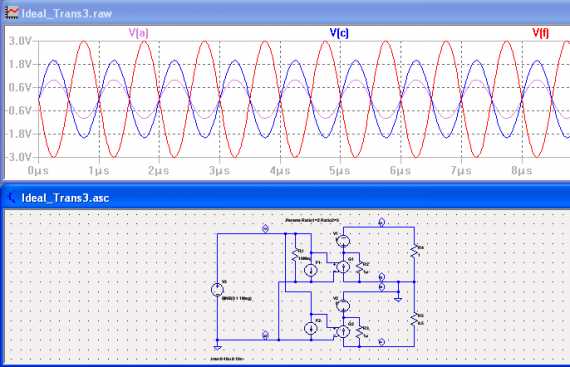
В LTspice импорт SPICE netlist выполняется через меню File → Import Netlist. Поддерживаются форматы с расширениями .cir, .spi и .net. После выбора файла программа анализирует текст описания цепи и пытается построить эквивалентную схему с размещением компонентов на листе.
При импорте рекомендуется проверять назначение узлов питания и полярность диодов, поскольку при генерации схемы LTspice может использовать поворот и отражение элементов по умолчанию. Для исключения ошибок используйте директиву .include для внешних моделей и задавайте все параметры компонентов прямо в netlist.
После автоматического построения схемы полезно запустить команду Tools → Netlist Viewer, чтобы убедиться, что соединения соответствуют исходному текстовому описанию. При обнаружении несоответствий удобнее править их в графическом редакторе LTspice, чем в самом netlist.
Исправление ошибок и предупреждений после импорта
После импорта spice netlist в LTspice наиболее частыми ошибками становятся неправильные или отсутствующие модели компонентов, несовместимые параметры и синтаксические несоответствия. Их исправление требует точечного анализа сообщений об ошибках и внимательной корректировки исходного кода.
- Отсутствие моделей устройств: LTspice не поддерживает некоторые специализированные модели напрямую. Проверяйте сообщения с пометкой «Model not found» или «No definition for». Вставляйте недостающие .lib или .subckt файлы вручную в папку с проектом или указывайте абсолютный путь в netlist с помощью команды .include.
- Ошибка синтаксиса: Сообщения о синтаксических ошибках обычно указывают на неправильный формат строк netlist, например, пропущенные параметры или некорректные обозначения узлов. Сравните проблемную строку с документацией LTspice, уточните формат и исправьте.
- Несоответствие параметров компонентов: Некоторые параметры, допустимые в других симуляторах, вызывают предупреждения или ошибки в LTspice. Например, параметры, используемые в модели транзисторов, могут требовать переименования или удаления. Удаляйте лишние параметры, если они не влияют на основное поведение схемы.
- Дублирующиеся или конфликтующие определения: При импорте могут появляться несколько определений одних и тех же компонентов или моделей. LTspice использует первое найденное определение, остальные игнорируются, что может вызвать расхождения. Проверьте и оставьте только необходимые определения.
Для упрощения отладки рекомендуется:
- Импортировать netlist частями – небольшие функциональные блоки, чтобы изолировать ошибки.
- Использовать встроенную проверку схемы LTspice (команда «Check Circuit»), выявляющую несоответствия узлов и параметров.
- Внимательно читать окно сообщений после запуска симуляции – оно содержит конкретные номера строк и подсказки.
- При необходимости использовать внешние текстовые редакторы с подсветкой синтаксиса для быстрого обнаружения ошибок.
Только после устранения всех ошибок и предупреждений можно быть уверенным в корректности дальнейших расчетов и анализа схемы.
Сохранение и повторное использование сконвертированной схемы
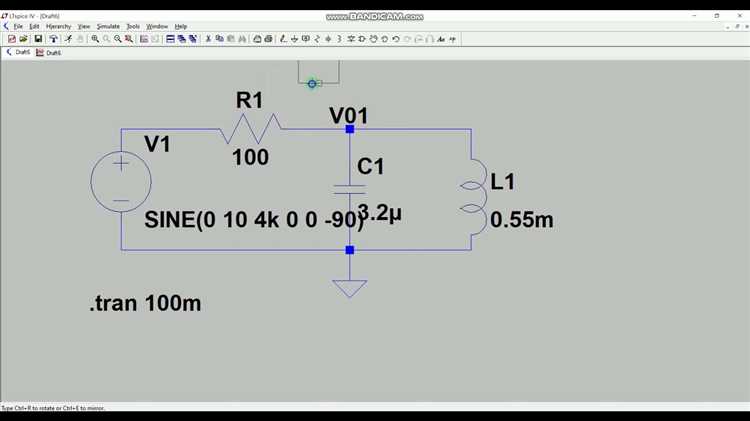
После конвертации spice netlist в формат LTspice рекомендуется сохранить схему в формате .asc с точным именем, отражающим назначение или версию проекта. Для минимизации ошибок при повторном использовании создайте отдельную папку с исходными netlist-файлами и соответствующими схемами.
Перед сохранением убедитесь, что все компоненты и подмодули корректно связаны и отображаются на схеме. LTspice сохраняет не только визуальное расположение, но и параметры компонентов, что позволяет избежать повторной настройки при повторном открытии.
Для удобства масштабирования и модификации схемы используйте функцию «Save As» с добавлением версии или даты в имя файла. Это позволит легко отслеживать изменения и вернуться к предыдущим версиям при необходимости.
Для многократного использования одной и той же схемы в разных проектах экспортируйте её в виде подузла (.sub или .asy) через меню создания подпроекта. Такой подход позволяет вставлять готовую схему как блок без необходимости повторной настройки всех параметров.
Если в исходном netlist присутствуют нестандартные модели, убедитесь, что все файлы моделей (.lib, .mod) доступны в директории проекта или заданы в пути поиска LTspice. Это предотвратит ошибки при повторном запуске симуляций.
Для автоматизации загрузки часто используемых схем сохраните шаблоны и создавайте пользовательские библиотеки. Это ускорит процесс подготовки новых проектов и обеспечит единообразие настроек компонентов.
Вопрос-ответ:
Как правильно подготовить spice netlist для импорта в LTspice?
Перед загрузкой файла с описанием схемы необходимо проверить корректность синтаксиса и соответствие параметров модели формату LTspice. Часто встречаются несоответствия в обозначениях элементов или параметрах моделей, которые нужно исправить. Также полезно удалить лишние комментарии и неиспользуемые строки, чтобы минимизировать ошибки при конвертации.
Какие сложности могут возникнуть при конвертации netlist из другого симулятора в формат LTspice?
Основные трудности связаны с различиями в синтаксисе и поддерживаемых элементах. Некоторые компоненты, используемые в исходном netlist, могут не иметь прямых аналогов в LTspice, что требует ручной доработки файла. Кроме того, отличия в параметризации моделей могут привести к неправильным результатам, если не адаптировать их под специфику LTspice.
Можно ли автоматизировать процесс преобразования netlist для LTspice, и если да, то какими средствами?
Существуют скрипты и специализированные утилиты, которые упрощают преобразование, особенно для стандартных форматов netlist. Однако полностью избежать ручной проверки и редактирования после автоматической конвертации не удастся. Некоторые пользователи создают собственные парсеры на языках Python или Perl для более точной адаптации своих схем.
Какие особенности работы с моделями компонентов в LTspice стоит учитывать при конвертации netlist?
В LTspice модели часто требуют определённого формата записи параметров и ключевых слов. При переносе из другого формата может понадобиться корректировка имен параметров, добавление или удаление строк. Также важно проверить совместимость физических моделей с используемыми версиями LTspice, так как устаревшие или нестандартные модели могут не работать корректно.
Как проверить корректность схемы после импорта netlist в LTspice?
После загрузки схемы рекомендуется провести несколько этапов проверки: визуальный осмотр схемы в редакторе, запуск симуляции на базовых режимах и сравнение результатов с ожидаемыми или эталонными данными. Если обнаруживаются ошибки, стоит просмотреть сообщения LTspice о проблемах в netlist и внести нужные исправления. Иногда помогает пошаговый анализ подключения узлов и параметров компонентов.
Какие основные шаги нужны для преобразования SPICE netlist в схему в LTspice?
Для конвертации SPICE netlist в схему LTspice требуется выполнить несколько последовательных действий. Сначала необходимо внимательно проверить структуру netlist, убедиться, что все компоненты и узлы правильно описаны. Далее следует открыть LTspice и создать новый проект, после чего импортировать netlist через соответствующий пункт меню или вставить его напрямую в текстовый редактор. После этого нужно сопоставить элементы netlist с графическими символами LTspice — в некоторых случаях потребуется вручную добавить компоненты, если они отсутствуют в библиотеке. В конце проводится проверка корректности соединений и запуск симуляции для подтверждения работоспособности схемы.
Какие сложности могут возникнуть при импорте SPICE netlist в LTspice, и как их решить?
При переносе SPICE netlist в LTspice часто возникают проблемы с несовпадением форматов описания компонентов и их параметров. Например, некоторые модели транзисторов или источников могут быть не распознаны из-за различий в синтаксисе. Чтобы решить эту задачу, стоит внимательно изучить документацию LTspice по форматам компонентов и при необходимости адаптировать netlist, заменяя несовместимые элементы аналогами из стандартных библиотек LTspice. Еще одна сложность — отсутствие графического представления для некоторых специализированных моделей, что требует создания пользовательских символов. Наконец, ошибки в нумерации узлов или неправильные имена могут привести к сбоям, поэтому рекомендуется проверять netlist на синтаксические ошибки перед импортом.

 Загрузка...


