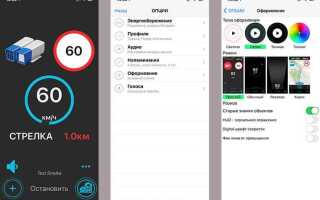
Приложение Стрелка Антирадар работает с использованием GPS-модуля и интернет-соединения. Для корректной работы необходимо заранее включить геолокацию и разрешить приложению доступ к местоположению. В настройках смартфона следует убедиться, что режим энергосбережения не ограничивает работу приложения в фоновом режиме.
На смартфонах с Android необходимо открыть раздел «Приложения», найти Стрелку, перейти в пункт «Батарея» и выбрать опцию «Нет ограничений». На iOS потребуется перейти в «Настройки» → «Конфиденциальность» → «Службы геолокации» и выбрать режим «Всегда» для приложения. Это позволит получать оповещения даже при заблокированном экране.
Интернет-соединение необходимо для загрузки актуальных данных о камерах. Рекомендуется использовать мобильную сеть с устойчивым сигналом или подключение к LTE. Приложение также поддерживает работу с офлайн-базой, но для её обновления потребуется интернет. Регулярность обновлений напрямую влияет на точность предупреждений.
Настройки уведомлений требуют внимания: громкость предупреждений, тип сигнала (звук, вибрация, голос), выбор расстояния для оповещения и чувствительность. Пользователю стоит протестировать параметры во время реального движения и подстроить их под привычный стиль вождения.
Если используется Bluetooth-подключение к автомобильной аудиосистеме, важно настроить приоритет звуков: Стрелка должна иметь разрешение на воспроизведение звука через канал A2DP. Это обеспечит чёткие голосовые оповещения без прерывания воспроизведения музыки или навигации.
Выбор источника GPS: встроенный модуль или внешний приемник

Приложение Стрелка Антирадар использует данные GPS для определения текущего местоположения и сравнения его с координатами баз стационарных радаров. От точности и стабильности сигнала напрямую зависит своевременность оповещений. Смартфон может получать GPS-координаты как от встроенного модуля, так и от внешнего приёмника по Bluetooth.
Встроенный GPS-модуль подходит для большинства городских условий. Он не требует дополнительного оборудования и автоматически активируется при запуске приложения. Однако на старых или бюджетных устройствах возможны задержки при фиксации координат, особенно в движении или при слабом сигнале, например, в тоннелях или плотной городской застройке.
Внешний GPS-приемник (например, GlobalSat BT-821 или Qstarz BT-Q818XT) обеспечивает более стабильный сигнал и быструю фиксацию спутников даже при сложных условиях. Это особенно актуально при использовании антирадара в районах с нестабильным приёмом, при поездках на высокой скорости или в глухих трассовых зонах. Подключение осуществляется через Bluetooth, и важно убедиться, что в настройках смартфона выбрано правильное устройство в качестве основного источника местоположения.
Для корректной работы со внешним GPS необходимо включить в Android-меню «Параметры разработчика» пункт «Разрешить фиктивные местоположения», а в настройках Стрелки выбрать соответствующий источник GPS. Рекомендуется протестировать приём сигнала заранее в разных условиях, чтобы определить оптимальную конфигурацию.
Если устройство стабильно работает с встроенным GPS и вы не замечаете задержек в оповещениях, переход на внешний приёмник необязателен. Однако при систематических сбоях или необходимости более высокой точности внешний модуль – оправданное решение.
Разрешения и доступ к геолокации для корректной работы

Для точной работы приложения Стрелка Антирадар необходимо предоставить полный доступ к геолокации. В настройках Android откройте раздел «Приложения», найдите Стрелку, перейдите в «Разрешения» и выберите пункт «Местоположение». Установите режим «Разрешить всегда», чтобы приложение могло получать координаты даже в фоновом режиме.
Если используется смартфон с Android 11 и выше, обязательно проверьте наличие дополнительного запроса на постоянный доступ при первом запуске. В случае отклонения система ограничит работу геолокации при выключенном экране.
На устройствах с iOS откройте «Настройки» > «Конфиденциальность» > «Службы геолокации», выберите Стрелку и установите значение «Всегда». Также активируйте опцию «Точная геолокация», иначе приложение будет получать только приблизительные координаты.
Дополнительно убедитесь, что энергосберегающие режимы не ограничивают работу GPS. На Android отключите оптимизацию батареи для Стрелки в разделе «Батарея» > «Оптимизация». На iOS проверьте, чтобы приложение находилось в списке исключений при включённом режиме энергосбережения.
Если используется внешний GPS-приёмник, приложение должно получать данные через системные средства. Для этого активируйте опцию «Псевдолокация» в настройках разработчика, если устройство не поддерживает прямую передачу координат от внешнего источника.
Настройка уведомлений о радарах и камерах

Оповещения о радарах и камерах в приложении «Стрелка Антирадар» можно включать и настраивать отдельно по типу объектов. Для этого откройте главное меню, перейдите в раздел «Настройки» → «Уведомления».
Рекомендуется активировать следующие типы уведомлений: стационарные камеры, мобильные засады, стрелки, посты ДПС и камеры контроля средней скорости. Каждый тип имеет отдельный переключатель, что позволяет исключить лишние сигналы в поездках по знакомым маршрутам.
Звук и голосовое оповещение настраиваются в разделе «Оповещения» – здесь можно выбрать тип сигнала, его громкость и включить дублирование через голосовой синтезатор. Для использования голосовых уведомлений требуется установить системный движок TTS (Text-to-Speech). Проверьте в настройках смартфона, что он установлен и выбран по умолчанию.
Оптимальное расстояние для предварительного уведомления – 500–700 метров в городе и 900–1200 метров на трассе. Эти параметры изменяются в разделе «Дистанция предупреждения». При слишком коротком расстоянии водитель не успеет среагировать, при слишком длинном – возрастает риск ложных тревог.
Чтобы избежать повторных сигналов, отключите функцию «Повтор оповещения» или установите разумный интервал, например, 3 км между повторными уведомлениями одного объекта.
Если приложение используется в фоновом режиме, убедитесь, что в системе не ограничена его работа в фоне. На Android проверьте параметры энергосбережения, на iOS – настройки уведомлений и фоновой активности.
Оптимизация энергопотребления при работе приложения

Для снижения расхода заряда аккумулятора при использовании Стрелка Антирадар рекомендуется отключить фоновые процессы других приложений, особенно тех, которые активно используют GPS, мобильные данные и Bluetooth. Это снижает конкуренцию за ресурсы и уменьшает нагрузку на процессор.
В настройках самого приложения отключите визуальные и звуковые уведомления, которые не критичны в движении. Например, анимации интерфейса и избыточные сигналы о камерах вне маршрута.
При использовании Стрелка желательно отключить автоматическую яркость экрана и вручную установить минимально комфортный уровень. Постоянно включённый экран с максимальной подсветкой – один из главных потребителей энергии в режиме антирадара.
Если используется внешний GPS-приёмник, убедитесь, что встроенный модуль GPS в смартфоне отключён – это исключит дублирование функций. В случае работы с внутренним модулем рекомендуется переключиться в режим GPS только, без использования Wi-Fi и мобильных сетей для определения местоположения.
На устройствах с функцией энергосбережения необходимо добавить приложение Стрелка в список исключений, иначе система может преждевременно выгрузить его из памяти или ограничить доступ к геоданным.
Также имеет смысл отключить автообновление баз данных на ходу. Лучше обновлять данные о радарах вручную при подключении к Wi-Fi и полной зарядке аккумулятора.
Выбор интерфейса отображения на экране во время движения
Приложение «Стрелка Антирадар» предлагает несколько вариантов интерфейса отображения, рассчитанных на разные сценарии движения. Для оптимального восприятия информации во время поездки рекомендуется выбирать минималистичный режим с крупными элементами и высокой контрастностью.
Карточный интерфейс отображает основные данные – расстояние до радара, тип камеры, ограничение скорости – в виде отдельных блоков. Этот режим подходит для городских условий, где источники контроля сменяются часто. Информация считывается быстро, не отвлекая от дороги.
Панорамный режим показывает положение камер и ограничений на карте в реальном времени. Подходит для трасс и маршрутов с редким появлением объектов контроля. Пользователю доступна визуальная оценка обстановки на ближайшие километры.
Для езды в тёмное время суток активируйте тёмную тему интерфейса – она снижает нагрузку на зрение и не мешает обзору дороги. Если используется держатель с горизонтальной ориентацией, включите соответствующую настройку, чтобы элементы автоматически масштабировались и не теряли читаемости.
Опция отображения только активных угроз позволяет скрыть второстепенные данные. Это снижает количество визуального шума и делает фокус на камерах, до которых осталось менее 500 метров.
В разделе настроек интерфейса можно также выбрать размер шрифта, способ отображения скорости и звуковых уведомлений. При слабом освещении лучше использовать укрупнённый шрифт и включить голосовое сопровождение.
Обновление базы данных камер и проверка актуальности

Приложение Стрелка Антирадар использует локальную базу данных камер, которая требует регулярного обновления для точного обнаружения радаров и камер контроля скорости. Отсутствие актуальных данных снижает эффективность предупреждений и может привести к пропуску важных объектов.
Для обновления базы выполните следующие действия:
- Откройте меню настроек приложения.
- Выберите раздел «Обновление базы данных».
- Подключитесь к стабильному интернет-соединению (рекомендуется Wi-Fi).
- Нажмите кнопку «Проверить обновления».
- Если доступна новая версия базы, подтвердите загрузку и дождитесь завершения установки.
Проверяйте обновления не реже одного раза в неделю, чтобы получать актуальные данные о новых камерах и изменениях в расположении существующих. Автоматическое обновление можно активировать в настройках, чтобы база загружалась без вашего вмешательства при наличии соединения с интернетом.
Проверка актуальности базы данных также доступна через информацию о версии базы, отображаемую в настройках. Сверяйте текущую версию с последней доступной на официальном сайте разработчика или в разделе обновлений приложения.
При нестабильном соединении или частых сбоях обновления рекомендуется:
- Перезапустить приложение и смартфон.
- Очистить кэш приложения в системных настройках.
- Проверить свободное место на устройстве (минимум 100 МБ для загрузки обновлений).
Следование этим рекомендациям гарантирует своевременное обновление базы камер и надежную работу Стрелка Антирадар.
Вопрос-ответ:
Как правильно дать приложению Стрелка Антирадар доступ к геолокации на смартфоне?
Для корректной работы необходимо открыть настройки смартфона, найти раздел с разрешениями приложений и убедиться, что для Стрелки Антирадара включён доступ к геолокации. Желательно выбрать режим «Всегда» или «При использовании приложения», чтобы устройство могло определять местоположение даже в фоновом режиме.
Почему приложение Стрелка Антирадар не показывает камеры, хотя GPS работает?
Часто проблема связана с устаревшей базой данных камер. Нужно зайти в настройки приложения и выполнить обновление базы, подключившись к интернету. Если база актуальна, проверьте разрешения, особенно доступ к геолокации и интернету. Иногда помогает перезапуск смартфона и повторная установка приложения.
Как настроить звуковые оповещения в приложении Стрелка Антирадар, чтобы они не мешали, но были слышны?
В настройках приложения есть раздел звуковых уведомлений, где можно выбрать тип звука и его громкость. Рекомендуется выставить уровень так, чтобы оповещения были заметны, но не слишком громкими. Также можно активировать режим вибрации или световые индикаторы, если устройство поддерживает их.
Можно ли использовать внешнее GPS-устройство с приложением Стрелка Антирадар вместо встроенного модуля смартфона?
Да, приложение поддерживает работу с внешними GPS-приёмниками через Bluetooth. Для этого в настройках нужно выбрать источник GPS и подключить внешний модуль. Такой вариант иногда повышает точность определения координат и снижает нагрузку на аккумулятор смартфона.
Как снизить расход батареи смартфона при работе приложения Стрелка Антирадар?
Чтобы уменьшить энергопотребление, в настройках можно ограничить частоту обновления местоположения и отключить функции, не нужные в конкретный момент, например, голосовые подсказки или отображение карты. Кроме того, полезно закрывать другие приложения, работающие в фоне, и проверять разрешения, чтобы приложение использовало только необходимые ресурсы.
Как правильно настроить разрешения геолокации для корректной работы приложения Стрелка Антирадар на смартфоне?
Для стабильной работы приложения нужно предоставить доступ к геолокации с высоким уровнем точности. В настройках смартфона следует разрешить приложению использовать местоположение всегда, а не только при активном запуске. На устройствах с Android это обычно находится в разделе «Приложения» — «Стрелка Антирадар» — «Разрешения» — «Местоположение». На iOS в разделе «Конфиденциальность» — «Службы геолокации» — выбрать «Всегда». Это позволит приложению получать данные GPS даже в фоновом режиме и своевременно предупреждать о камерах и радарах.

 Загрузка...