Сервис «Госуслуги» позволяет оплачивать госпошлины за паспорт, водительское удостоверение, регистрацию автомобиля, подачу исков и другие государственные услуги. При этом большинство пользователей получает скидку 30% при безналичной оплате. Но даже при наличии инструкции можно допустить ошибки, которые приведут к задержкам или отказу в приёме документов.
Самая распространённая ошибка – выбор не того ведомства или услуги при формировании платежа. Например, при оплате госпошлины за регистрацию автомобиля важно указать именно подразделение ГИБДД по месту подачи заявления, а не любое региональное. В противном случае деньги поступят не туда, и потребуется возврат через казначейство, который занимает до 30 рабочих дней.
Не менее критичны ошибки в ФИО и паспортных данных. Система автоматически заполняет эти поля из личного кабинета, но если в профиле указана старая фамилия или отсутствует СНИЛС, платёж может не пройти сверку. Перед оплатой нужно проверить данные профиля и обновить их через подтверждённую учётную запись.
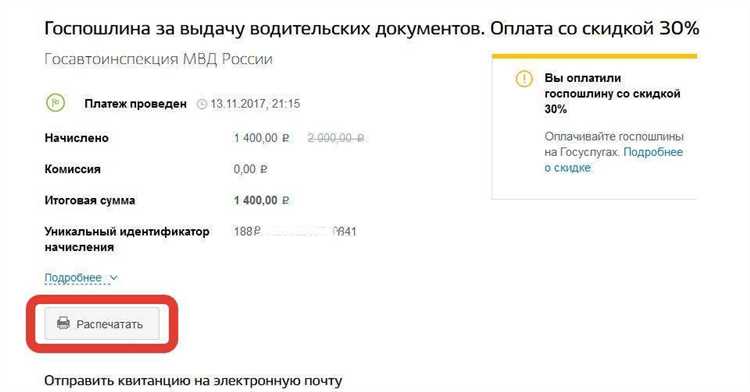
Для получения скидки в 30% важно не просто сформировать квитанцию через портал, а завершить платёж онлайн – через привязанную карту, электронный кошелёк или СБП. Печать квитанции и оплата в отделении банка скидку не предоставляют, даже если она была изначально отображена в счёте.
Дополнительную проверку стоит провести по коду платежа (УИН), который присваивается каждому счёту. Его наличие и корректность – обязательное условие для автоматической сверки в системе ГИС ГМП. Если платёж был совершен без УИН или с ошибкой, сведения могут не дойти до ведомства.
Как найти нужную услугу на портале Госуслуги

Для быстрого поиска нужной услуги по оплате госпошлины на сайте gosuslugi.ru рекомендуется использовать встроенный поиск по ключевым словам. Поле поиска расположено в верхней части главной страницы. Введите точное название услуги, например «оплата госпошлины за загранпаспорт» или «госпошлина за регистрацию автомобиля».
Если поиск не дал точного результата, воспользуйтесь навигацией по категориям:
- Перейдите в раздел «Каталог услуг».
- Выберите нужную категорию, например «Паспорта, регистрации, визы», «Транспорт и вождение» или «Судебные и юридические услуги».
- Найдите нужную подкатегорию – в ней, как правило, содержатся ссылки на конкретные действия с возможностью оплаты.
После перехода в нужную услугу проверьте, чтобы в описании была указана возможность оплаты госпошлины. Обычно кнопка «Получить услугу» ведёт к анкете, по итогам заполнения которой формируется платёж с реквизитами автоматически.
Если вы уже получали подобную услугу ранее, быстрее всего найти её через «Историю обращений» в личном кабинете. Также можно воспользоваться избранным, если вы добавляли услуги туда заранее.
Для поиска по конкретному ведомству можно ввести его название в поиске – например, «ФНС» или «ГИБДД». Это уместно, если вы знаете, какое ведомство отвечает за нужное вам действие.
Какие данные нужно подготовить перед оплатой

Перед тем как приступить к оплате госпошлины через портал Госуслуг, необходимо заранее собрать точные сведения, которые потребуются для заполнения формы и корректного формирования платёжного документа.
1. Персональные данные плательщика: ФИО полностью, дата рождения, СНИЛС, паспортные данные (серия, номер, дата выдачи, кем выдан). Все данные должны соответствовать информации в действующем паспорте.
2. Реквизиты получателя: Название органа или учреждения, которому предназначена пошлина (например, ГИБДД, МВД, Росреестр). Эти сведения чаще всего подставляются автоматически, но рекомендуется сверить их перед подтверждением оплаты.
3. Назначение платежа: Чёткое указание вида услуги, за которую вносится госпошлина. Например: получение загранпаспорта, регистрация транспортного средства, оформление брака. Выбор категории определяет размер пошлины и список требуемых полей.
4. Реквизиты документа-основания: Если оплата привязана к заявлению или номеру дела (например, в судах или при подаче жалобы), нужно заранее подготовить этот номер.
5. Сведения о субъекте РФ: В некоторых случаях система запрашивает регион оказания услуги. Ошибка в выборе субъекта может привести к некорректной оплате и отказу в приёме квитанции.
6. Способ оплаты: Подключённая банковская карта или электронный кошелёк. Для оплаты со скидкой (например, 30% по некоторым услугам) необходимо авторизоваться через подтверждённую учётную запись.
Перед оплатой проверьте все введённые данные: ошибки в номерах, ФИО или выбранной услуге приводят к недействительности платёжного документа.
Пошаговая инструкция по оплате госпошлины через сайт
1. Перейдите на портал www.gosuslugi.ru и выполните вход в личный кабинет с использованием подтвержденной учетной записи.
2. В строке поиска введите название услуги, связанной с оплатой пошлины (например, «Получение загранпаспорта», «Регистрация транспортного средства» и т.д.).
3. Выберите нужную услугу из выпадающего списка и перейдите на страницу описания. Нажмите кнопку «Получить услугу».
4. Заполните электронную форму, указав все необходимые данные. Проверяйте поля с ФИО, паспортными данными, СНИЛС и адресом регистрации – ошибки на этом этапе могут привести к неверному формированию квитанции.
5. После заполнения заявления дождитесь его обработки (чаще всего это занимает от нескольких минут до пары часов). В уведомлении появится возможность перейти к оплате госпошлины.
6. Нажмите кнопку «Оплатить» и выберите способ – банковская карта, электронный кошелек или счет мобильного телефона. Убедитесь, что выбрано правильное назначение платежа и получатель – соответствующее ведомство.
7. После успешной оплаты квитанция отобразится в личном кабинете в разделе «История заявлений» и продублируется на электронную почту. Скачайте и сохраните ее, при необходимости распечатайте.
Оплата через мобильное приложение Госуслуги: что учесть

Перед оплатой госпошлины через приложение Госуслуги необходимо авторизоваться с помощью подтверждённой учётной записи. Без подтверждения доступ к оплате будет ограничен.
Приложение поддерживает оплату с банковских карт, привязанных к профилю пользователя, а также через платёжные системы, такие как СБП. При выборе способа оплаты учитывайте ограничения по сумме и возможные комиссии со стороны банка.
- Перед оплатой проверьте корректность автоматически подставленных данных: ФИО, паспорт, ИНН, реквизиты получателя. Ошибки могут привести к отказу в предоставлении услуги.
- После выбора услуги и подтверждения данных, проверьте наличие скидки 30%. Она предоставляется не на все виды госпошлин и только при полной онлайн-оплате.
- Сразу после оплаты сохраняйте или отправляйте себе на почту чек, так как приложение не всегда сохраняет его в истории операций.
- При возникновении ошибки или отсутствии статуса оплаты в течение 10–15 минут проверьте раздел «Платежи» и, при необходимости, обращайтесь в поддержку приложения.
Обновления приложения могут временно повлиять на стабильность работы некоторых разделов. Убедитесь, что используете последнюю версию, особенно при оплате через СБП.
Если устройство используется несколькими людьми, убедитесь, что вход выполнен именно в ваш аккаунт. Иначе платеж может быть привязан к чужому профилю, и доказать оплату будет сложно.
Типичные ошибки при вводе данных и как их избежать

Неверный ИНН или СНИЛС. Часто пользователи указывают ИНН или СНИЛС с опечатками: лишние или пропущенные цифры, замена букв и цифр (например, «О» вместо «0»). Проверяйте данные с официальных документов. После ввода ИНН система может подгрузить данные автоматически – убедитесь, что они совпадают с паспортом.
Ошибки в ФИО. Распространённая проблема – неправильное написание имени или фамилии, особенно при наличии двойных фамилий, редких имён или изменённых паспортных данных. Вводите ФИО строго так, как указано в паспорте, без сокращений и лишних пробелов. При смене фамилии проверьте, обновлены ли данные в личном кабинете.
Неправильный номер документа. При вводе серии и номера паспорта не допускается использование дефисов и пробелов. Формат должен соответствовать примеру: 1234567890. Ошибки приводят к невозможности завершить оплату или к отказу ведомства в приёме документа.
Выбор не той услуги или ведомства. Пользователи нередко путают, какую госпошлину оплачивают. Например, пошлина за регистрацию ТС отличается от пошлины за выдачу водительских прав. Убедитесь, что выбрана точная услуга, особенно если названия схожи. Внимательно читайте описание услуги перед переходом к оплате.
Неправильный код ОКТМО. Если вы оплачиваете пошлину по реквизитам вручную, важно указать корректный код ОКТМО в зависимости от региона. Используйте официальные источники – сайт ФНС или портал Госуслуг, где код подставляется автоматически при выборе адреса.
Ошибки в дате рождения. Даже единичная ошибка в цифре делает данные некорректными. После заполнения проверьте соответствие даты дню, месяцу и году. При несовпадении возможен отказ в приёме заявления.
Игнорирование автозаполнения. Некоторые пользователи вручную изменяют автоматически подставленные данные, полагая, что они устарели. Вместо этого следует сначала проверить и при необходимости обновить данные в профиле. Ручные исправления могут привести к несоответствию информации в платёжном документе.
Как избежать ошибок: используйте только официальные источники данных, дважды проверяйте каждый пункт перед оплатой, не спешите и сохраняйте копии всех документов. При сомнении – воспользуйтесь справкой на портале или обратитесь в поддержку до завершения оплаты.
Как проверить, прошла ли оплата госпошлины
Для проверки статуса оплаты госпошлины через портал Госуслуги нужно зайти в личный кабинет и открыть раздел «Оплаченные услуги». Там отображаются все совершённые платежи с указанием даты, суммы и статуса.
Если оплата прошла успешно, напротив нужного платежа будет отметка «Оплачено» или «Завершено». В противном случае статус может отображаться как «В обработке» или «Не оплачено».
При отсутствии информации о платеже можно проверить электронную почту, указанную при оплате – на неё должно прийти уведомление с реквизитами и подтверждением оплаты.
Дополнительно можно проверить состояние платежа через сервисы банка, через который производилась оплата, сверив дату и сумму транзакции.
Если оплата не отображается, а средства списаны, рекомендуется обратиться в службу поддержки Госуслуг с указанием номера заказа и реквизитов платежа для оперативного разрешения ситуации.
Что делать, если деньги списались, а госпошлина не зачислена

Первым шагом проверьте статус платежа в личном кабинете на портале Госуслуги. Если статус оплаты не подтверждён, сохраните подтверждающие документы: квитанцию об оплате, выписку из банка или скриншоты списания средств с карты.
Обратитесь в техническую поддержку Госуслуг через форму обратной связи или по горячей линии. При обращении укажите дату, сумму и способ оплаты, а также приложите подтверждающие документы.
Если оплата проводилась через банк или платёжную систему, свяжитесь с их службой поддержки для уточнения статуса транзакции и получения дополнительных подтверждений.
Подача заявления в госорган возможна при наличии подтверждения списания средств. В некоторых случаях органы принимают заявление с отметкой о проверке оплаты, если проблема техническая.
Если ситуация не решается в течение 5 рабочих дней, подайте письменную жалобу в вышестоящий орган или службу по защите прав потребителей с приложением копий всех документов.
Повторная оплата возможна только после официального подтверждения отсутствия зачисления средств, чтобы избежать двойного списания.
Вопрос-ответ:
Какие данные нужно подготовить для корректной оплаты госпошлины через Госуслуги?
Для успешной оплаты потребуется точная информация, включая паспортные данные, СНИЛС, реквизиты документа, на который оформляется услуга (например, номер водительского удостоверения или свидетельства о регистрации автомобиля). Также важно знать размер госпошлины и правильно выбрать услугу в каталоге портала. Неверно указанные данные могут привести к ошибкам и задержкам в зачислении платежа.
Что делать, если после оплаты госпошлины через Госуслуги деньги списались, а статус оплаты не изменился?
Сначала проверьте статус платежа в личном кабинете на Госуслугах. Если данные не обновились в течение нескольких часов, следует проверить выписку по банковской карте или счету. При списании средств, но отсутствии подтверждения оплаты, необходимо обратиться в службу поддержки Госуслуг с указанием номера транзакции и даты платежа. Также стоит проверить, не было ли ошибок в введённых реквизитах при оплате.
Можно ли оплатить госпошлину через мобильное приложение Госуслуги и есть ли отличия от оплаты через сайт?
Оплата через мобильное приложение доступна и по функционалу практически не отличается от версии сайта. Главное — использовать актуальную версию приложения. В приложении можно выбрать нужную услугу, ввести данные и оплатить с банковской карты. Иногда интерфейс немного упрощён, но все основные шаги сохраняются. Особое внимание стоит уделять правильности ввода данных, так как ошибки приводят к сбоям при зачислении платежа.
Какие типичные ошибки возникают при вводе данных для оплаты госпошлины и как их избежать?
Чаще всего встречаются ошибки в паспортных данных — неверные серия и номер, неправильное указание даты рождения или ошибки в СНИЛС. Иногда вводят неверный номер документа, связанного с услугой. Чтобы избежать проблем, необходимо внимательно перепроверять каждое поле перед оплатой и использовать официальные документы как источник информации. Ошибки могут стать причиной отклонения платежа или его задержки.
Можно ли оплатить госпошлину через Госуслуги с помощью банковской карты другого человека?
Да, технически оплату можно произвести с любой банковской карты, однако в личном кабинете Госуслуг должны быть корректно указаны ваши данные. Важно, чтобы платёж прошёл успешно и средства были списаны. Банковская карта может принадлежать другому человеку, но рекомендуют использовать свои платежные средства, чтобы избежать сложностей при подтверждении оплаты и возможных претензий со стороны банка.

 Загрузка...