Для прошивки микроконтроллеров семейства AVR и ARM через Atmel Studio необходимо настроить несколько ключевых компонентов: интегрированную среду разработки, программатор и сам процесс компиляции и загрузки прошивки. Atmel Studio поддерживает все основные инструменты для работы с микроконтроллерами, включая настройку параметров компиляции и отладки. Для начала потребуется иметь подключенный программатор, такой как USBasp, JTAGICE3 или Atmel-ICE, в зависимости от модели микроконтроллера.
Первый этап заключается в создании проекта в Atmel Studio. Для этого нужно выбрать тип микроконтроллера из списка доступных, что гарантирует корректную настройку всех параметров, включая тактовую частоту и доступные периферийные устройства. Прежде чем начать программирование, рекомендуется убедиться в правильности конфигурации проекта, поскольку неверно выбранный микроконтроллер может привести к ошибкам компиляции или неправильной загрузке прошивки.
После создания проекта необходимо настроить параметры компиляции. В Atmel Studio доступны различные флаги и опции, которые влияют на итоговый размер прошивки, использование памяти и поддержку различных библиотек. Важно правильно выбрать опцию оптимизации кода, чтобы уменьшить размер программы и повысить её эффективность, особенно если используется ограниченная память микроконтроллера. Рекомендуется использовать оптимизацию для скорости, если ваша программа требует быстродействия.
Последний шаг – это подключение программатора и прошивка микроконтроллера. Для этого в меню Tools выберите «Device Programming» и настройте соединение с выбранным программатором. После успешного подключения можно выбрать тип прошивки: прямую загрузку из памяти компьютера или через JTAG/ISP интерфейс. Следует также обратить внимание на правильность выбора порта и скорости передачи данных для исключения ошибок во время загрузки.
Рекомендации: Если в процессе работы возникают проблемы с подключением программатора или загрузкой прошивки, стоит проверить драйверы устройства и наличие конфликтов с другими программами. Иногда помогает перезагрузка программного обеспечения или переподключение устройства. Важно использовать актуальные версии Atmel Studio и драйверов для минимизации ошибок совместимости.
Подготовка среды для работы с Atmel Studio
Для эффективной работы с Atmel Studio потребуется несколько шагов по настройке программного окружения и подключению необходимых компонентов. Начнем с установки самой IDE и необходимых драйверов.
1. Установка Atmel Studio: Скачайте последнюю версию Atmel Studio с официального сайта Microchip. Выберите версию, соответствующую вашей операционной системе (Windows). После загрузки запустите установочный файл и следуйте инструкциям. Рекомендуется выбрать установку всех доступных компонентов, включая библиотеки и драйвера для подключения внешних устройств.
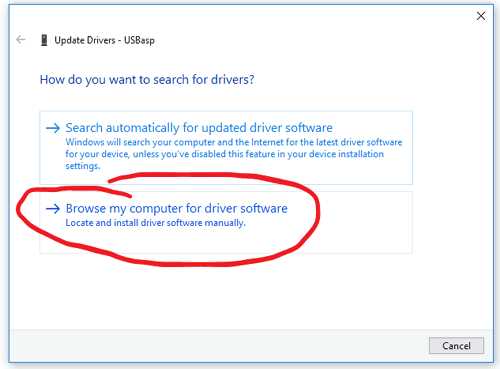
2. Установка драйверов для программаторов: Для работы с микроконтроллерами потребуется установить драйверы для программаторов, например, Atmel-ICE, JTAG, или USBasp. Без этих драйверов подключение устройства не будет возможно. Зайдите в раздел «Device Manager» в Windows и убедитесь, что программатор корректно распознан системой. В случае проблем с распознаванием, посетите сайт производителя программатора для скачивания актуальных драйверов.
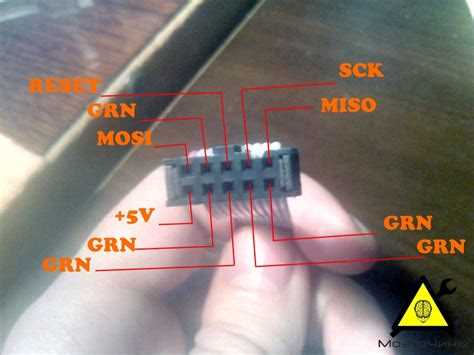
3. Подключение внешнего оборудования: Для прошивки микроконтроллеров через Atmel Studio необходимо правильно подключить программатор к компьютеру и микроконтроллеру. Используйте соответствующие кабели и убедитесь, что питание микроконтроллера подано корректно. Некоторые программаторы могут требовать внешнего питания для устройств, которые не могут получать питание через USB.
4. Настройка Atmel Studio: После установки и подключения всех компонентов откройте Atmel Studio и настройте проект. Для этого выберите нужный микроконтроллер из списка поддерживаемых устройств, укажите используемый программатор и тип подключения (например, JTAG или SPI). В меню Tools выберите «Device Programming», затем выберите подключенный программатор и нажмите «Apply». Убедитесь, что связь с микроконтроллером установлена корректно.
5. Проверка работоспособности: Перед началом работы рекомендуется выполнить базовую проверку на доступность микроконтроллера. Для этого используйте функцию «Read Device Signature» в меню «Device Programming». Если все настроено правильно, вы увидите уникальный идентификатор микроконтроллера. В случае ошибок проверьте подключения и настройки программного обеспечения.
После выполнения этих шагов среда будет готова для разработки и прошивки микроконтроллеров через Atmel Studio.
Выбор подходящего программатора для микроконтроллера
Для успешного прошивания микроконтроллера через Atmel Studio необходимо правильно выбрать программатор, соответствующий конкретной модели чипа. На рынке существует несколько типов программаторов, которые могут подключаться к микроконтроллеру различными способами. Рассмотрим основные критерии выбора.
1. Совместимость с микроконтроллером
Первое, на что стоит обратить внимание при выборе программатора, – это поддержка нужного типа микроконтроллеров. Atmel Studio работает с широким спектром устройств, включая серии AVR, ARM и другие. Для работы с каждым из этих типов чипов нужен специфический программатор. Например:
- Для AVR-микроконтроллеров чаще всего используется программатор типа USBasp или AVRISP mkII.
- Для ARM-микроконтроллеров, например, для семейства SAM, предпочтительнее использовать Atmel-ICE или J-Link.
2. Тип интерфейса подключения
Программаторы могут подключаться к компьютеру и микроконтроллеру через различные интерфейсы:
- USB – самый распространённый интерфейс для современных программаторов. Подключение через USB гарантирует удобство и скорость передачи данных.
- JTAG – используется для отладки и прошивки более сложных микроконтроллеров. Этот интерфейс часто встречается в ARM-микросхемах.
- SPI – применяется для программирования некоторых микроконтроллеров в режиме последовательного интерфейса.
3. Скорость и функциональность
При выборе программатора стоит учитывать не только поддерживаемые функции, но и скорость его работы. Некоторые программаторы поддерживают ускоренные режимы прошивки, что существенно сокращает время на программирование. Также наличие дополнительных функций, таких как отладка в реальном времени, может быть важным для разработчиков, работающих с более сложными проектами.
4. Цена и доступность
Цена программатора может варьироваться от нескольких сотен до нескольких тысяч рублей в зависимости от функционала и производителя. Например, USBasp – бюджетный вариант для начинающих, в то время как Atmel-ICE или J-Link будут стоить значительно дороже, но предоставляют больше возможностей для профессиональной работы.
5. Обновляемость и поддержка
Убедитесь, что выбранный программатор имеет актуальную поддержку в Atmel Studio. Некоторые устройства могут требовать установки дополнительных драйверов или обновлений программного обеспечения. Хорошая поддержка и частые обновления программного обеспечения гарантируют стабильную работу и совместимость с новыми версиями Atmel Studio.
6. Рекомендации по выбору
- Для начального уровня подойдут программаторы USBasp и AVRISP mkII, если задача – прошить микроконтроллеры AVR.
- Для профессиональной работы с ARM-микроконтроллерами лучше использовать Atmel-ICE или J-Link, так как они обеспечивают больше функциональных возможностей.
- Если нужен универсальный программатор для работы с несколькими типами микроконтроллеров, оптимальным вариантом будет использование многофункциональных устройств с поддержкой нескольких интерфейсов, таких как J-Link.
Выбор программатора зависит от ваших задач, бюджета и требуемой функциональности. Важно, чтобы устройство поддерживало нужный тип микроконтроллера, обеспечивало стабильную работу и подходило для ваших требований по скорости и удобству.
Настройка проекта в Atmel Studio для прошивки
Для настройки проекта в Atmel Studio необходимо выполнить несколько ключевых шагов, чтобы подготовить среду для корректной прошивки микроконтроллера.
1. Создание нового проекта: Откройте Atmel Studio и выберите «File» > «New» > «Project». В диалоговом окне выберите «GCC C Executable Project» или «Atmel Assembly Project» в зависимости от того, какой язык программирования будете использовать. Укажите название проекта и его расположение. На следующем шаге выберите нужный микроконтроллер из списка, например, ATmega328P или ATtiny85. Это определит конфигурацию для вашего проекта.
2. Настройка компилятора: После создания проекта откройте его свойства, щелкнув правой кнопкой мыши по проекту в «Solution Explorer» и выбрав «Properties». Перейдите в раздел «Toolchain» и убедитесь, что выбран правильный компилятор. В случае работы с Atmel Studio это обычно GCC, предоставляющий оптимальные параметры для прошивки. Также настройте оптимизацию кода, выбрав соответствующие уровни оптимизации (например, -Os для уменьшения размера программы).
3. Подключение программатора: В разделе «Devices» в настройках проекта выберите программатор, который будет использоваться для прошивки микроконтроллера. Это может быть USBasp, JTAGICE или любой другой поддерживаемый Atmel Studio программатор. Убедитесь, что программатор подключен и корректно распознан системой.
5. Подключение внешних библиотек и драйверов: Если проект требует использования дополнительных библиотек, таких как библиотека для работы с UART или I2C, их необходимо добавить через «Project» > «Add Library». Убедитесь, что правильно настроены пути к библиотекам и их файлы заголовков.
6. Настройка фьюзов: Некоторые микроконтроллеры требуют конфигурации фьюзов, чтобы установить режим работы, такие как выбор источника тактирования или активация определенных периферийных устройств. В Atmel Studio это можно сделать через вкладку «Tools» > «Device Programming», выбрав нужный микроконтроллер и программатор, затем нажать «Read» для получения текущих настроек и «Set Fuses» для их изменения.
7. Создание и компиляция проекта: После настройки проекта и всех зависимостей можно приступить к написанию кода. В Atmel Studio используются стандартные инструменты для компиляции и отладки. Для компиляции нажмите «Build» > «Build Solution» или используйте горячие клавиши Ctrl+Shift+B. Все ошибки и предупреждения будут отображаться в окне «Error List». Исправьте их и повторите компиляцию.
8. Прошивка микроконтроллера: Для прошивки микроконтроллера в Atmel Studio используйте «Tools» > «Device Programming». Выберите программируемое устройство, а также программатор, и нажмите «Program». Убедитесь, что файл прошивки (.hex) выбран корректно. После успешной прошивки можно подключить устройство к цепи и протестировать его работоспособность.
Эти шаги помогут вам настроить проект в Atmel Studio для прошивки микроконтроллера, минимизируя ошибки и увеличивая эффективность работы. Важно следить за точностью всех настроек и корректностью подключения периферийных устройств.
Создание и компиляция прошивки для микроконтроллера

Для создания прошивки в Atmel Studio необходимо создать новый проект, настроить его под нужный микроконтроллер и написать код. Процесс начинается с выбора типа проекта – наиболее часто используется тип «GCC C Executable Project» для работы с кодом на C. Далее важно указать правильный микроконтроллер в настройках проекта, чтобы компилятор знал, как оптимизировать код для конкретного устройства.
Код прошивки пишется в языке C, и важно учитывать архитектурные особенности микроконтроллера при проектировании программы. Для работы с прерываниями рекомендуется использовать встроенные функции, такие как sei() и cli() для включения и отключения глобальных прерываний. Важно также использовать правильные регистры управления периферией, чтобы избежать конфликтов в работе устройства.
После написания кода можно перейти к компиляции. Для этого нажимается кнопка «Build» в интерфейсе Atmel Studio. При компиляции Atmel Studio использует инструмент GCC (GNU Compiler Collection), который оптимизирует код для выбранного микроконтроллера. Если компиляция прошла успешно, Atmel Studio создаст файл прошивки с расширением .hex. Этот файл можно будет загрузить на микроконтроллер с помощью программатора.
При компиляции стоит обращать внимание на предупреждения и ошибки в коде. Если компилятор находит несовпадение типов или недочеты, например, отсутствие инициализации переменных, проект не будет собран. Важно исправить все ошибки и устранить предупреждения, так как они могут повлиять на работу устройства или его стабильность.
Для более глубокого контроля за процессом компиляции можно использовать дополнительные флаги оптимизации. В настройках проекта можно указать уровень оптимизации, например, -O2 для средней оптимизации или -O3 для максимальной. Однако, важно помнить, что излишняя оптимизация может привести к сложностям при отладке и снижению читаемости кода.
После успешной компиляции прошивки и получения .hex файла, можно переходить к следующему этапу – загрузке прошивки на микроконтроллер с использованием программатора или встроенного bootloader’а.
Подключение микроконтроллера к компьютеру через программатор

Для прошивки микроконтроллера через Atmel Studio необходимо правильно подключить его к компьютеру с использованием программатора. Важно, чтобы тип программатора соответствовал модели микроконтроллера, а соединение было надежным для успешной загрузки кода.
Шаги подключения включают несколько ключевых моментов:
- Выбор программатора: для микроконтроллеров семейства AVR чаще всего используют программаторы типа USBasp, USBtiny или JTAGICE3. Для более старых моделей подойдут варианты, поддерживающие интерфейс SPI.
- Порты подключения: большинство программаторов подключаются к компьютеру через USB-порт. После подключения программатора убедитесь, что драйвера установлены корректно. Для этого можно проверить наличие устройства в «Диспетчере устройств» Windows.
При подключении обязательно проверьте следующие моменты:
- Правильность пинов: используйте схему подключения, предоставленную для вашего микроконтроллера и программатора. Ошибка в подключении может повредить как микроконтроллер, так и программатор.
- Питание: большинство программаторов имеют возможность питания микроконтроллера через свой интерфейс. Убедитесь, что напряжение соответствует требованиям (например, 5V или 3.3V). Если питание не передается через программатор, подключите внешний источник питания.
После успешного подключения следует проверить стабильность связи между устройствами. В Atmel Studio выберите подходящий программатор в разделе «Tools > Device Programming», затем выполните команду «Read Device Signature». Если связь установлена корректно, будет отображена информация о микроконтроллере.
Если при попытке прошивки возникают ошибки, проверьте:
- Наличие коротких замыканий или неправильных соединений.
- Рабочее состояние программатора (возможно, потребуется заменить кабель или использовать другой USB-порт).
- Совместимость программатора с версией Atmel Studio.
Загрузка прошивки в микроконтроллер с помощью Atmel Studio

Для загрузки прошивки в микроконтроллер через Atmel Studio необходимо выполнить несколько ключевых шагов. В первую очередь, важно подключить программатор к ПК и микроконтроллеру. В зависимости от модели микроконтроллера используется либо USB-программатор, либо интерфейс JTAG или SPI.
1. Подключение программируемого устройства
Подключите программатор к компьютеру через USB-порт. Для Atmel Studio поддерживаются такие программаторы, как Atmel-ICE или USBasp. Убедитесь, что драйвера для программатора установлены корректно, и что Atmel Studio распознает устройство. Это можно проверить через меню «Tools» > «Device Programming».
2. Выбор устройства и интерфейса
В Atmel Studio откройте «Device Programming» через меню «Tools». В диалоговом окне выберите тип подключенного программатора и микроконтроллера. Например, для работы с микроконтроллером ATmega328P выберите его в списке устройств и соответствующий программатор (например, Atmel-ICE).
3. Чтение информации о микроконтроллере
После подключения устройства и выбора микроконтроллера нажмите «Read» в окне «Device Programming». Это действие позволяет получить информацию о текущем состоянии устройства, включая идентификатор микроконтроллера, его фьюзы и другие настройки.
4. Загрузка прошивки
Для загрузки прошивки перейдите на вкладку «Memories» в окне «Device Programming». Здесь выберите файл прошивки (.hex или .elf), который нужно записать в микроконтроллер. После этого нажмите «Program». Atmel Studio автоматически начнёт процесс записи, отображая прогресс внизу окна. Важно, чтобы на протяжении записи не прерывалось соединение с программатором.
5. Проверка прошивки
После успешной записи прошивки можно проверить, что микроконтроллер прошит корректно. Для этого используйте функцию «Verify» в разделе «Memories». Эта операция сравнивает записанный код с исходным файлом прошивки и сообщает о наличии ошибок.
6. Завершение и отключение
После успешной записи и верификации прошивки можно отключить программатор и протестировать микроконтроллер в реальной рабочей среде. Если в процессе загрузки возникли ошибки, проверьте соединения, настройки микроконтроллера и прошивки, а также обновите драйвера программатора.
Отладка прошивки с использованием встроенных инструментов

Для начала необходимо подключить отладчик к целевому устройству. В большинстве случаев для этой цели используется программно-аппаратный интерфейс JTAG или SWD (Serial Wire Debug). В Atmel Studio можно выбрать отладчик из списка поддерживаемых устройств, таких как Atmel-ICE или J-Link, и настроить его параметры.
Пошаговая отладка – это основной инструмент, который позволяет отслеживать выполнение программы на уровне инструкций. После установки точки останова (breakpoint) в нужном месте кода, выполнение останавливается при достижении этой точки. Это позволяет анализировать значения переменных, состояние регистров и стек вызовов. Важно использовать возможности Atmel Studio для динамической визуализации этих значений с помощью окна «Watch» или «Locals».
Также полезно использовать просмотр стека вызовов, чтобы понимать последовательность вызовов функций, особенно если код зависит от состояния системы или внешних событий. Это помогает быстрее выявить проблемы, связанные с переполнением стека или неправильным вызовом функций.
Интерфейс «Memory» в Atmel Studio позволяет отслеживать состояние памяти во время выполнения. Вы можете наблюдать значения, которые сохраняются в RAM, и их изменения в процессе работы программы. Это важно, например, при отладке драйверов или низкоуровневых операций, где изменение данных в памяти напрямую влияет на выполнение кода.
Использование трассировки в реальном времени (trace) – это один из наиболее эффективных способов анализировать работу программы на более глубоком уровне. Включив трассировку, можно отслеживать выполнение кода и видеть, какие функции были вызваны, какие условия срабатывают и что именно происходит в момент выполнения программы. Это особенно полезно при отладке сложных алгоритмов или асинхронных систем, где обычная пошаговая отладка может быть недостаточной.
Для комплексной отладки прошивки в Atmel Studio можно использовать комбинированный подход: отладку с пошаговым выполнением, анализ состояния памяти и трассировку кода. Это позволит более эффективно выявлять и устранять ошибки, минимизируя затраты времени на тестирование.
Проверка работоспособности микроконтроллера после прошивки

После завершения прошивки микроконтроллера важно провести проверку его работоспособности, чтобы удостовериться, что программное обеспечение корректно загружено и выполняется. Для этого существует несколько методов, которые позволят убедиться в правильности работы устройства.
На первом этапе нужно убедиться, что микроконтроллер правильно загружается и выполняет базовые операции. Для этого можно использовать следующие подходы:
- Использование последовательного порта для отправки данных и получения откликов от устройства.
- Программирование микроконтроллера так, чтобы он отправлял на UART или SPI сообщения о текущем состоянии, что позволит отслеживать выполнение программного кода.
Следующим этапом является проверка функциональности микроконтроллера с учетом конкретных требований проекта. Например, если микроконтроллер должен управлять внешними устройствами, такими как датчики или моторы, необходимо протестировать работу этих интерфейсов. Важно удостовериться, что данные корректно передаются и принимаются, а управляющие сигналы соответствуют ожиданиям.
Для проведения более глубокой диагностики можно использовать следующие инструменты:
- Отладочный комплект: наличие отладочного комплекта позволяет отслеживать работу программы в реальном времени, проверять регистры и память, а также производить пошаговую отладку.
Ниже представлена таблица с возможными результатами проверки и рекомендациями по дальнейшим действиям:
| Симптом | Возможная причина | Рекомендации |
|---|---|---|
| Микроконтроллер не включается | Ошибка в прошивке, некорректное питание | Проверьте подключение питания, убедитесь в правильности прошивки, перепрошите устройство |
| Микроконтроллер выполняет код, но не взаимодействует с периферией | Проверьте конфигурацию пинов и настройки периферийных устройств в коде | |
| Программу не удается загрузить в микроконтроллер | Неправильно выбран загрузчик или интерфейс программатора | Убедитесь в правильности выбора программатора и порта, повторно подключитесь |
| Программа выполняется, но наблюдаются сбои в работе | Ошибки в коде, несовместимость с железом | Используйте отладчик для пошаговой проверки кода и корректности работы всех функций |
После успешной проверки работоспособности микроконтроллера рекомендуется провести тестирование устройства в реальных условиях эксплуатации, чтобы исключить возможные скрытые ошибки, которые могут проявиться только при длительной работе устройства.
Вопрос-ответ:
Как подключить микроконтроллер к Atmel Studio для прошивки?
Для начала необходимо подключить микроконтроллер к компьютеру с помощью программатора или отладочной платы, например, через интерфейс USB. В Atmel Studio нужно настроить правильный тип устройства и выбрать подходящий программатор в разделе «Tools» > «Device Programming». После этого можно выбрать микроконтроллер, подключенный к программатору, и начать работу с ним.
Что делать, если Atmel Studio не видит мой микроконтроллер?
Если Atmel Studio не распознает микроконтроллер, стоит проверить несколько вещей. Во-первых, убедитесь, что программатор подключен правильно и драйвера для него установлены. Во-вторых, проверьте настройки в Atmel Studio, чтобы выбрать нужный порт и тип программатора. Также можно попробовать перезагрузить Atmel Studio или отключить и подключить программатор заново. Если проблема не решается, возможно, потребуется обновить прошивку программатора.
Какие шаги нужно выполнить для прошивки микроконтроллера в Atmel Studio?
Для прошивки микроконтроллера в Atmel Studio нужно выполнить несколько простых шагов. Во-первых, создайте новый проект, выбрав подходящий тип микроконтроллера. Затем подключите программатор, зайдите в «Tools» > «Device Programming» и выберите свой микроконтроллер и программатор. Нажмите «Read» для считывания информации с устройства, затем выберите файл с прошивкой в формате .hex или .elf и нажмите «Program». Процесс прошивки начнется, и по его завершению можно протестировать устройство.
Как избежать ошибок при прошивке микроконтроллера через Atmel Studio?
Для того чтобы избежать ошибок при прошивке, важно следить за правильностью подключения устройства и программатора. Перед прошивкой также стоит проверить, что выбран правильный микроконтроллер и его настройки. Использование правильной версии прошивки и соответствующего файла .hex помогает избежать ошибок. Если во время прошивки появляются сообщения об ошибках, стоит внимательно прочитать их и проверить настройки программы, а также убедиться, что питание микроконтроллера стабильно.

 Загрузка...