Подключение камеры телефона к телевизору позволяет использовать экран телевизора для просмотра фото и видео в реальном времени. Этот процесс может быть полезен для демонстрации изображений, видеозвонков или даже проведения стримов с камеры устройства. Чтобы подключить камеру телефона к телевизору, существует несколько методов, каждый из которых имеет свои особенности.
Проводные способы подключения включают использование USB-кабелей, которые могут работать с адаптерами HDMI. Если у вас телевизор с поддержкой USB, можно подключить устройство напрямую, но чаще всего для корректной работы потребуется специальный адаптер. Для таких подключений важно заранее убедиться в совместимости вашего телефона и телевизора с выбранным методом.
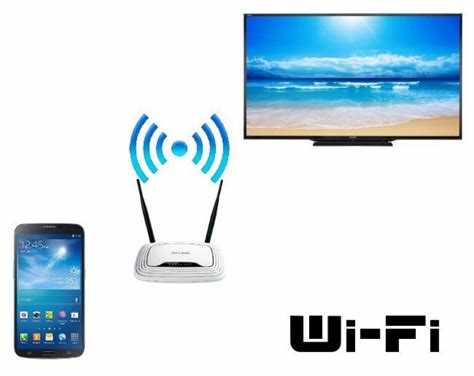
Беспроводные способы позволяют избежать использования лишних проводов, при этом предоставляют широкие возможности. Приложения для потоковой передачи, такие как Google Cast или AirPlay, могут передавать изображения с телефона на телевизор без проводов. Важно помнить, что качество и стабильность сигнала могут зависеть от качества вашей Wi-Fi сети, а также от того, поддерживает ли ваш телевизор нужную технологию.
Подготовка телефона и телевизора для подключения

Перед тем как подключить камеру телефона к телевизору, необходимо убедиться в нескольких важных моментах. Для начала проверьте, поддерживает ли ваш телевизор функцию подключения по беспроводным протоколам (Wi-Fi, Bluetooth) или имеет необходимые порты для проводного подключения. Большинство современных телевизоров имеют возможность беспроводного обмена данными, но старые модели могут требовать использования кабелей.
Если планируется беспроводное подключение, убедитесь, что оба устройства находятся в одной Wi-Fi сети. Это важно для успешной синхронизации. На телефоне проверьте, включен ли Wi-Fi и выбрана ли правильная сеть. Для подключения по Bluetooth сначала включите Bluetooth на телевизоре и телефоне. Телевизоры с поддержкой Miracast или AirPlay позволяют быстро и без проводов передавать изображение с экрана телефона.
Для проводного подключения используйте подходящий кабель (например, HDMI или USB-C). Убедитесь, что телевизор поддерживает подключение через выбранный вами порт. Если ваш телефон поддерживает USB-C, а телевизор – HDMI, может понадобиться адаптер. При подключении через USB важно проверить, позволяет ли телевизор принимать данные с телефона через этот интерфейс, а не только заряжать его.
Перед тем как начать процесс, отключите другие устройства от телевизора, чтобы избежать конфликтов. Для этого временно выключите все дополнительные порты и установите правильный источник входа на телевизоре, чтобы он мог правильно отобразить сигнал с телефона. На некоторых телевизорах нужно вручную выбрать режим зеркалирования экрана или подключения через конкретный протокол.
Использование HDMI-кабеля для прямого подключения
Перед подключением важно проверить совместимость устройства и адаптера. Например, если телефон поддерживает стандарт MHL (Mobile High-Definition Link), можно использовать MHL-кабель с переходником для HDMI. Для моделей с USB-C достаточно адаптера USB-C к HDMI, который может поддерживать разрешение 4K, но для большинства устройств достаточно 1080p.
Основные шаги подключения:
- Подключите адаптер к телефону через USB-C или micro-USB порт.
- Подключите HDMI-кабель от адаптера к телевизору.
- Выберите правильный HDMI-канал на телевизоре с помощью пульта дистанционного управления.
- После подключения экран телефона должен отображаться на телевизоре. Возможно, потребуется подтверждение на экране телефона для разрешения передачи данных через HDMI.
| Тип порта | Тип адаптера | Поддержка разрешения |
|---|---|---|
| USB-C | USB-C к HDMI | До 4K |
| micro-USB | micro-USB к HDMI (через MHL) | До 1080p |
| USB-C | USB-C к HDMI с поддержкой DP Alt Mode | До 4K |
При использовании HDMI-кабеля важно учитывать, что качество передачи изображения зависит от качества самого кабеля и адаптера. Для стабильной передачи сигнала следует выбирать кабели с хорошей защитой и поддержкой высокоскоростной передачи данных.
Беспроводное подключение через Wi-Fi с помощью приложений

Для подключения камеры телефона к телевизору по Wi-Fi можно использовать специализированные приложения. Это позволяет без проводов передавать изображение с устройства на экран телевизора.
Для этого вам потребуется смартфон и телевизор, поддерживающий функцию беспроводного подключения (например, через DLNA, Miracast или AirPlay). Процесс подключение не требует дополнительных кабелей, а вся настройка сводится к нескольким простым шагам.
Вот список популярных приложений для этого процесса:
- Google Home – Приложение от Google для передачи контента с Android-устройства на телевизор с поддержкой Chromecast. Работает по Wi-Fi и позволяет стримить видео, фотографии и даже трансляцию с камеры телефона.
- AirScreen – Приложение для устройств Android и iOS, поддерживающее AirPlay, Google Cast и Miracast. Оно помогает подключить телефон к телевизору и передавать потоковое видео или фотографии.
- Miracast – Протокол для экранной передачи контента с телефона на телевизор, доступный в большинстве современных устройств. Используется через стандартные системные функции в Android и Windows.
- AllCast – Приложение, которое поддерживает стриминг на телевизоры, Chromecast, Amazon Fire TV, Apple TV и другие устройства. Отличается простотой настройки и стабильной работой при подключении через Wi-Fi.
Как подключить через Wi-Fi:
- Скачайте и установите выбранное приложение на смартфон.
- Убедитесь, что ваш телевизор и смартфон подключены к одной сети Wi-Fi.
- Откройте приложение и выберите телевизор из списка доступных устройств.
- Выберите нужный контент для передачи: фотографии, видео или в реальном времени передайте изображение с камеры.
- Наслаждайтесь просмотром на большом экране.
Использование приложений для беспроводного подключения – это удобный способ передать изображение с камеры телефона на телевизор без необходимости в дополнительных кабелях и сложных настройках.
Как использовать функцию Miracast для трансляции изображения
Для начала убедитесь, что ваш телевизор совместим с Miracast. Многие современные телевизоры, а также приставки типа Android TV поддерживают эту технологию. Если телевизор не поддерживает Miracast, можно использовать внешние устройства, такие как адаптеры или приставки (например, Google Chromecast), которые обеспечат необходимую совместимость.
Чтобы подключить телефон к телевизору через Miracast, выполните следующие шаги:
1. Включите телевизор и выберите режим «Screen Mirroring» или «Miracast». Обычно это делается через меню «Настройки» телевизора, но точное название может варьироваться в зависимости от модели.
2. На телефоне откройте «Настройки» и найдите раздел «Подключение устройства» или «Беспроводной экран». В разных версиях Android это может называться по-разному, например, «Cast», «Screen Mirroring» или «Проекция экрана».
3. Выберите ваш телевизор из списка доступных устройств. После этого телефон начнёт поиск совместимых экранов. Когда телевизор появится в списке, выберите его, чтобы начать подключение.
4. Подтвердите соединение на телевизоре, если потребуется. На экране телевизора может появиться запрос на подтверждение соединения. Просто подтвердите подключение.
5. Наслаждайтесь изображением. После подключения изображение с вашего телефона будет отображаться на экране телевизора в реальном времени. Вы можете смотреть видео, показывать фотографии или использовать приложения, как на вашем мобильном устройстве.
Важно помнить, что Miracast работает через Wi-Fi Direct, что означает отсутствие необходимости в доступе к маршрутизатору. Однако качество передачи может зависеть от скорости вашего Wi-Fi-соединения и расстояния между устройствами.
Если изображение на телевизоре тормозит или качество передачи ухудшается, попробуйте уменьшить количество активных приложений на телефоне или уменьшить расстояние между ним и телевизором.
В некоторых случаях, если Miracast не работает, проверьте обновления на обоих устройствах, так как устаревшие прошивки могут вызвать проблемы с подключением.
Подключение через Chromecast: пошаговая инструкция
Chromecast позволяет без усилий передавать изображение с экрана телефона на телевизор. Для этого потребуется устройство Chromecast, подключенное к телевизору, и приложение Google Home на смартфоне.
Шаг 1: Подключение Chromecast
Подключите устройство Chromecast к HDMI порту телевизора и к источнику питания через прилагаемый USB-кабель. Убедитесь, что телевизор включен, и на экране отображается логотип Chromecast.
Шаг 2: Установка приложения Google Home
Скачайте и установите приложение Google Home на смартфон через Google Play или App Store. Откройте приложение и войдите в свою учетную запись Google.
Шаг 3: Настройка Chromecast в Google Home
В приложении Google Home нажмите на кнопку «Добавить устройство» и следуйте инструкциям для подключения Chromecast к вашей сети Wi-Fi. Убедитесь, что смартфон и Chromecast подключены к одной сети.
Шаг 4: Выбор устройства для трансляции
Когда Chromecast будет настроен, откройте на телефоне приложение, с которого хотите передавать изображение. Например, для фото или видео используйте приложение Галерея. Нажмите на иконку трансляции (обычно это значок экрана с волнениями), выберите устройство Chromecast, чтобы начать отображение на телевизоре.
Шаг 5: Завершение трансляции
Для завершения трансляции снова откройте меню выбора устройств и выберите «Остановить трансляцию». Экран вашего телефона вернется в исходное состояние, а изображение на телевизоре исчезнет.
Используя Chromecast, вы можете не только передавать изображения и видео, но и отображать экран смартфона в реальном времени, что идеально подходит для презентаций или игр.
Использование Bluetooth для подключения камеры телефона

Для начала убедитесь, что оба устройства (телефон и телевизор) поддерживают технологию Bluetooth. На телевизоре должна быть функция передачи данных через Bluetooth, а телефон должен поддерживать данную технологию на уровне операционной системы (Android или iOS). Некоторые старые модели телевизоров не поддерживают прямую передачу данных через Bluetooth, в этом случае потребуется дополнительное оборудование, например, Bluetooth-адаптер.
Чтобы подключить телефон к телевизору через Bluetooth, выполните следующие шаги:
- Включите Bluetooth на обоих устройствах. На телефоне это делается через меню настроек, а на телевизоре через меню подключения или в разделе сетевых настроек.
- На телевизоре откройте список доступных устройств и найдите ваш телефон в списке.
- На телефоне подтвердите подключение, выбрав телевизор из предложенного списка устройств.
Передача изображения через Bluetooth имеет свои ограничения по скорости и качеству. Эта технология работает на относительно низкой скорости передачи данных, что может привести к потере качества изображения и задержкам в отображении видео. Для передачи видео высокого качества лучше использовать другие способы, такие как Wi-Fi Direct или кабельные соединения (например, HDMI).
Важно отметить, что Bluetooth используется в основном для передачи фотографий и небольших видео, поскольку для воспроизведения высококачественного потока видео требуется более высокая скорость передачи данных, чем может обеспечить Bluetooth. Поэтому, если вашей целью является просто показать несколько фото или короткие видео, Bluetooth подойдет, но для полноценного просмотра видео с камеры лучше выбрать другие варианты подключения.
Если ваш телевизор поддерживает профиль A2DP, можно использовать Bluetooth для передачи только аудио, однако это не даст возможности отображать картинку с камеры телефона. В этом случае необходимо использовать более сложные технологии подключения, такие как Miracast или Chromecast, для полноценного зеркалирования экрана.
Как настроить разрешение и качество изображения на телевизоре
Для корректного отображения изображения с телефона на телевизоре важно правильно настроить разрешение и качество изображения. Эти параметры влияют на четкость и детализацию картинки. Разберем, как оптимально настроить их.
Телевизоры поддерживают различные разрешения, такие как Full HD (1920×1080), 4K (3840×2160) и даже 8K (7680×4320). Важно, чтобы разрешение телефона и телевизора совпадало для достижения наилучшего качества. В случае несовпадения, телевизор может автоматически уменьшить разрешение до максимально поддерживаемого.
Рекомендации по настройке:
- Проверьте совместимость устройств: Убедитесь, что телевизор поддерживает максимальное разрешение вашего телефона. Например, для 4K контента важно использовать телевизор с поддержкой 4K.
- Подключение через HDMI: Если ваш телевизор поддерживает HDMI, используйте его для бесперебойного передачи высокого качества изображения.
- Изменение разрешения на телефоне: На Android устройствах перейдите в «Настройки» > «Экран» > «Разрешение» и выберите нужный параметр. На iPhone обычно автоматическое разрешение определяется системой, но можно изменять настройки через AirPlay, если качество картинки неудовлетворительное.
- Оптимизация через настройки телевизора: На большинстве телевизоров есть опция настройки изображения, где можно выбрать профиль изображения (например, стандартный, кино, динамичный) и вручную отрегулировать яркость, контрастность и резкость.
- Настройка через приложения: Некоторые телевизоры и мобильные устройства предлагают собственные приложения для управления качеством изображения и звука (например, YouTube, Netflix). Используйте эти настройки для улучшения контента при просмотре видео.
Для достижения наилучшего качества изображения также важно правильно настроить яркость, контрастность и насыщенность. Эти параметры можно настроить через меню телевизора или в приложениях для потоковой передачи контента.
Примечание: Использование старых кабелей HDMI или нестабильных Wi-Fi соединений может привести к снижению качества картинки. Обновление оборудования может существенно улучшить результаты.
Вопрос-ответ:
Как подключить камеру телефона к телевизору?
Для того чтобы подключить камеру телефона к телевизору, можно использовать несколько методов. Один из самых простых — это подключение через HDMI-кабель с помощью адаптера для смартфона. Нужно просто подключить кабель к телефону и телевизору, и изображение с камеры телефона будет отображаться на экране телевизора.
Можно ли передавать изображение с телефона на телевизор без проводов?
Да, можно использовать беспроводные технологии для передачи изображения. Одним из таких методов является использование технологии Miracast, которая поддерживает большинство современных телевизоров и телефонов. Просто активируйте функцию беспроводного экрана на телевизоре и выберите соответствующую опцию на вашем телефоне.
Как подключить смартфон к телевизору через Wi-Fi?
Если телевизор поддерживает Wi-Fi, то для подключения телефона к нему нужно использовать функцию беспроводного дублирования экрана (например, через Chromecast или Smart View). Просто подключите и телефон, и телевизор к одной сети Wi-Fi, затем выберите нужный телевизор в настройках телефона для передачи изображения.
Какие приложения помогут подключить телефон к телевизору?
Для удобного подключения телефона к телевизору можно использовать такие приложения, как Google Home (для Chromecast), Samsung Smart View (для телевизоров Samsung), а также AllCast и AirScreen для универсальных подключений. Эти приложения позволяют передавать изображение и видео с телефона на экран телевизора без проводов.
Что делать, если телевизор не видит мой телефон?
Если телевизор не может обнаружить ваш телефон, сначала убедитесь, что оба устройства подключены к одной Wi-Fi сети. Также проверьте настройки телефона, возможно, нужно активировать функцию Miracast или выбрать правильный режим подключения. В случае с Chromecast убедитесь, что устройство подключено к сети и работает корректно. Если проблемы остаются, попробуйте перезагрузить оба устройства.
Как подключить камеру телефона к телевизору без проводов?
Для подключения камеры телефона к телевизору без проводов можно воспользоваться технологией Wi-Fi. Один из вариантов — это использование функции «Screen Mirroring» (отображение экрана) на телефоне, если поддерживается телевизором. Также можно использовать приложения, такие как Google Cast или AirPlay, в зависимости от модели устройства. Для этого нужно убедиться, что и телефон, и телевизор подключены к одной сети Wi-Fi. После этого выбираете телевизор в настройках телефона и начинаете трансляцию изображения с камеры.
Что делать, если телевизор не видит мой телефон при подключении по Wi-Fi?
Если телевизор не видит телефон при попытке подключиться через Wi-Fi, сначала проверьте несколько вещей. Убедитесь, что оба устройства подключены к одной сети Wi-Fi, и что на телевизоре включена функция беспроводного подключения. Иногда помогает перезагрузка и телевизора, и телефона. Если проблема сохраняется, попробуйте использовать сторонние приложения для передачи контента, такие как Chromecast или Miracast. Также важно проверить, поддерживает ли телевизор нужную технологию (например, AirPlay для iPhone или Miracast для Android).

 Загрузка...