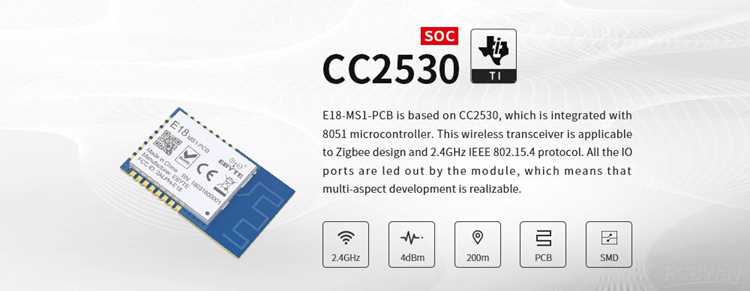
Плата E18-MS1-PCB на базе чипа CC2530 производства Shenzhen Ebyte широко применяется в проектах, использующих Zigbee-протокол, включая системы умного дома и промышленную автоматизацию. Чтобы использовать модуль по назначению, требуется прошивка соответствующей прошивки Zigbee, например Z-Stack или прошивки для Zigbee2MQTT. Без корректной прошивки модуль не сможет взаимодействовать с координацией сети и другими устройствами.
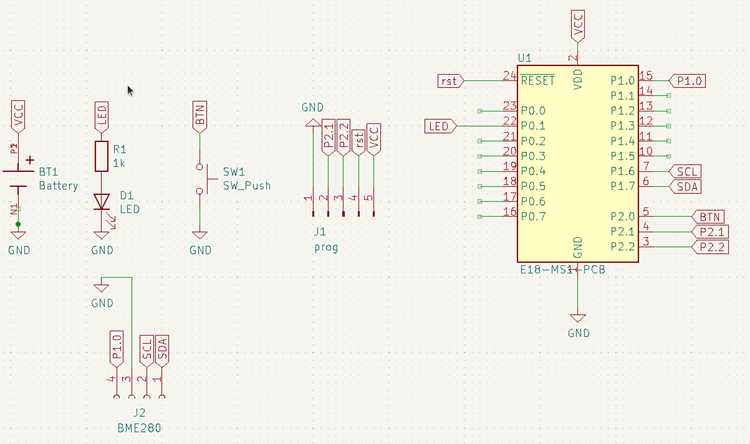
Для прошивки понадобится отладочная плата с интерфейсом CC-Debugger или альтернативное устройство с поддержкой интерфейса Debug (например, адаптер TI SmartRF04EB). Подключение осуществляется к контактам платы E18-MS1-PCB: VCC, GND, DC, DD и RESET. Обязательно соблюдение уровней напряжения – питание должно быть строго 3.3 В, превышение может привести к повреждению микросхемы.
Процесс прошивки выполняется через утилиту SmartRF Flash Programmer или Flash Programmer 2 от Texas Instruments. Также рекомендуется использование программного обеспечения Zigbee2MQTT или PTVO firmware при необходимости настроить пользовательскую функциональность. Перед записью прошивки следует выполнить стирание памяти и проверить, что соединение с чипом установлено корректно – это исключает ошибки при записи и сбои в работе устройства.
После завершения прошивки необходимо проверить запуск Zigbee-стека и убедиться, что модуль успешно обменивается данными с координатором. Для этого можно использовать USB sniffer или лог командной строки Zigbee2MQTT. В случае проблем – перепроверить пайку, контакты отладочного интерфейса и корректность выбранного HEX-файла прошивки.
Прошивка платы E18-MS1-PCB: пошаговое руководство
1. Подготовка оборудования
Используйте отладчик J-Link или ST-Link V2, совместимый с архитектурой ARM Cortex-M0. Необходимы провода с зажимами или переходник под разъём 1.27 мм. Питание платы – 3.3 В, превышение напряжения приведёт к выходу из строя чипа nRF52840.
2. Подключение к плате
На плате E18-MS1-PCB найдите контактные площадки SWDIO, SWCLK, GND и VCC. Подключите их к программатору: SWDIO – к SWDIO, SWCLK – к SWCLK, GND – к GND, VCC – к 3.3 В. Убедитесь в надёжном соединении и отсутствии коротких замыканий.
3. Установка прошивочного ПО
Для работы с J-Link установите SEGGER J-Link Software and Documentation Pack. Для ST-Link – STM32CubeProgrammer. Убедитесь, что прошивка программатора актуальна.
4. Загрузка прошивки
Формат прошивки – .hex или .bin. Используйте команду J-Link:
JLinkExe → loadfile firmware.hex → r → g → q.
Для ST-Link: откройте STM32CubeProgrammer → выберите интерфейс SWD → укажите файл → нажмите “Start Programming”.
5. Проверка
После прошивки выполните reset или отключите/включите питание модуля. Используйте UART или BLE-сканер для проверки загрузки прошивки, если модуль работает в беспроводном режиме.
6. Устранение ошибок
Если загрузка не начинается, проверьте напряжение питания, корректность распиновки и исправность кабеля. При ошибке «Cannot connect to target» убедитесь, что плата не находится в режиме сна или программно заблокирована. В случае защиты от чтения, выполните chip erase перед прошивкой.
Подключение программатора к плате E18-MS1-PCB
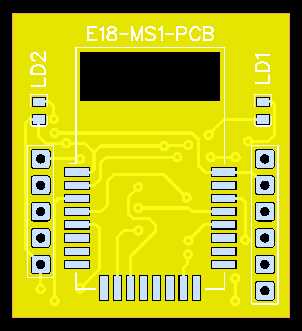
Для прошивки модуля E18-MS1-PCB необходим доступ к интерфейсу SWD. На плате предусмотрены контакты SWDIO, SWCLK, GND и VCC. Рекомендуемый программатор – ST-Link V2.
Подключение следует выполнять строго по распиновке. Ошибки в подключении могут привести к повреждению модуля. Используйте проводники минимальной длины и экранирование при необходимости.
| Контакт программатора | Контакт E18-MS1-PCB | Назначение |
|---|---|---|
| SWDIO | SWDIO | Данные отладочного интерфейса |
| SWCLK | SWCLK | Синхросигнал SWD |
| GND | GND | Общий провод |
| 3.3V | VCC | Питание модуля |
Убедитесь, что напряжение питания не превышает 3.3 В. При использовании внешнего источника питания, не подключайте линию VCC программатора к модулю во избежание конфликтов по питанию.
После подключения проверьте наличие соединения в программном обеспечении (например, STM32CubeProgrammer) перед началом прошивки.
Настройка среды разработки для работы с E18-MS1-PCB
Для работы с модулем E18-MS1-PCB требуется настроенная среда разработки, совместимая с микроконтроллером nRF52832, на базе которого построен модуль.
Установите nRF5 SDK версии 17.1.0, доступный на официальном сайте Nordic Semiconductor. Разархивируйте SDK в директорию без пробелов и кириллических символов, например: C:\nRF5_SDK_17.1.0.
Скачайте и установите nRF Command Line Tools, включая nrfjprog и JLink драйверы. Убедитесь, что путь к утилитам добавлен в переменную окружения PATH.
Установите Segger Embedded Studio (SES) для ARM (версия 5.42a или новее). После установки откройте SDK и используйте готовые проекты для nRF52832, расположенные в директории examples.
Проверьте соответствие флагов компиляции в project options для соответствия конфигурации модуля E18. В частности, проверьте файл sdk_config.h на включение необходимых протоколов и функций: BLE_STACK_SUPPORT_REQD, SOFTDEVICE_PRESENT, NRF_SDH_BLE.
Для загрузки прошивки потребуется отладчик, совместимый с SWD-интерфейсом, например J-Link. Подключите его к E18 через контакты SWDIO и SWDCLK. Убедитесь, что питание модуля подано через внешний источник (3.3В).
Откройте SES, выберите Target → Download zephyr/merged.hex или используйте nrfjprog из командной строки:
nrfjprog --eraseall
nrfjprog --program путь_к_прошивке.hex --verify
nrfjprog --reset
Выбор и подготовка прошивки для E18-MS1-PCB

Для модуля E18-MS1-PCB, основанного на чипе CC2530, подходят прошивки Zigbee стеков Z-Stack от Texas Instruments. Оптимальный вариант – Z-Stack Home 1.2.2a, совместимый с прошивками от проекта Zigbee2MQTT.
Скачайте исходный код прошивки с официального репозитория Zigbee2MQTT или используйте готовые бинарные образы с GitHub-страницы Koenkk. Убедитесь, что выбранный .hex-файл предназначен для конфигурации CC2530 без внешней памяти (например, файл с префиксом CC2530 и без +CC2591 или +CC2592 в названии).
Перед прошивкой переименуйте файл, чтобы отразить его назначение (например, router_CC2530.hex), и поместите его в отдельную директорию. Это упростит идентификацию и организацию при работе с несколькими версиями прошивок.
Проверьте контрольную сумму .hex-файла с помощью утилиты checksum или встроенных функций X-CTU, чтобы исключить повреждение при скачивании. Несовпадение хэша может привести к неработоспособности модуля после прошивки.
Если планируется кастомизация, откройте проект в IAR Embedded Workbench (версии 8.20.2 или ниже, более новые не поддерживаются). Внесите изменения в конфигурационные файлы f8wConfig.cfg и zcl_options.h в соответствии с требуемыми параметрами сети Zigbee: PAN ID, роль устройства (Router/Coordinator), и уровень логирования.
Процесс загрузки прошивки через UART или SWD

Плата E18-MS1-PCB построена на базе чипа nRF52832, поддерживающего два основных интерфейса для загрузки прошивки: UART (через встроенный загрузчик) и SWD (Serial Wire Debug). Выбор интерфейса зависит от доступности пинов и поставленных задач.
Через UART (DFU-прошивка): необходим USB-UART конвертер, поддерживающий 3.3V логический уровень. Подключите TX конвертера к RX на плате и RX конвертера к TX. Также подключите GND. Для активации загрузчика удерживайте линию BOOT (обычно P0.18) в высоком уровне при подаче питания. Используйте утилиту nrfutil (версия 6.1.0 и выше). Прошивка загружается командой:
nrfutil dfu serial -pkg firmware.zip -p COMx -b 115200
Файл прошивки должен быть упакован в формате DFU (ZIP), сгенерированным через nrfutil pkg generate с указанием версии прошивки, ключа и типа загрузки.
Через SWD: требуется программатор типа J-Link или ST-Link с прошивкой J-Link. Подключение: SWDIO – к пину SWDIO на плате, SWDCLK – к SWDCLK, GND – к GND, питание (VCC) – опционально. Откройте SEGGER J-Flash или nRF Connect for Desktop → Programmer. Укажите hex-файл прошивки и нажмите «Write».
При использовании SWD возможно также полное стирание чипа, разблокировка защищённой памяти и отладка. Перед записью рекомендуется выполнить команду «Erase All» для предотвращения конфликтов версий загрузчика.
Проверка работоспособности платы после прошивки

Подключите питание к модулю e18-MS1-PCB и зафиксируйте подачу напряжения 3.3 В с отклонением не более ±5%. Убедитесь, что потребление тока не превышает 25 мА в режиме ожидания.
Через последовательный интерфейс (UART) отправьте команду AT, если модуль поддерживает AT-интерфейс. Ожидаемый ответ: OK. Если ответа нет – проверьте частоту кварца и параметры COM-порта (9600 8N1 по умолчанию).
Активируйте режим передачи данных: на TX подайте тестовую строку, например «TEST123». На RX другого модуля (при наличии пары) должен прийти идентичный пакет. Используйте логический анализатор или USB-UART адаптер для контроля.
Проверьте уровень сигнала. На пине RSSI должен наблюдаться ШИМ-сигнал, соответствующий удалённости от другого работающего модуля. Измерьте скважность с помощью осциллографа.
При наличии встроенного LED-индикатора проанализируйте его поведение: короткие вспышки раз в 1-2 секунды подтверждают готовность. Непрерывное свечение указывает на ошибку или зависание.
Для оценки стабильности модуля проведите 10-минутный тест передачи с интервалом в 100 мс. Потеря более 1% пакетов сигнализирует о проблемах с прошивкой или антенной обвязкой.
После подтверждения стабильной связи и корректного ответа на команды, прошивка считается успешной.
Решение распространённых ошибок при прошивке E18-MS1-PCB

Ниже приведён список конкретных проблем, возникающих при прошивке модуля E18-MS1-PCB, и способы их устранения.
-
Ошибка подключения к программатору
- Убедитесь, что используется программатор с поддержкой чипа CC2530 (например, CC-Debugger).
- Проверьте правильность распиновки:
- VCC – 3.3 В
- GND – земля
- DD – Data
- DC – Clock
- RESET – при наличии
- Убедитесь, что длина проводов не превышает 20 см для предотвращения помех.
- Не подключайте питание 5 В – модуль не выдерживает более 3.6 В.
-
Ошибка “Failed to identify the chip”
- Проверьте стабильность питания (допустимое отклонение не более ±0.1 В).
- Перезапустите программатор и перезапитайте модуль.
- Проверьте целостность дорожек между пинами и программатором – особенно DC и DD.
-
Прошивка останавливается на середине
- Замените USB-кабель, особенно при использовании USB-хабов – возможны потери пакетов.
- Отключите другие USB-устройства, создающие высокую нагрузку (веб-камеры, накопители).
- Попробуйте использовать другую версию ПО (например, SmartRF Flash Programmer v1/v2).
-
Модуль не работает после прошивки
- Проверьте, используется ли корректная версия прошивки под конкретную версию платы.
- Проверьте, активен ли нужный Bootloader, если используется OTA-обновление.
- После прошивки выполните полный сброс питания, а не только RESET.
-
Ошибка “Flash verification failed”
- Отключите антивирус и сторонние процессы, блокирующие доступ к порту.
- Убедитесь, что в ПО выбрано правильное количество байт для записи (например, 0x0000 — 0x7FFF для CC2530).
- Сравните контрольную сумму прошивки до и после записи.
При систематических сбоях рекомендуется заменить программатор и перепроверить пайку пинов под микроскопом.
Вопрос-ответ:
Можно ли прошить плату E18-MS1-PCB без программатора, и если да, то как?
Да, прошивку модуля E18-MS1-PCB можно выполнить без внешнего программатора, но при этом нужно использовать USB-UART переходник с поддержкой уровня 3.3 В. Подключение проводится напрямую к пинам TX, RX, GND и, при необходимости, пину BOOT. Перед прошивкой важно перевести модуль в режим загрузки. Для этого пин BOOT подтягивается к «высокому» уровню, после чего модуль перезапускается. После подключения к ПК через переходник, можно использовать утилиту, например, от Silicon Labs или Espressif (в зависимости от используемого чипа внутри модуля), чтобы загрузить нужную прошивку. Метод работает стабильно при правильной распиновке и аккуратной подаче питания.
Почему модуль E18-MS1-PCB не определяется компьютером после подключения, хотя все сделано по инструкции?
Наиболее частые причины — отсутствие необходимых драйверов для USB-UART переходника или неверное подключение пинов. Убедитесь, что драйвер установлен (чаще всего используется чип CH340 или CP2102, и для каждого нужен свой драйвер). Далее проверьте, совпадают ли уровни напряжений — модуль работает на 3.3 В, и если к нему подключить переходник с выходом 5 В, это может повредить модуль. Также стоит проверить правильность подключения: RX переходника должен идти на TX модуля, и наоборот. Не исключено, что пин BOOT остался в активном положении — в этом случае модуль будет ждать загрузки прошивки и не выйдет в рабочий режим. Для диагностики можно воспользоваться монитором порта, чтобы проверить, идет ли вообще какой-то обмен данными.

 Загрузка...