Условные графические обозначения (УГО) в Компас Электрик создаются с применением специализированного редактора символов, встроенного в систему. Этот инструмент позволяет проектировщику формировать библиотеки обозначений, соответствующие ГОСТ и внутренним стандартам предприятия. Работа с УГО осуществляется через модуль «Библиотека условных графических обозначений».
Создание УГО начинается с выбора базового шаблона или чистого листа, после чего используются примитивы: отрезки, дуги, окружности и текстовые подписи. Для каждой графической составляющей указывается слой, тип линии и толщина. Все параметры редактируются вручную или через панель свойств. После завершения черчения важно задать точки вставки и подключения – это критично для корректного функционирования символа в проекте.
Готовое УГО сохраняется в пользовательскую библиотеку с расширением *.els, после чего может быть вставлено в схему через панель компонентов. При необходимости символ сопровождается атрибутами: обозначением, наименованием, техническими параметрами. Эти данные автоматически подставляются в спецификации и отчеты.
Подготовка нового проекта для создания УГО
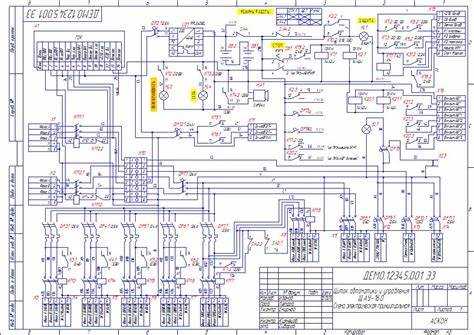
Откройте Компас-Электрик и выберите режим «Редактор условных графических обозначений». Для начала необходимо создать новый проект. В главном меню выберите «Файл» → «Создать», затем укажите тип документа – «УГО».
Задайте имя файла, выберите каталог для сохранения и нажмите «ОК». После этого откроется пустое поле чертежа. Важно сразу установить правильные параметры сетки и привязки: откройте меню «Формат» → «Сетка и привязка», установите шаг сетки, например 2,5 мм, и включите привязку к узлам.
Перед созданием графики настройте формат листа. Перейдите в меню «Формат» → «Параметры листа» и выберите оптимальный размер, чаще всего используется формат A4 по ГОСТ. Установите ориентацию (книжная или альбомная) в зависимости от компоновки будущего символа.
Убедитесь, что активен слой «УГО_Графика». Это необходимо для правильной классификации элементов и их последующего использования в схемах. Для этого в панели слоёв проверьте текущий слой или создайте новый с нужным названием, если он отсутствует.
Заранее определите, какие элементы будут входить в УГО – линии, дуги, прямоугольники, текстовые подписи. Это сократит время работы и снизит вероятность ошибок. Включите отображение координатной сетки для точного позиционирования.
После завершения всех подготовительных действий сохраните проект через «Файл» → «Сохранить как шаблон», если планируется использовать его как базу для последующих УГО.
Выбор и настройка типа условного обозначения
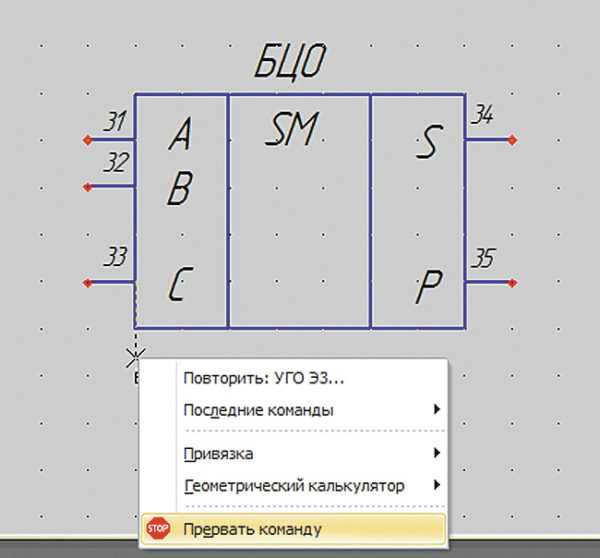
Перед созданием УГО в Компас Электрик необходимо точно определить тип обозначения: это может быть элемент схемы, соединительный объект или вспомогательная графика. Каждый тип имеет строго заданные параметры отображения и поведения в проекте, что напрямую влияет на его интеграцию в схему.
В меню «Файл» выберите «Создать» и далее укажите тип объекта – «Условное графическое обозначение». В открывшемся окне выберите один из доступных типов: символ элемента, соединитель, контакт, переход и др. Для электрических схем чаще всего используется тип «Элемент» – он поддерживает привязку к функциональным группам, контактам и параметрам базы данных.
После выбора типа переходите к настройке. Вкладка «Свойства» содержит основные параметры: код, наименование, обозначение по ГОСТ, а также привязку к классу изделия. Поле «Тип подключения» указывает, каким образом объект будет включаться в цепь – линейно, узловым способом или с автоматической ориентацией. Эта настройка влияет на корректность подключения проводников в схеме.
На вкладке «Контакты» задаются типы контактов (силовые, сигнальные, вспомогательные), а также координаты и направления подключения. Контактные точки должны быть точно выровнены по сетке – это обеспечивает правильную стыковку с другими элементами схемы при автоматической разводке.
Настройки «Параметры отображения» позволяют задать условное обозначение для различных масштабов и уровней детализации. Например, можно определить упрощённое отображение для монтажных схем и полное – для принципиальных. При необходимости загружается альтернативная графика в формате *.frw.
По завершении настройки рекомендуется сохранить шаблон УГО с понятным именем, указывающим его назначение и тип. Это упростит повторное использование и уменьшит вероятность ошибок при формировании библиотеки обозначений.
Работа с графическими примитивами в редакторе УГО
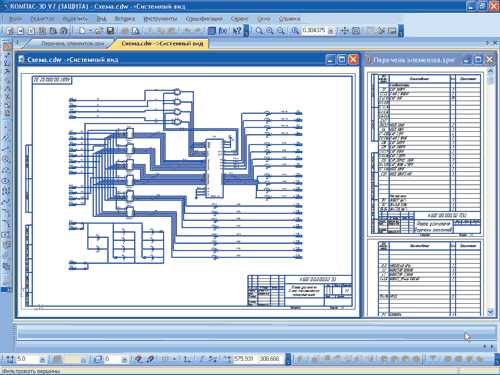
Редактор условных графических обозначений в Компас Электрик поддерживает ограниченный, но достаточный набор графических примитивов для создания корректных схемных символов. Работа с ними требует точного позиционирования и соблюдения правил построения.
- Линия: используется для построения внешнего контура и соединений внутри УГО. При создании линии важно указывать её тип – обычная, силовая или сигнальная – через свойства объекта.
- Прямоугольник: применяется для формирования корпуса УГО. Координаты задаются вручную либо с привязкой к сетке. Углы не скругляются.
- Окружность и дуга: используются редко, например, для обозначения ламп, катушек или других элементов с круговой формой. Радиус и центр вводятся численно или указываются графически.
- Полилиния: позволяет объединить несколько отрезков в один объект, сохраняя при этом общие свойства. Удобна для сложных контуров.
Все примитивы следует размещать в пределах рабочей области (обычно 32×32 мм), используя координатную сетку с шагом 1 мм или кратным значением. Для точного выравнивания необходимо включать опцию привязки к сетке и использовать управляющие точки.
При работе важно учитывать порядок наложения объектов. Например, текстовые элементы должны размещаться поверх графики, а вспомогательные линии – под основным контуром. Удаление или перемещение примитивов осуществляется через контекстное меню или горячие клавиши (Del, Ctrl+стрелки).
Для сокращения времени создания рекомендуется группировать повторяющиеся элементы и использовать команды копирования (Ctrl+C/V). Все изменения должны завершаться сохранением в формате *.ele для последующего использования в схемах.
Назначение контактных и функциональных точек

Контактные и функциональные точки в редакторе УГО Компас Электрик служат для установления логических и электрических связей между элементами схемы. Их корректное размещение и настройка напрямую влияют на читаемость схемы и работоспособность проекта при автоматической проверке.
Контактные точки обозначают места подключения к внешним цепям. Они должны располагаться на концах проводников или элементов, взаимодействующих с другими устройствами схемы. Для добавления точки используется инструмент «Контактная точка», после чего в свойствах необходимо указать параметры соединения: имя точки, тип (вход/выход/вход-выход), позицию на координатной сетке.
Функциональные точки определяют логическое поведение компонента в контексте схемы. Через них осуществляется адресация к конкретной функции, например: контакт управления, силовой выход, интерфейс связи. Для задания таких точек нужно воспользоваться инструментом «Функциональная точка», указав ее роль в логике устройства и допустимые режимы подключения.
Рекомендуется четко разграничивать контактные и функциональные точки. Первые отображаются в топологии соединений, вторые – участвуют в логике взаимодействия элементов. При необходимости точке можно присвоить уникальное обозначение, чтобы обеспечить корректную интеграцию с базой данных элементов и исключить конфликты имен.
После размещения всех точек необходимо выполнить проверку связности УГО. Ошибки подключения сигнализируют о неправильно заданных параметрах точек или нарушении правил позиционирования. Только после успешной проверки допускается сохранение и использование обозначения в библиотеке.
Настройка свойств и параметров УГО
После завершения построения графической части условного обозначения необходимо перейти к заданию его параметров. Это осуществляется через вкладку «Свойства УГО» в редакторе Компас Электрик. Здесь задаются ключевые характеристики, определяющие поведение и взаимодействие УГО в схеме.
Обязательными параметрами являются: наименование элемента, обозначение в схеме, тип подключения, количество контактных групп и их роль (например, нормально замкнутые, нормально разомкнутые). Для корректной идентификации УГО в проекте важно указать уникальный код элемента и тип принадлежности (например, реле, автомат, клемма).
В параметрах допустимо задать габариты посадочного места, наличие крепежа, ориентацию на панели. Если УГО представляет модуль с возможностью зеркального отображения или поворота, это указывается через опции ориентации.
Особое внимание уделяется функциональным атрибутам, таким как номер цепи, характеристика нагрузки, номинальные значения тока и напряжения. Эти параметры используются в спецификациях и для проверки схем на корректность.
Завершающий этап – сохранение УГО в библиотеку с присвоением категории и описания. Это обеспечивает быстрый доступ к элементу в будущем и позволяет использовать его в других проектах без повторной настройки.
Сохранение и добавление УГО в пользовательскую библиотеку
Для сохранения созданного условного графического обозначения (УГО) в Компас Электрик необходимо выполнить экспорт из редактора УГО в формат библиотеки. В меню редактора выберите «Файл» → «Сохранить как библиотеку», укажите имя файла и расположение в каталоге пользовательских библиотек Компас Электрик.
Рекомендуется использовать понятные имена файлов и структуру папок для удобства дальнейшего поиска и организации. Для каждого УГО создается отдельный элемент библиотеки с метаданными, включающими наименование, тип и назначение.
Добавление УГО в пользовательскую библиотеку происходит через окно управления библиотеками в основном интерфейсе Компас Электрик. Нажмите кнопку «Добавить библиотеку», выберите сохраненный файл с УГО и подтвердите импорт.
После добавления новая библиотека станет доступной в списке используемых библиотек. Чтобы использовать УГО, достаточно открыть панель условных обозначений и выбрать нужный элемент из пользовательской библиотеки.
Для обновления УГО в библиотеке корректируйте исходный файл УГО, затем повторно сохраняйте и обновляйте библиотеку через интерфейс. Рекомендуется периодически создавать резервные копии пользовательских библиотек для предотвращения потери данных.
Проверка корректности УГО в схеме
Для подтверждения правильности условного графического обозначения (УГО) в проекте Компас Электрик следует выполнить последовательную проверку на соответствие требованиям схемы и стандартам.
- Проверка геометрии УГО:
- Убедиться, что все графические примитивы расположены строго в пределах заданных размеров.
- Проверить отсутствие пересечений линий и дублирующихся элементов, которые могут исказить визуальное восприятие.
- Верификация контактных точек:
- Проверить корректное назначение контактных точек на УГО, их положение и уникальность идентификаторов.
- Контактные точки должны совпадать с техническими требованиями схемы и иметь правильные типы (вход, выход, общий и др.).
- Согласованность параметров:
- Убедиться, что параметры УГО, такие как наименование, номер и функциональные атрибуты, соответствуют техническому заданию.
- Проверить заполнение всех обязательных полей параметров в редакторе Компас Электрик.
- Проверка взаимодействия с другими элементами схемы:
- Проанализировать соединения УГО с другими компонентами, отсутствие незамкнутых цепей и логическую корректность связей.
- Использовать средства Компас Электрик для автоматического выявления ошибок соединений и конфликтов.
- Тестирование отображения:
- Просмотреть схему в разных масштабах и режимах отображения для выявления возможных искажений или потери деталей.
- Проверить отображение УГО при печати и экспорте в форматах DWG/DXF.
Использование встроенных проверочных функций Компас Электрик позволяет минимизировать ошибки и обеспечить корректность УГО в проекте, что повышает качество и надежность электрической схемы.
Вопрос-ответ:
Какие основные этапы включает процесс создания условного графического обозначения (УГО) в Компас Электрик?
Создание УГО в Компас Электрик начинается с подготовки нового проекта, где задаются основные параметры и формат будущего обозначения. Далее следует выбор типа обозначения, что определяет его структуру и назначение. Затем создаётся графическое изображение с помощью встроенных примитивов — линий, дуг, текста и других элементов. После этого задаются контактные и функциональные точки, необходимые для подключения обозначения к схеме. В завершение выполняется сохранение готового УГО в пользовательскую библиотеку для дальнейшего использования.
Как правильно назначить контактные и функциональные точки на условном графическом обозначении?
Контактные точки назначаются на элементы, которые будут непосредственно подключаться к электрическим цепям — это важные места для соединения с другими элементами схемы. Функциональные точки нужны для обозначения логических или управляющих связей, не всегда являющихся физическими контактами. В Компас Электрик точки выбираются с помощью специального инструмента, где указываются их координаты и тип. Точки необходимо размещать точно на тех местах графики, которые соответствуют контактам или функциям устройства, чтобы обеспечить корректное взаимодействие в схеме.
Какие ошибки чаще всего возникают при создании условных обозначений и как их избежать?
Часто встречается некорректное размещение контактных точек — если они находятся вне видимой области обозначения или не совпадают с элементами графики, это приводит к ошибкам в схемах. Ещё одна распространённая ошибка — неправильный выбор типа обозначения, что может вызвать проблемы с совместимостью в проекте. Чтобы избежать таких проблем, нужно тщательно проверять точное позиционирование точек, соответствие параметров требованиям стандарта и использовать встроенные средства проверки Компас Электрик, которые помогают выявить несоответствия на ранних этапах.
Как сохранить созданное условное графическое обозначение в пользовательскую библиотеку и использовать его в будущих проектах?
После завершения создания УГО в редакторе Компас Электрик необходимо сохранить проект в формате библиотеки, выбрав соответствующую команду в меню. При сохранении указывается имя и путь к пользовательской библиотеке, которая затем подключается к основному проекту схемы. Для использования сохранённого обозначения достаточно открыть библиотеку и вставить нужный элемент в схему. Такой подход позволяет стандартизировать и ускорить процесс проектирования, исключая повторное создание одних и тех же графических объектов.

 Загрузка...