Phison mpall – это специализированный инструмент для низкоуровневой прошивки флеш-накопителей на базе контроллеров Phison. С его помощью можно восстановить носители, которые не распознаются системой, имеют сбойные области памяти или некорректно отображают объём. Программа работает напрямую с контроллером, перезаписывая внутреннюю прошивку и таблицы распределения памяти.
Для успешной прошивки требуется определить точную модель контроллера и версию микропрограммы. Эти данные можно получить через утилиты вроде ChipGenius или Flash Drive Information Extractor. Неправильный выбор версии прошивки способен вывести накопитель из строя, поэтому перед началом процесса важно сверить PID и VID устройства с поддерживаемыми моделями в документации Phison mpall.
Работа с утилитой предполагает использование нескольких конфигурационных файлов: MPParam.ini для настроек прошивки, FW.bin для образа микропрограммы и Burner.ini для параметров записи. Их корректная настройка обеспечивает правильное распределение памяти и активацию функций контроллера. После запуска процесса прошивки важно не отключать накопитель и дождаться завершения всех этапов, включая форматирование и проверку памяти.
Phison mpall рекомендуется использовать только для накопителей с неисправностями, так как прошивка полностью стирает все данные. Перед началом работы стоит сохранить любую важную информацию и подготовить резервный накопитель для тестирования настроек. Это снизит риск повреждения устройства при ошибке конфигурации.
Определение контроллера и версии микросхемы флешки

Особое внимание уделяют идентификаторам контроллера Phison, которые могут иметь разные версии даже внутри одной линейки. Неверно выбранная прошивка приведет к полной неработоспособности накопителя. Чтобы исключить ошибки, сверяют серийные данные из утилиты с маркировкой на печатной плате, открыв корпус при необходимости.
После уточнения модели загружают соответствующий пакет Phison MPALL, проверяя его совместимость по ревизии микросхемы и поддерживаемому типу NAND. Только после этого переходят к конфигурированию и заливке прошивки.
Загрузка подходящей версии утилиты Phison mpall

Актуальные версии mpall редко распространяются на официальных ресурсах производителя и чаще доступны на специализированных форумах, технических архивах и сайтах с прошивочным ПО. Следует подбирать сборку, соответствующую серии контроллера: например, для PS2251‑xx и PS2251‑68 применяются разные версии утилиты. Неправильная сборка может не определить флешку или привести к ошибкам прошивки.
Рекомендуется скачивать mpall в комплекте с конфигурационными файлами (fw и ini), подходящими под ваш контроллер, чтобы исключить несовместимость. После загрузки необходимо проверить архив на наличие вирусов и целостность, используя контрольные суммы MD5 или SHA‑1, чтобы избежать повреждения данных.
Установка драйверов для корректного распознавания устройства
Перед использованием Phison MPALL необходимо установить драйверы, обеспечивающие доступ к низкоуровневым функциям контроллера. Для большинства моделей подходят драйверы Phison USB Mass Production Driver, входящие в комплект с утилитой. Если они отсутствуют, их можно загрузить с проверенных источников, соответствующих версии вашего контроллера.
Подключите флешку напрямую к USB-порту на материнской плате, избегая концентраторов и удлинителей, чтобы исключить сбои при инициализации. После подключения откройте «Диспетчер устройств» Windows и убедитесь, что накопитель определяется как Phison USB device или Generic Storage Device без ошибок. Желтые восклицательные знаки указывают на необходимость переустановки драйвера.
Для установки вручную выберите пункт «Обновить драйвер», укажите папку с распакованными файлами и подтвердите установку неподписанных драйверов, если появится предупреждение. После успешной установки устройство должно отображаться без ошибок, а MPALL получить полный доступ к его памяти.
Если драйвер не подходит, протестируйте несколько версий: у разных поколений контроллеров Phison поддержка может различаться. При использовании Windows 10 и выше иногда требуется отключение проверки цифровой подписи, чтобы завершить установку.
Подготовка конфигурационных файлов и параметров прошивки
После загрузки утилиты Phison MPALL необходимо открыть папку с конфигурационными файлами и определить правильный набор для вашего контроллера. В большинстве случаев это файлы вида MPParam.ini и MP.ini, в которых содержатся параметры работы с конкретной моделью флеш-памяти.
Перед изменением рекомендуется сделать резервную копию исходных конфигураций. Затем в MPParam.ini указывают корректный VID и PID устройства, номер контроллера и версию прошивки. Если флешка имеет несколько каналов памяти, их параметры также должны быть внесены вручную. Для чипов с нестандартной разметкой следует уточнить размер страницы и количество блоков.
В MP.ini задают дополнительные параметры, включая режим прошивки (Auto или Manual), настройки проверки данных и использование функции восстановления после ошибок. Важно выбрать правильный BIN-файл прошивки, соответствующий модели контроллера, чтобы исключить конфликт микрокода.
После внесения изменений сохраняют файлы и перезапускают MPALL. При первом запуске утилита подтянет новые параметры и отобразит актуальные значения VID, PID и конфигурации каналов. При некорректной настройке программа выдаст ошибку, и тогда необходимо вернуть резервную копию исходных конфигураций.
Перевод флешки в режим прошивки с помощью замыкания контактов

Некоторые контроллеры Phison не переходят в режим прошивки автоматически и требуют ручного замыкания контактов на плате устройства. Этот метод используется, когда флешка не определяется системой или неправильно реагирует на программные команды.
Алгоритм действий:
- Разберите корпус флешки, чтобы получить доступ к плате и контактам контроллера.
- Найдите на плате тестовые точки или контактные площадки, обозначенные как «TEST», «DM», «D-», «CLK» или «RST». Их расположение зависит от модели контроллера.
- Подготовьте пинцет с изолированными ручками или тонкий провод для замыкания контактов.
- Подключите флешку к USB-порту компьютера и одновременно замкните указанные контакты на 1–2 секунды. Держать дольше не требуется, так как это может привести к повреждению микросхемы.
- После успешного перевода в режим прошивки устройство должно определиться в системе как «Phison USB Boot» или аналогичное, готовое для работы с MPALL.
Рекомендации по безопасности:
- Используйте антистатический браслет или заземление, чтобы исключить повреждение микросхемы статическим электричеством.
- Не допускайте короткого замыкания соседних элементов платы.
- При отсутствии схемы платы или опыта работы с электроникой используйте лупу и делайте фото для точного определения контактов.
Запуск процесса прошивки и контроль хода выполнения

После подготовки конфигурационных файлов и подключения флешки в режим прошивки запускайте утилиту Phison MPALL. В интерфейсе выберите соответствующий профиль устройства и файл прошивки с расширением .bin. Для начала нажмите кнопку «Start» или аналогичную, отвечающую за запуск процесса.
Рекомендуется не отключать флешку и не прерывать питание компьютера до завершения прошивки. Окончание процесса сопровождается сообщением «PASS» или аналогичным подтверждением успешной записи. Если вместо этого появляется «FAIL», повторите процедуру с проверкой правильности выбранного файла и состояния кабеля.
При массовой прошивке нескольких устройств используйте функции автозапуска, если они доступны, для повышения скорости работы. Обязательно сохраняйте лог-файлы прошивки для анализа в случае сбоев и для ведения отчётности.
Проверка результата и тестирование памяти после прошивки

После завершения процесса прошивки важно проверить корректность записи и стабильность работы флешки. Phison mpall отображает статус прошивки: успешное завершение обозначается сообщением «PASS» или аналогичным.
Для углубленной проверки рекомендуется выполнить тестирование памяти с помощью специализированных программ, например, H2testw или Flash Drive Tester.
- Запустите программу тестирования и выберите соответствующий USB-накопитель.
- Запустите полное тестирование записи и чтения, чтобы выявить скрытые ошибки или бэд-блоки.
- Обратите внимание на скорость передачи данных и сравните с заявленными параметрами устройства.
- При обнаружении ошибок повторите прошивку или проверьте правильность конфигурационных файлов.
Дополнительно можно проверить параметры устройства через Phison mpall, используя вкладку с информацией о контроллере и микросхемах. Убедитесь, что версия прошивки и серийные номера соответствуют ожидаемым.
Не рекомендуется использовать флешку для важных данных без тщательной проверки, так как неполадки после прошивки могут привести к потере информации.
Решение типичных ошибок и сбоев при использовании Phison mpall
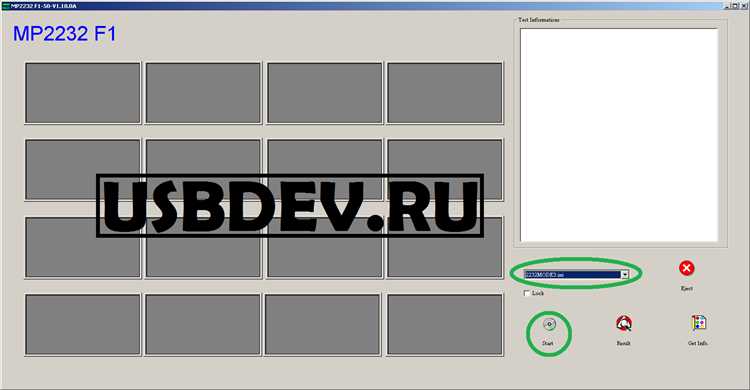
Ошибка «Device not found» возникает при неправильном подключении флешки или отсутствии драйверов. Проверьте корректность замыкания контактов для режима прошивки и установку драйверов Phison. Перезагрузите программу после установки драйверов.
Если процесс прошивки завершается с ошибкой «Firmware load failed», убедитесь, что выбран правильный файл прошивки, соответствующий модели контроллера и версии микросхемы. Неверные файлы вызывают сбои и могут повредить устройство.
Появление ошибки «Timeout» свидетельствует о нестабильном соединении USB. Используйте другой порт USB, желательно USB 2.0, отключите удлинители и концентраторы. Применяйте качественные кабели, избегая повреждений.
При зависании утилиты на этапе инициализации контроллера проверьте, что флешка находится в режиме прошивки. Для некоторых моделей требуется замыкание контактов или специальная кнопка на плате. Без этого программа не сможет распознать устройство.
Ошибка «Write verification failed» указывает на проблемы с памятью или прошивкой. Повторите процесс с другим файлом конфигурации, если ошибка повторяется, возможна неисправность микросхем или контроллера.
Если Phison mpall выдает код ошибки 0xC0020006, попробуйте отключить антивирусное ПО и запустить программу от имени администратора. Конфликты с защитным софтом блокируют доступ к USB-устройствам.
Некорректное отображение объема после прошивки может быть связано с неправильным файлом конфигурации. Используйте официальные или проверенные источники прошивок и всегда сверяйте параметры с маркировкой контроллера.
В случае многократных сбоев и непредсказуемого поведения устройства рекомендуется проверить флешку на аппаратные дефекты с помощью специализированных утилит или заменить контроллер.
Вопрос-ответ:
Как определить, подходит ли утилита Phison mpall для прошивки моей флешки?
Для начала нужно выяснить модель контроллера вашей флешки. Phison mpall работает с контроллерами Phison разных серий, но не со всеми. Подключите флешку к компьютеру и воспользуйтесь специальными программами (например, ChipGenius или Flash Drive Information Extractor), чтобы получить данные о контроллере и версии микросхем памяти. Если контроллер соответствует поддерживаемым в списке Phison mpall, можно приступать к прошивке. Если нет, то утилита может не распознать устройство или прошивка завершится ошибкой.
Что делать, если Phison mpall не видит подключенную флешку в режиме прошивки?
Чаще всего такая проблема возникает из-за отсутствия правильных драйверов или неправильного перехода флешки в режим прошивки. Проверьте, установлены ли драйверы Phison. Также убедитесь, что флешка переведена в нужный режим: для некоторых моделей требуется замкнуть определённые контакты на плате перед подключением к USB. Попробуйте сменить USB-порт или кабель. Если все действия не помогают, возможно, устройство повреждено на аппаратном уровне.
Можно ли прошить флешку через Phison mpall без потери данных?
В большинстве случаев процесс прошивки предполагает полное стирание содержимого флешки, так как прошивка включает перезапись контроллера и структуры памяти. Поэтому рекомендуется заранее сохранить все важные данные на другой носитель. В редких случаях можно выбрать опцию обновления прошивки без полного стирания, но она зависит от конкретной версии утилиты и контроллера, а также несёт риск потери информации. Лучше подготовиться к полной очистке.
Какие основные ошибки могут возникнуть во время прошивки и как их устранить?
Типичные ошибки включают сбои распознавания устройства, зависание процесса, сообщения об ошибках проверки прошивки и невозможность перейти в режим прошивки. Для их устранения проверьте правильность выбора конфигурационных файлов и версию утилиты. Обязательно используйте совместимые драйверы и убедитесь, что флешка правильно подключена и находится в режиме прошивки. В некоторых случаях помогает перезапуск программы, переподключение устройства или использование другой версии утилиты. Если ошибка связана с аппаратными проблемами, восстановить флешку программно не получится.

 Загрузка...