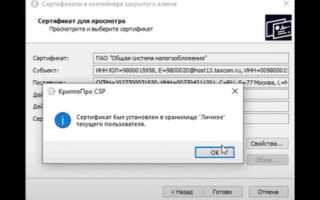
Сообщение «Ключ не распознан» – это ошибка, с которой могут столкнуться пользователи при работе с программным обеспечением или устройствами, требующими ввода ключа активации, лицензии или другого подобного идентификатора. Эта ошибка может возникать по разным причинам, включая неправильный ввод ключа, его устаревшую версию или несовместимость с текущей системой.
Основная причина возникновения ошибки «Ключ не распознан» заключается в том, что система не может найти соответствие между введённым ключом и базой данных активных ключей. Это может быть связано как с человеческим фактором (ошибки при вводе), так и с техническими проблемами, например, сбоем на сервере верификации или неправильной конфигурацией программного обеспечения.
Для того чтобы устранить ошибку, необходимо сначала убедиться, что введённый ключ соответствует необходимому формату и не содержит лишних символов. Также важно проверить, действителен ли ключ на данный момент времени и не прошёл ли он срок действия. В случае, если ключ должен быть активирован на конкретном устройстве или в определённой версии программы, следует удостовериться, что соблюдены все требования системы.
Основные причины появления ошибки «Ключ не распознан»

Нередко причиной является использование устаревших или несовместимых версий ключей. Например, если ключ, используемый для активации программного обеспечения, был предназначен для старой версии, новая версия программы не распознает его, выдавая ошибку.
Другой частой причиной является некорректное хранение ключа в конфигурационных файлах. В случае повреждения или удаления строки, содержащей ключ, система не может найти необходимую информацию, что также приводит к ошибке «Ключ не распознан».
Также стоит учитывать проблемы с настройками локализации или региональными параметрами, которые могут повлиять на формат ключа. В некоторых случаях определённые символы могут быть недопустимы в зависимости от региона, что вызывает ошибку при попытке использовать ключ.
Нередко ошибка появляется из-за неправильного пути к файлу или отсутствия прав на доступ к нему. В таких случаях система не может найти файл с ключом или файл повреждён, что вызывает сбой в распознавании ключа.
Ошибка также может быть следствием ошибок в работе программного обеспечения, которое использует этот ключ. Если сам алгоритм обработки ключей работает некорректно, программа не сможет распознать корректно переданный ключ.
Как проверить правильность ввода ключа
Для того чтобы убедиться в правильности ввода ключа, нужно выполнить несколько проверок. Основные ошибки часто связаны с неправильным форматом или пропуском символов. Рассмотрим основные шаги:
- Проверьте регистр символов: ключ может содержать как заглавные, так и строчные буквы, и важно, чтобы они были введены правильно. Ошибки в регистре являются одной из самых частых причин, по которым система не распознает ключ.
- Убедитесь в отсутствии пробелов: иногда ключи могут содержать скрытые пробелы в начале или в конце. Даже один лишний пробел может привести к ошибке.
- Проверьте правильность символов: в некоторых случаях ключи содержат специальные символы или цифры, которые могут быть легко перепутаны. Обратите внимание на подобные ошибки, если вы копируете ключ из другого источника.
- Используйте оригинальный источник: при вводе ключа используйте только проверенные источники. Если ключ был предоставлен в виде файла или текста, его следует скопировать точно без изменений.
- Проверьте длину ключа: ключи часто имеют строгую длину. Убедитесь, что вы не ввели лишние символы или не удалили часть ключа при копировании.
- Обратите внимание на наличие дополнительных символов: некоторые ключи могут содержать тире или другие разделители. Убедитесь, что эти символы вставлены корректно.
Если после выполнения всех этих шагов ошибка «Ключ не распознан» сохраняется, возможно, проблема не в самом ключе, а в его несовместимости с системой или программным обеспечением. В этом случае следует обратиться в службу поддержки для получения дополнительной информации.
Что делать, если ключ не распознан в программном обеспечении

Если при вводе ключа в программное обеспечение возникает сообщение о его непризнании, первым шагом стоит внимательно проверить корректность введённых данных. Убедитесь, что ключ введён полностью, без пропусков или лишних пробелов в начале и в конце строки. Некоторые программы чувствительны к регистру символов, поэтому важно точно соблюсти все буквы и цифры.
Второй важный момент – проверка самого формата ключа. Если программное обеспечение выдает ошибку, возможно, вы используете неподдерживаемую версию ключа или его тип. Обычные варианты: лицензии для одной версии ПО не всегда подходят для другой. В этом случае рекомендуется обратиться к официальной документации для уточнения совместимости.
Иногда причиной является повреждённый или неправильный ключ, выданный при покупке. В этом случае нужно проверить почту на наличие уведомлений от разработчиков о статусе вашего ключа или попытаться повторно запросить его через аккаунт пользователя, если такая опция предусмотрена.
Если вы уверены в правильности ключа, но ошибка сохраняется, стоит проверить настройки системы. Включение программ, блокирующих сетевой доступ или действия антивирусных программ, может препятствовать корректной активации. Отключите антивирусное ПО и файрвол, затем повторите попытку активации.
В случае, если ничего из вышеописанного не помогает, необходимо обратиться в техническую поддержку разработчика ПО. Подготовьте информацию о версии программы, типе операционной системы и, если возможно, логи ошибок. Это ускорит процесс диагностики проблемы.
Как устранить ошибку «Ключ не распознан» на уровне операционной системы
Ошибка «Ключ не распознан» может возникнуть в случае неверной обработки лицензионного ключа или проблем с совместимостью программного обеспечения на уровне операционной системы. Чтобы устранить эту ошибку, следуйте нескольким шагам:
1. Перезагрузка компьютера
Перезагрузка может помочь операционной системе завершить процесс активации или правильно распознать новый ключ. Это важный первый шаг для исключения временных проблем, связанных с ресурсами системы.
2. Проверка локализации и региональных настроек
Убедитесь, что локальные настройки операционной системы (например, язык и регион) соответствуют стране или языковой версии программы, с которой вы работаете. Несоответствие может повлиять на распознавание ключа.
3. Проверка прав доступа
Некоторые ключи могут требовать прав администратора для активации. Запустите программу с правами администратора (клик правой кнопкой мыши на ярлыке программы и выберите «Запуск от имени администратора»). Это обеспечит корректное взаимодействие с операционной системой.
4. Очистка временных файлов
Операционная система может хранить устаревшие или поврежденные данные о лицензиях в кэшах и временных файлах. Используйте утилиту очистки диска, чтобы удалить временные файлы, что может устранить ошибку.
5. Обновление операционной системы
Некоторые проблемы с программами могут быть вызваны несовместимостью с версией операционной системы. Убедитесь, что ваша ОС обновлена до последней версии. Для этого откройте настройки обновлений и установите все доступные обновления.
6. Восстановление системы
Если ошибка появилась после изменения системы (например, установки нового ПО или драйвера), попробуйте выполнить восстановление системы до точки, когда проблема не возникала. Это позволит откатить изменения, которые могли вызвать сбой в распознавании ключа.
7. Проверка на наличие вирусов
Вирусы и вредоносные программы могут изменять системные файлы и нарушать нормальную работу программ. Используйте антивирусную программу для полной проверки системы и удаления потенциальных угроз.
8. Повторная активация программы
Если ошибка не исчезает, попробуйте деактивировать программу и затем активировать её заново. Это позволит сбросить старые настройки и повторно ввести лицензионный ключ.
Выполнение этих шагов должно помочь устранить ошибку «Ключ не распознан» на уровне операционной системы. Если проблема сохраняется, обратитесь в техническую поддержку для дальнейшей диагностики.
Решение проблемы с неподдерживаемыми или устаревшими ключами

Если операционная система или программное обеспечение не распознают ключ, возможно, он больше не поддерживается. Это может происходить по нескольким причинам: устаревшая версия программного обеспечения, изменения в алгоритмах шифрования или форматы ключей. Чтобы решить эту проблему, выполните следующие шаги:
1. Проверьте совместимость ключа с текущей версией ПО. Разработчики регулярно обновляют программное обеспечение, и иногда старые ключи могут перестать работать. Обратитесь к документации или на сайт разработчика для получения актуальной информации.
2. Обновите ключ. Если ключ больше не поддерживается, возможно, вам нужно получить новый. В случае коммерческого ПО это обычно можно сделать, обратившись к официальному продавцу или производителю, который предоставит обновленную версию ключа.
3. Проверьте настройки системы. Иногда устаревшие или неподдерживаемые ключи могут быть заблокированы системой безопасности. Включите подробное логирование в настройках безопасности и просмотрите сообщения о возможных ошибках при вводе ключа.
4. Обратитесь в техническую поддержку. Если вышеописанные шаги не помогли, возможно, потребуется помощь специалистов. Программисты или технические консультанты могут помочь в процессе обновления или замены ключа на более современный вариант.
Что делать, если ошибка возникает при активации программы
Ошибка «ключ не распознан» может появляться при попытке активировать программу. Причины могут быть разнообразными, но существует несколько шагов, которые помогут устранить проблему.
1. Проверьте правильность ввода ключа. Ошибка может возникнуть из-за опечатки или неверного формата. Убедитесь, что все символы введены правильно, включая дефисы и пробелы, если они присутствуют.
2. Убедитесь, что ключ актуален. Иногда программы требуют использования только определённых версий ключа. Например, ключ, выданный для старой версии, может не работать с новыми обновлениями. Сравните ваш ключ с требованиями на сайте разработчика.
3. Перезагрузите программу и компьютер. Некоторые активации могут не завершаться корректно из-за временных ошибок в работе системы. Попробуйте закрыть программу, перезагрузить систему и заново выполнить активацию.
4. Проверьте дату и время на компьютере. Неверно установленные дата и время могут привести к сбоям в активации. Убедитесь, что настройки системы синхронизированы с текущими датой и временем.
5. Проверьте соединение с интернетом. Для активации может требоваться подключение к серверу. Убедитесь, что интернет-соединение стабильно и нет блокировок или ограничений для определённых сайтов.
6. Используйте официальные источники. Если ключ был получен через сторонние ресурсы, велика вероятность, что он может быть фальшивым или неактивным. Применяйте только ключи, предоставленные разработчиками через официальные каналы.
7. Обратитесь в техническую поддержку. Если все предыдущие шаги не помогли, обратитесь в службу поддержки разработчика программы. Часто они могут предоставить новые ключи или предложить другие варианты решения проблемы.
8. Обновите программу. Иногда проблема может быть связана с багами или несовместимостью старой версии программы с системой. Убедитесь, что вы используете последнюю версию программы.
Следуя этим рекомендациям, вы сможете устранить ошибку активации и использовать программу без проблем.
Как восстановить утраченный или поврежденный ключ

Если ваш ключ был утерян или поврежден, восстановить его можно несколькими способами. Каждый вариант зависит от типа программы или операционной системы, с которой вы работаете.
1. Обратитесь к производителю программы. Большинство разработчиков предлагают службу поддержки для восстановления утерянных или поврежденных ключей. Чтобы воспользоваться этим сервисом, вам необходимо предоставить подтверждение покупки, например, номер заказа или скриншот чека. После проверки данных вам могут выслать новый ключ.
2. Используйте резервные копии. В случае повреждения ключа, многие пользователи могут восстановить его из резервной копии. Для этого нужно проверить, были ли сделаны копии данных на внешнем носителе или облачном сервисе. Также стоит проверить папки с настройками программы на компьютере.
3. Проверьте почту. Если ключ был отправлен вам по электронной почте, его можно найти в истории сообщений. Используйте поисковые запросы с названием программы и ключевыми словами, такими как «ключ», «активация», «покупка».
4. Использование сервисов восстановления ключей. Существуют онлайн-сервисы, которые могут помочь восстановить ключ для некоторых программ, например, антивирусов или офисных пакетов. Однако будьте осторожны и убедитесь, что сервисы надежны, чтобы не стать жертвой мошенников.
5. Восстановление через учетную запись. Для некоторых программ и сервисов ключ привязан к учетной записи пользователя. В таких случаях достаточно войти в аккаунт на официальном сайте, чтобы получить информацию о вашем ключе или запросить новый.
6. Переустановка программы. Иногда достаточно удалить и установить программу заново. Если программа поддерживает привязку ключа к аппаратному обеспечению, восстановить ключ можно через процедуру активации при новом запуске программы.
7. Программы для восстановления ключей. Для некоторых программ существуют специальные утилиты, которые могут извлечь ключ активации из реестра Windows или других системных файлов. Однако использование таких программ требует осторожности и желательно проверять их на вирусы перед применением.
Для успешного восстановления ключа всегда держите наготове документы или подтверждения, связанные с покупкой программы. Принятие своевременных мер может сэкономить время и избежать дальнейших проблем с активацией.
Когда стоит обратиться в техническую поддержку для решения проблемы с ключом
Если после нескольких попыток правильного ввода ключа ошибка «Ключ не распознан» продолжает появляться, это может указывать на необходимость обращения в техническую поддержку. Рассмотрим конкретные случаи, когда стоит сделать этот шаг.
Во-первых, если вы уверены в правильности ввода ключа, но проблема сохраняется, следует обратиться за помощью. Техническая поддержка может проверить, не истек ли срок действия ключа или не был ли он деактивирован по каким-либо причинам.
Во-вторых, если программа требует наличия определённой версии ключа, а ваша версия не поддерживается, специалисты смогут предоставить обновлённый ключ или указания для решения проблемы. Этот случай часто возникает при использовании программного обеспечения с ограниченным сроком обновлений или поддержкой.
Техническая поддержка также необходима, если вы столкнулись с ошибкой, связанной с системными сбоями или конфликтами программ. В таком случае специалисты могут помочь устранить возможные неисправности в операционной системе или программном обеспечении, мешающие правильному распознаванию ключа.
Когда ключ получен через стороннего продавца или не был правильно активирован, стоит связаться с поддержкой, чтобы подтвердить его подлинность и корректность. Сотрудники могут уточнить детали и предложить альтернативные варианты решения проблемы.
Если ваша программа или система не предоставляет чёткого ответа на ошибку, запрос в техподдержку может помочь выявить возможные технические проблемы на сервере или в процессе активации.
Примечание: Чем более конкретные данные о ключе и системе вы предоставите, тем быстрее будет решена ваша проблема.
Вопрос-ответ:
Что означает ошибка «Ключ не распознан» при активации программы?
Ошибка «Ключ не распознан» обычно означает, что система не может идентифицировать введённый вами лицензионный ключ. Причины могут быть разными: от неправильного ввода ключа (например, пропущенные символы или лишние пробелы) до проблем с сервером активации или устаревшей версией программы. Важно перепроверить правильность введённых данных и убедиться, что используемый ключ соответствует версии программы.
Как мне проверить, правильно ли я ввёл ключ?
Для начала убедитесь, что вводите ключ без пробелов в начале и в конце. Также проверяйте правильность символов — они должны быть точными, включая буквы в нужном регистре. Многие программы предоставляют специальную кнопку для проверки или повторного ввода ключа, воспользуйтесь ею. Если ошибок не обнаружено, попробуйте перезагрузить программу или компьютер, чтобы исключить временные сбои системы.
Может ли устаревшая версия программы вызвать ошибку с ключом?
Да, устаревшая версия программы может привести к ошибке активации. Программы со временем обновляются, и старые ключи могут быть несовместимы с новыми версиями. В таких случаях нужно либо обновить программу до последней версии, либо получить новый ключ, который соответствует текущей версии ПО.
Что делать, если ключ был выдан неправильно или повреждён?
Если вы подозреваете, что ключ был выдан с ошибкой или повреждён, обратитесь к продавцу или разработчику программы для получения нового. Обычно для этого нужно предоставить подтверждающие документы, такие как квитанцию или письмо с подтверждением покупки. Важно помнить, что ключи часто могут быть связаны с конкретной версией программы или операционной системой, поэтому перед запросом нового убедитесь, что вы правильно указали все данные.
Какие ещё причины могут быть для появления ошибки «Ключ не распознан»?
Кроме ошибок ввода и устаревших версий, другие причины могут включать проблемы с интернет-соединением при активации, блокировки серверов активации или неправильную региональную настройку. Также бывает, что программное обеспечение может не поддерживать конкретную модель устройства или версию операционной системы. Чтобы выявить точную причину, следует обратиться в техподдержку для диагностики.
Что означает ошибка «Ключ не распознан» при активации программы?
Ошибка «Ключ не распознан» обычно возникает, когда программа не может распознать введённый вами лицензионный ключ. Это может быть связано с несколькими причинами. Например, ключ может быть введён с ошибками (лишние пробелы, неверные символы), он может быть повреждён или устарел. В некоторых случаях программа может не поддерживать используемую версию ключа, что также вызывает эту ошибку. Чтобы устранить проблему, важно проверить правильность ввода ключа, убедиться в его актуальности и совместимости с версией программы. Если ошибка сохраняется, возможно, стоит обратиться в службу поддержки для получения нового ключа или для диагностики проблемы с активацией.

 Загрузка...