Бортовой компьютер штатной системы играет ключевую роль в работе современных автомобилей: он отвечает за отображение диагностической информации, контроль расхода топлива, взаимодействие с датчиками и выполнение ряда вспомогательных функций. Однако с выходом новых прошивок, сменой навигационного программного обеспечения или установкой дополнительного оборудования может потребоваться его обновление. Это особенно актуально для владельцев автомобилей, выпущенных 5–10 лет назад, где функциональность ограничена старыми версиями ПО.
Перед началом обновления необходимо уточнить текущую версию установленного программного обеспечения. Это можно сделать через меню диагностики на приборной панели или при подключении диагностического сканера с поддержкой OBD-II. Наиболее надёжный способ – использовать оригинальные программы производителя, такие как Techstream (для Toyota и Lexus), ISTA (для BMW) или GDS (для Hyundai/Kia), которые обеспечивают доступ к официальным базам обновлений.
Крайне важно проверить совместимость новой версии прошивки с моделью блока управления и его аппаратной конфигурацией. В случае несоответствия возможны сбои в работе климат-контроля, навигации или аудиосистемы. Производители часто публикуют технические бюллетени (TSB), где указаны поддерживаемые версии и особенности установки. Игнорирование этих данных может привести к нестабильной работе или необходимости полной замены блока управления.
Для самого процесса обновления потребуется ноутбук с установленным ПО, лицензированным доступом к базе данных производителя, а также переходник OBD–USB. В некоторых случаях возможна установка через USB-накопитель или SD-карту, если такая опция предусмотрена. Перед началом процесса рекомендуется подключить внешнее питание, чтобы избежать сбоя во время записи прошивки. Обновление обычно занимает от 10 до 40 минут в зависимости от модели автомобиля и объёма изменяемых данных.
Проверка совместимости новой прошивки с текущей версией блока
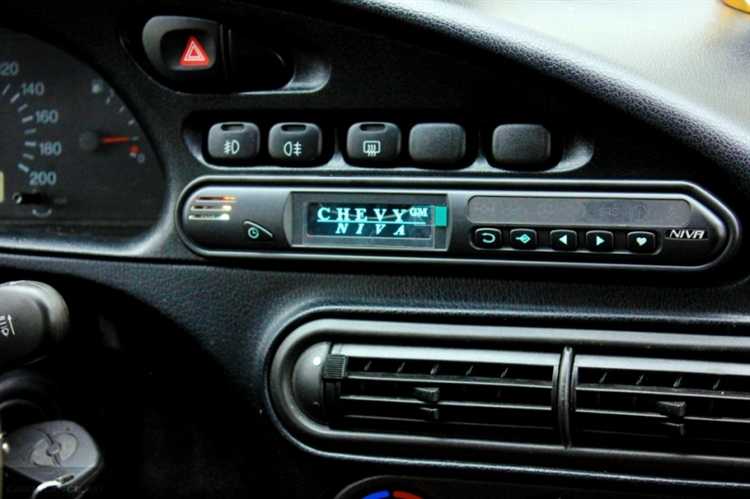
Перед установкой обновления необходимо точно определить номер текущей версии программного обеспечения блока управления. Для этого используется диагностическое оборудование (например, Techstream, ISTA или Clip – в зависимости от марки автомобиля), подключаемое к OBD-II разъёму. В интерфейсе утилиты следует перейти к параметрам блока управления и зафиксировать версию ПО и номер аппаратной ревизии (Hardware ID).
Затем необходимо сверить эти данные с технической документацией на новую прошивку. Производитель, как правило, указывает список поддерживаемых аппаратных версий и требований к программной совместимости. Несоответствие хотя бы одного из параметров (например, несовместимый номер ECU, неподдерживаемый подтип процессора, устаревший загрузчик) может привести к полной неработоспособности блока после перепрошивки.
Если новая версия прошивки предназначена для других рынков или регионов (например, для Северной Америки вместо Европы), возможны отличия в CAN-протоколах, параметрах работы двигателя и взаимодействии с системами безопасности. Подобные отличия могут вызвать нестабильную работу или ошибки в диагностике. Рекомендуется использовать только те прошивки, которые официально утверждены производителем для данной модификации автомобиля и текущей версии блока.
Дополнительно необходимо проверить, требуется ли обновление загрузчика (bootloader) перед основной прошивкой. В некоторых случаях сначала необходимо обновить загрузочную область, чтобы обеспечить возможность установки новой версии. Игнорирование этого требования приведёт к отказу загрузки или зависанию блока при старте.
Все проверки следует выполнять до начала процесса обновления. Если существуют сомнения в совместимости, безопаснее отказаться от установки или проконсультироваться с официальным дилером. Несовместимая прошивка может нарушить связь блока с другими компонентами автомобиля и потребовать его замены или восстановления с использованием специализированного оборудования.
Выбор программного обеспечения и загрузка прошивки из официальных источников
Перед загрузкой новой прошивки необходимо точно определить модель и версию блока управления. Идентификационные данные указываются на корпусе устройства либо доступны через диагностический интерфейс, например, с помощью OBD-II сканера или штатного меню системы, если доступ разрешён производителем.
Прошивки должны загружаться только с официальных ресурсов производителя автомобиля или поставщика оборудования. Использование сторонних или модифицированных файлов может привести к потере функциональности, ошибкам в работе систем или полной неработоспособности блока.
- Для Toyota: официальный портал techinfo.toyota.com предоставляет доступ к актуальному ПО по VIN-коду.
- Для Volkswagen/Audi: загрузка осуществляется через erwin.audi.com или erwin.volkswagen.de.
- Для BMW: портал bmwtechinfo.com предлагает необходимые обновления по серийному номеру блока.
Загрузка требует:
- Регистрации на соответствующем портале и оплаты временного доступа (чаще всего – суточной лицензии).
- Выбора точного программного модуля в зависимости от ECU, версии аппаратного обеспечения и рынка автомобиля.
- Проверки контрольной суммы и цифровой подписи файла перед установкой.
Для загрузки прошивки требуется компьютер с Windows, стабильное интернет-соединение и наличие фирменного загрузочного программного обеспечения (например, Techstream, ODIS, ISTA-P). Инструменты обновления следует загружать также с официальных ресурсов, избегая торрентов и несертифицированных сайтов.
Рекомендуется сохранить оригинальный файл прошивки, а также создать резервную копию текущей версии, если это поддерживается оборудованием. Это позволит выполнить откат в случае ошибки или несовместимости новой версии с текущей конфигурацией автомобиля.
Подключение диагностического оборудования к OBD-II разъёму

Разъём OBD-II расположен в нижней части панели приборов, чаще всего в районе водительского колена, под рулевой колонкой или сбоку центральной консоли. Он имеет 16 контактов и стандартизированную форму, совместимую с большинством диагностических сканеров и адаптеров.
Перед подключением убедитесь, что зажигание выключено, а аккумуляторная система исправна. Это исключит риск короткого замыкания при установке оборудования. Подключение следует выполнять только сертифицированными диагностическими устройствами, поддерживающими нужные протоколы – ISO 9141-2, ISO 14230-4 (KWP2000), ISO 15765-4 (CAN) и другие, в зависимости от марки автомобиля.
Для стабильной связи с блоками управления предпочтительно использовать интерфейсы, работающие по шине CAN, с возможностью считывания и записи прошивки (например, Openport 2.0, KESS, KTAG и аналоги). Простой Bluetooth-адаптер, применяемый в мобильных приложениях, не подходит для прошивки или глубокого анализа систем.
После подключения сканера к разъёму включите зажигание в положение «ON», не запуская двигатель. Устройство должно автоматически установить связь с блоком управления. В некоторых случаях может потребоваться выбор конкретного ECU в программном обеспечении – например, Engine ECU, TCU, BCM.
При работе с прошивками обязательно проверьте наличие стабильного питания: напряжение не должно опускаться ниже 12.0 В. Использование внешнего источника питания или стабилизатора рекомендовано при долгих сеансах программирования.
Запуск процедуры обновления через специальное ПО
Перед запуском процедуры убедитесь, что ноутбук подключён к питанию, а аккумулятор автомобиля имеет достаточный заряд – прерывание процесса может привести к сбоям в ЭБУ. Используемое программное обеспечение должно соответствовать версии блока управления, для этого необходимо сверить идентификатор устройства с документацией к ПО.
После подключения к OBD-II через адаптер (например, ELM327 или J2534), запустите официальную утилиту производителя – это может быть, к примеру, Techstream для Toyota, ISTA+ для BMW или ODIS для VAG. В интерфейсе выберите опцию программирования/перепрошивки. Не допускается использование стороннего софта, не прошедшего валидацию, так как он не гарантирует контроль за критическими параметрами обновления.
Выберите конкретный модуль (ECU), подлежащий обновлению, и укажите путь к ранее загруженному файлу прошивки. Программа автоматически выполнит проверку контрольных сумм и версии, после чего предложит запустить процесс. При наличии обновления более ранней версии ПО необходимо вручную подтвердить перепрошивку с понижением.
Во время выполнения операции не отключайте интерфейс и не запускайте другие процессы на компьютере. По завершении появится отчёт с результатами и контрольными кодами. Рекомендуется сохранить лог-файл обновления для последующего анализа в случае возникновения неисправностей.
После успешного обновления выполните перезапуск блока управления через интерфейс ПО или отключением зажигания. Обязательно проведите полную диагностику на предмет ошибок, так как некоторые параметры могут сброситься в исходное состояние и потребовать повторной калибровки.
Контроль завершения процесса и устранение возможных ошибок

По завершении загрузки прошивки программное обеспечение должно отобразить сообщение об успешном окончании операции. Обязательно проверьте, что индикаторы состояния на диагностическом устройстве или в интерфейсе программы соответствуют норме: отсутствие ошибок, подтверждение записи и совпадение контрольных сумм.
После отключения питания системы выполните повторный запуск блока управления. Контролируйте наличие самодиагностики при включении – в штатных системах часто отображается последовательность мигания индикаторов или звуковой сигнал, подтверждающий готовность.
Если в процессе обновления возникли ошибки (например, зависание интерфейса, обрыв соединения или несоответствие контрольной суммы), выполните повторную запись прошивки с обязательной предварительной перезагрузкой блока. При этом отключите все посторонние потребители питания в бортовой сети, чтобы исключить падение напряжения.
Для диагностики сбоев используйте функции логирования программного обеспечения: просмотрите журнал операций и отметьте точку прерывания. В случае системной ошибки (например, отсутствие отклика после записи) подключите сканер с функцией чтения кодов неисправностей и зафиксируйте активные DTC-коды.
Не рекомендуется повторно запускать процесс обновления без устранения причины сбоя. При системных ошибках низкого уровня может потребоваться восстановление через режим аварийной прошивки, если таковой предусмотрен производителем оборудования.
Проверка новых функций и восстановление пользовательских настроек

После завершения обновления бортового компьютера необходимо проверить корректность работы внедрённых функций. Для этого следует последовательно протестировать каждый новый модуль интерфейса и диагностировать их отклик через штатное меню. Обратите внимание на изменения в отображении данных, скорость отклика и доступность новых опций.
Используйте встроенный диагностический режим для оценки работы систем с учётом обновлённого ПО. Если обновление затронуло функционал, связанный с безопасностью или навигацией, особое внимание уделяйте стабильности и точности работы этих компонентов.
Восстановление пользовательских настроек требует предварительного резервного копирования конфигурации. После обновления выполните импорт ранее сохранённых параметров через штатное меню или специализированное ПО. При отсутствии автоматического восстановления рекомендуется вручную проверить ключевые настройки, включая профили пользователей, параметры отображения и личные предпочтения системы.
При выявлении несоответствий между текущими настройками и требуемыми параметрами используйте официальные утилиты для корректировки конфигурации. Для обеспечения целостности данных рекомендуется повторно выполнить калибровку сенсоров и адаптацию систем под конкретные условия эксплуатации после восстановления настроек.
Регулярное сохранение конфигураций и создание точек восстановления до каждого обновления минимизирует риск потери персональных данных и упрощает процесс возврата к стабильной версии при возникновении ошибок.
Вопрос-ответ:
Какие основные этапы необходимо пройти перед обновлением прошивки бортового компьютера штатной системы?
Перед обновлением важно убедиться в полной совместимости новой версии прошивки с вашей моделью автомобиля и текущей версией блока управления. Затем необходимо сделать резервную копию текущих настроек и данных, чтобы избежать потери важных параметров. Подготовьте стабильный источник питания и подключите диагностическое оборудование через OBD-II разъём. После этого загрузите официальное программное обеспечение и саму прошивку с сайта производителя, проверьте контрольные суммы файлов и приступайте к обновлению согласно инструкции.
Как проверить, что обновление бортового компьютера прошло успешно и все функции работают корректно?
После завершения процедуры обновления необходимо перезапустить систему и провести тестирование основных функций — навигации, отображения параметров двигателя, работы мультимедийных модулей и диагностики. Проверьте наличие ошибок через диагностическое приложение и убедитесь, что новые функции, заявленные в версии прошивки, доступны и функционируют без сбоев. Рекомендуется провести короткую пробную поездку для оценки стабильности работы бортового компьютера.
Что делать, если во время обновления произошёл сбой или процесс прервался?
При прерывании обновления существует риск повреждения программного обеспечения блока управления. В первую очередь, не выключайте питание устройства и не отключайте диагностический кабель. Попробуйте повторно запустить процесс обновления через специальное ПО, если такая функция предусмотрена. Если ошибки сохраняются, обратитесь в сервисный центр с описанием проблемы — там смогут провести восстановление программного обеспечения с помощью профессионального оборудования.
Можно ли самостоятельно обновить прошивку бортового компьютера, если нет опыта работы с диагностическим оборудованием?
Обновление требует точного соблюдения инструкций и использования подходящего ПО, а также знаний о работе с OBD-II разъёмом. Без необходимого опыта легко допустить ошибки, которые могут привести к нарушению работы системы или потере данных. Если вы не уверены в своих навыках, разумнее обратиться к специалистам, которые имеют необходимое оборудование и опыт, чтобы избежать возможных проблем и сохранить гарантии автомобиля.
Какие преимущества даёт обновление прошивки штатного бортового компьютера автомобиля?
Обновление может расширить функционал устройства, добавить новые опции и улучшить интерфейс. Часто устраняются ошибки или уязвимости, выявленные в предыдущих версиях, повышается стабильность работы и скорость отклика системы. Кроме того, обновления позволяют поддерживать совместимость с новыми компонентами автомобиля и сторонним оборудованием, что повышает удобство и безопасность эксплуатации транспортного средства.

 Загрузка...