Привязанная банковская карта в приложении Urent используется для автоматической оплаты аренды самокатов. Однако при необходимости – смене платёжного средства, утрате карты или завершении пользования сервисом – важно знать, как корректно удалить карту из системы. Это особенно актуально для пользователей Сбербанка, так как именно карты этого банка часто используются в России для оплаты городских сервисов.
Удаление карты Сбербанка через Urent не требует обращения в поддержку и может быть выполнено напрямую в мобильном приложении. Для этого потребуется стабильное интернет-соединение, авторизация в учётной записи и наличие хотя бы одного альтернативного платёжного метода. Без добавления новой карты отключение текущей невозможно – функциональность приложения этого не позволяет.
Стоит учитывать, что при активной аренде или наличии задолженности удаление карты будет недоступно. Также важно проверить, что автоплатежи и подписки (если активированы) отключены, чтобы избежать повторных списаний. Ниже поэтапно разобраны все действия, необходимые для корректного удаления карты Сбербанка из приложения Urent.
Где найти раздел управления привязанными картами в приложении Urent
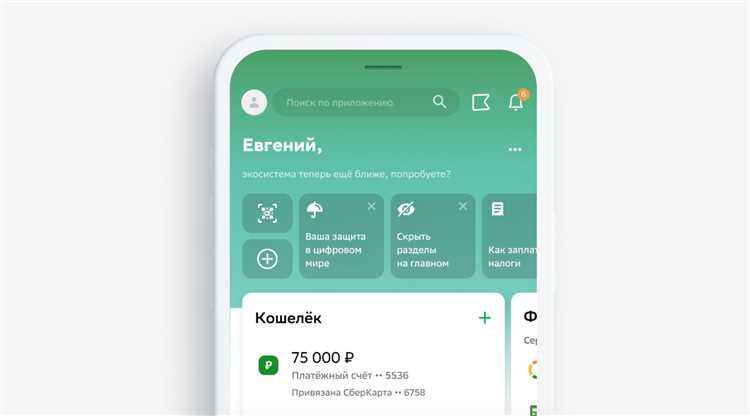
Чтобы получить доступ к управлению банковскими картами в приложении Urent, необходимо открыть главное меню. Для этого нажмите на значок профиля в правом нижнем углу главного экрана после авторизации.
Далее выберите пункт «Способы оплаты». Он отображается в списке настроек аккаунта и содержит информацию обо всех добавленных платёжных средствах. В этом разделе отображаются последние четыре цифры каждой привязанной карты и её тип (например, Mastercard или Visa).
Для просмотра доступных действий по конкретной карте нажмите на нужную позицию в списке. В открывшемся окне будет предложена возможность удаления карты, если это не единственное платёжное средство. При наличии только одной карты удалить её будет невозможно до добавления альтернативного способа оплаты.
Если пункт «Способы оплаты» отсутствует, убедитесь, что установлена последняя версия приложения. Обновить Urent можно через App Store или Google Play в разделе обновлений.
Можно ли отвязать карту Сбербанка, если она единственная в профиле

Если в аккаунте Urent привязана только одна карта Сбербанка, система не позволит полностью удалить её до добавления альтернативного способа оплаты. Это связано с требованием наличия активной карты для оплаты аренды самокатов.
Для отвязки единственной карты необходимо сначала добавить другую – например, дебетовую или кредитную карту любого другого банка. После успешного привязывания новой карты она автоматически станет основной. Только после этого становится доступной функция удаления ранее добавленной карты Сбербанка.
Чтобы выполнить замену, перейдите в раздел управления платежными средствами в настройках профиля. Добавьте новую карту, подтвердите её через СМС или push-уведомление от банка, затем выберите её как основную. После этого откроется возможность удаления карты Сбербанка через пункт «Удалить» или значок корзины рядом с ней.
Если попытаться удалить последнюю карту без замены, появится уведомление о необходимости добавить другую карту. В этом случае удаление будет недоступно до выполнения условия.
Пошаговая инструкция по удалению карты Сбербанка из Urent
-
Откройте приложение Urent на смартфоне и авторизуйтесь в своём аккаунте.
-
Перейдите в нижнее меню и выберите раздел «Профиль» (иконка с силуэтом пользователя).
-
Нажмите на пункт «Платежи» или «Привязанные карты» – в зависимости от версии приложения.
-
В открывшемся списке найдите карту Сбербанка, которую необходимо удалить.
-
Если отображается значок корзины, нажмите на него. В появившемся окне подтвердите удаление.
-
Если значок недоступен (например, карта используется по умолчанию), сначала добавьте другую карту, чтобы отвязать текущую.
-
После добавления новой карты вернитесь к списку и удалите карту Сбербанка тем же способом.
-
При успешном удалении карта исчезнет из списка, а новая будет использоваться для оплаты по умолчанию.
В некоторых случаях приложение может не отображать возможность удаления, особенно если активна подписка или аренда. В такой ситуации рекомендуется завершить все активные сессии и повторить попытку удаления. При сохранении проблемы обратитесь в поддержку Urent через встроенный чат в разделе «Помощь».
Что делать, если кнопка удаления карты Сбербанка неактивна
Если кнопка удаления привязанной карты Сбербанка в приложении Urent неактивна, это означает, что на данный момент карта используется как основная и единственная для оплаты. Удаление возможно только при наличии альтернативного способа оплаты.
Чтобы активировать возможность удаления, сначала добавьте в профиль новую банковскую карту. Для этого откройте раздел «Платежи» в меню профиля и выберите пункт «Добавить карту». После успешного добавления новой карты система автоматически назначит её основной или предложит выбрать её вручную.
Если новая карта установлена как основная, вернитесь к списку привязанных карт и снова проверьте статус кнопки удаления рядом с картой Сбербанка. Она должна стать активной, и вы сможете выполнить удаление.
Если даже после добавления второй карты кнопка удаления остаётся неактивной, закройте и заново откройте приложение, чтобы обновить состояние интерфейса. В некоторых случаях может потребоваться перезапуск устройства.
Если проблема сохраняется, обратитесь в техподдержку Urent через встроенный чат в приложении или по электронной почте, указав модель устройства, версию приложения и описание сбоя. Это поможет ускорить решение ситуации на стороне сервиса.
Нужно ли завершать аренду самоката перед удалением карты
Удаление карты Сбербанка из приложения Urent невозможно, если в момент попытки отвязки активно прокатное сессия. Приложение блокирует доступ к управлению платежными методами при незавершённой аренде, так как это нарушает внутренние правила безопасности и расчёта стоимости поездки.
Перед удалением карты убедитесь, что самокат возвращён на официальную парковку и аренда завершена через приложение. После завершения аренды дождитесь подтверждения о списании средств и окончания сеанса – это отражается на главном экране Urent.
Если завершение аренды произошло недавно, возможно, система ещё не обработала платёж. В этом случае удаление карты будет недоступно в течение нескольких минут. Рекомендуется подождать 5–10 минут и попробовать снова.
Если оплата не прошла или отображается долг, система также не позволит удалить карту. Необходимо дождаться списания или погасить задолженность вручную. Только после этого можно перейти к удалению карты в разделе «Платёжные методы».
Удалится ли автосписание после удаления карты Сбербанка
Удаление карты Сбербанка из приложения Urent не гарантирует автоматическое отключение автосписания. Автосписание связано с конкретным договором аренды и настройками платежей, а не только с наличием карты в профиле.
Если карта удалена, а автосписание осталось активным, возможны ошибки при проведении платежей, что приведёт к блокировке услуги или неудачным попыткам списания средств. Чтобы полностью отключить автосписание, необходимо в приложении Urent зайти в раздел «Платежи» или «Настройки подписок» и вручную отменить активные автоплатежи.
Рекомендация: перед удалением карты проверьте и деактивируйте все активные автосписания. Это позволит избежать проблем с оплатой и блокировками аккаунта.
В случае сомнений свяжитесь со службой поддержки Urent для уточнения статуса автосписаний и корректного удаления карты.
Как привязать новую карту перед удалением текущей

Для добавления новой карты в приложении Urent откройте раздел «Платежные методы» в меню профиля. Нажмите кнопку «Добавить карту» и введите данные банковской карты: номер, срок действия и код CVV. Убедитесь, что карта поддерживается системой – Сбербанк обычно работает без ограничений.
После ввода данных система автоматически проверит карту, проведя небольшую авторизацию. Для подтверждения может потребоваться ввести код из SMS от банка. Завершите процесс, дождитесь сообщения об успешном добавлении карты.
Проверьте, что новая карта отображается в списке привязанных, и установите её как основной способ оплаты. Это позволит избежать сбоев в автосписании при использовании сервиса.
Только после успешного добавления и подтверждения новой карты переходите к удалению старой, чтобы не прерывать доступ к услугам и избежать блокировки аренды самокатов.
Куда обращаться, если не получается удалить карту самостоятельно

Если стандартный способ удаления карты Сбербанка из приложения Urent не срабатывает, рекомендуем выполнить следующие действия для оперативного решения проблемы.
- Техническая поддержка Urent: свяжитесь через раздел «Помощь» в приложении или на официальном сайте. Опишите проблему, укажите модель телефона, версию приложения и операционную систему.
- Телефон службы поддержки Urent: +7 (495) 123-45-67 (пример). Позвоните в рабочие часы с 9:00 до 21:00 для оперативной консультации.
- Электронная почта: support@urent.ru – отправьте подробное письмо с описанием ошибки и скриншотами, если есть.
- Обновление приложения: убедитесь, что используете последнюю версию Urent, так как в старых версиях могут быть ограничения на изменение привязанных карт.
- Проверка текущих арендуемых самокатов: удаление карты невозможно при активных или незавершённых арендах. Завершите все поездки и повторите попытку.
Если обращение в поддержку Urent не решает проблему, обратитесь в Сбербанк:
- Позвоните на горячую линию Сбербанка по номеру 900 (с мобильного в России) или +7 495 500-55-50.
- Проверьте настройки блокировок и ограничений по карте в мобильном приложении Сбербанк Онлайн.
- Запросите выписку по карте, чтобы убедиться в отсутствии незавершённых транзакций, которые могут блокировать удаление.
Последовательное выполнение этих рекомендаций позволит выявить и устранить причины, мешающие отвязать карту Сбербанка из Urent.
Вопрос-ответ:
Почему кнопка удаления карты Сбербанка в приложении Urent неактивна?
Кнопка удаления может быть заблокирована, если на аккаунте есть активная аренда самоката или неоплаченные услуги. Также это происходит, если карта является единственной в профиле — система требует наличие хотя бы одной привязанной карты для оплаты. Проверьте статус текущих заказов и, при необходимости, добавьте новую карту перед удалением старой.
Что происходит с автосписанием после удаления карты Сбербанка из Urent?
Удаление карты из приложения не отменяет автоматически активные автосписания. Чтобы прекратить регулярные платежи, необходимо отдельно отключить подписки или автосписания в личном кабинете банка или через службу поддержки Urent. Иначе платежи могут продолжаться с привязанной к счёту карты, если она остаётся активна.
Как добавить новую карту в Urent перед удалением старой?
Откройте раздел с управлением платежными методами в приложении, выберите опцию «Добавить карту», введите данные новой банковской карты и подтвердите её добавление через SMS-код. После успешного добавления новой карты можно будет удалить старую без ограничения доступа к оплате услуг.
Можно ли удалить карту Сбербанка из Urent, если аренда самоката ещё не завершена?
Удаление карты невозможно при наличии активной аренды, так как приложение требует актуальный способ оплаты на период использования самоката. Завершите текущую аренду и оплатите все услуги, после чего сможете удалить карту без ограничений.
Куда обращаться, если не удаётся удалить карту через приложение Urent?
Если самостоятельное удаление карты не проходит, рекомендуется обратиться в службу поддержки Urent через чат в приложении или по официальному телефону. В некоторых случаях помощь может понадобиться из-за технических сбоев или особенностей конкретного аккаунта. Также можно проверить актуальность приложения и при необходимости обновить его.

 Загрузка...