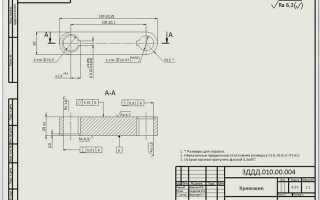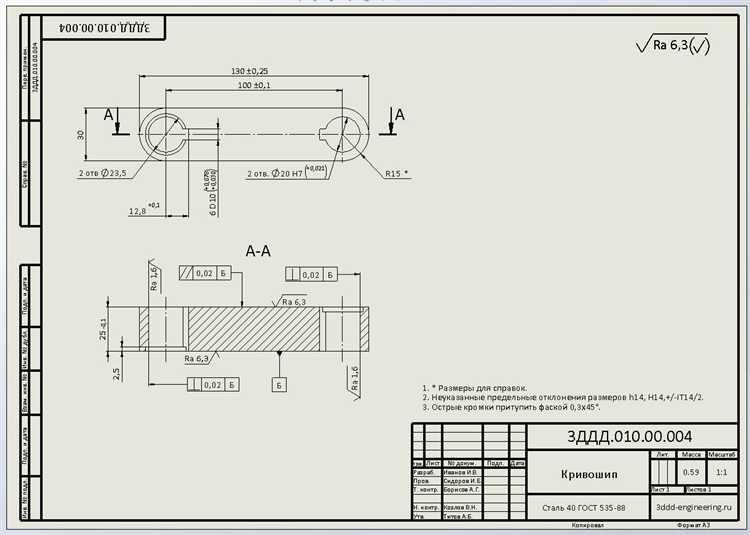
В процессе создания чертежей из 3D моделей в SolidWorks важно соблюсти точность на каждом этапе. От этого зависит не только качество проекта, но и возможность его успешной реализации в производстве. Одной из самых распространённых проблем является неправильная интерпретация 3D модели при переводе в 2D формат, что может привести к неточностям в чертежах и несоответствиям с реальными размерами деталей.
Первоначальная настройка шаблона – это ключевой этап. Перед созданием чертежа необходимо правильно настроить параметры, такие как единицы измерения, тип проекций и стиль отображения. Неправильные настройки могут привести к искажению информации и ошибкам при последующей работе с чертежом.
Один из важных аспектов – это выбор нужного метода проекции. SolidWorks предлагает несколько вариантов отображения, таких как ортогональные и изометрические проекции, каждый из которых применим в зависимости от типа модели и целей проекта. Например, изометрическая проекция позволяет более наглядно представить детали с угла, что особенно важно для сложных геометрий.
Дополнительное внимание стоит уделить настройке размеров и аннотаций. На данном этапе необходимо правильно выбрать типы размеров, включая диаметры, радиусы и углы, и учесть все геометрические особенности детали, чтобы избежать ошибок при производстве. Для этого рекомендуется использовать мультиметрические инструменты, которые помогут автоматизировать процесс и уменьшить вероятность ошибок.
Чертеж, полученный из 3D модели, всегда должен быть тщательно проверен на соответствие исходной модели, особенно в случае сложных сборок. Иногда простое упущение на этапе проекций или размеров может повлиять на качество всей работы, поэтому важно соблюдать точность и внимательность на каждом шаге.
Подготовка 3D модели для создания чертежа
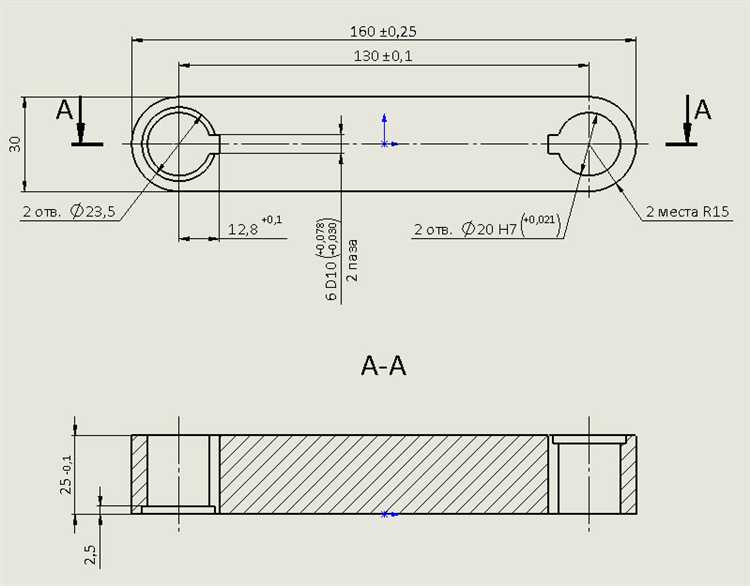
Первое, на что стоит обратить внимание, это ориентация модели. Для правильного отображения всех видов в чертеже важно, чтобы модель была правильно ориентирована в пространстве. Использование стандартных плоскостей (верхняя, правая, передняя) как базовых для вида гарантирует, что чертеж будет соответствовать стандартам и техническим требованиям.
Следующим шагом является проверка масштабов и точности модели. Для этого нужно провести анализ размеров и допусков. Некоторые детали могут требовать дополнительной работы с параметрами, чтобы корректно отобразить необходимые данные на чертеже. Например, уточните, что все размеры модели имеют правильные допуски, а все отверстия и другие элементы соответствуют инженерным нормам.
Не менее важной является проверка взаимодействия компонентов в сборке. Если 3D модель состоит из нескольких деталей, важно убедиться, что все компоненты правильно подогнаны друг к другу. Ошибки в сборке могут вызвать проблемы при создании чертежа, а также затруднить изготовление изделия.
После завершения подготовки геометрии модели, стоит проверить визуализацию модели в SolidWorks, чтобы убедиться, что все элементы отображаются корректно, без искажений. Отключение излишних компонентов и слоев, не относящихся к конкретному чертежу, поможет избежать путаницы и сделать работу более удобной.
Важно также помнить, что для некоторых моделей потребуется создание дополнительных видов или разрезов. Правильная настройка этих видов обеспечит корректное отображение всех нужных элементов, без излишних деталей или пустых пространств.
Выбор правильных проекций для отображения модели
При создании чертежа из 3D модели в SolidWorks, правильный выбор проекций играет ключевую роль в точности и понятности отображаемой информации. На этом этапе важно использовать проекции, которые максимально точно отражают геометрию модели, исключая возможные искажения и недоразумения.
Фронтальная проекция является основной для большинства изделий. Она отображает объект с фронтальной точки зрения, что позволяет увидеть важнейшие элементы конструкции. Эта проекция удобна для определения геометрии детали, размеров и отношений между основными частями модели.
Профильная проекция используется для отображения модели с боковой стороны. Этот вид проекции помогает более детально рассматривать глубину и высоту объектов, а также важен для проверки взаиморасположения компонентов, которые могут быть не видны на фронтальной проекции.
Верхняя проекция применяется для отображения элементов, которые находятся на верхней части модели. Это особенно важно при проектировании сложных узлов, когда важно увидеть, как элементы будут взаимодействовать друг с другом в вертикальном пространстве.
Изометрическая проекция позволяет дать общее представление о модели, показывая все её стороны одновременно. Этот вид проекции часто используется для визуализаций, но также может служить для отображения сложных деталей с их пространственным расположением, что облегчает восприятие общего вида изделия.
Использование проекций в зависимости от типа детали также является важным аспектом. Например, для тонкостенных и малогабаритных деталей предпочтительно использовать проекции, которые дают точное представление о малых элементах. Для крупных или сложных конструкций лучше применять комбинированные проекции, которые позволяют более подробно и всесторонне описать объект.
Секущие проекции полезны для демонстрации внутренней структуры объекта. Это помогает представить скрытые элементы, которые не видны на внешних проекциях, и дает более точное представление о соединениях и механизмах внутри детали.
При выборе проекций важно соблюдать принципы консистентности и чёткости для того, чтобы не перегружать чертёж лишней информацией. Каждый вид проекции должен служить своей цели, избегая избыточных элементов, которые могут привести к путанице.
Работа с размерами и аннотациями на чертеже
Перед тем как приступить к добавлению размеров, убедитесь, что модель в SolidWorks подготовлена правильно: все элементы находятся в нужном положении, а геометрия не имеет дефектов. Работа с размерами включает следующие этапы:
- Определите, какие размеры должны быть указаны. Это могут быть линейные размеры, углы, радиусы или диаметр. Не перегружайте чертеж лишними размерами.
- Размещения размеров должны быть четкими, логичными и не перекрывать другие элементы. Размещения следует придерживаться принятых стандартов, таких как ГОСТ или ISO.
- Используйте автоматическую функцию SolidWorks для нанесения размеров. Это поможет минимизировать ошибки и упростит процесс.
Для работы с аннотациями важно помнить несколько принципов:
- Каждое изменение модели должно быть немедленно отражено на чертеже с соответствующей аннотацией. Это касается как геометрических изменений, так и изменений в характеристиках материала.
- Аннотации должны быть читаемыми и располагаться на расстоянии от объекта, чтобы не загромождать чертеж.
- Используйте текстовые аннотации для пояснений и замечаний, чтобы исключить недоразумения. Каждая аннотация должна быть точной и лаконичной.
Кроме того, необходимо учитывать следующие рекомендации:
- При добавлении размеров всегда проверяйте их точность. Использование функций «Точная настройка» и «Обновить размеры» в SolidWorks помогает избежать ошибок.
- Не забывайте о контексте: размеры должны быть размещены так, чтобы каждый элемент чертежа можно было легко идентифицировать.
- Проверяйте размеры на соответствие масштабу чертежа и стандартам. Например, на масштабах 1:1 размеры должны быть нанесены в миллиметрах.
Наконец, важным этапом является проверка всех аннотаций и размеров на корректность и соответствие нормативным требованиям. Для этого воспользуйтесь функцией проверки чертежа в SolidWorks, которая автоматически выявит несоответствия и ошибки в документации.
Корректировка отображения скрытых элементов модели
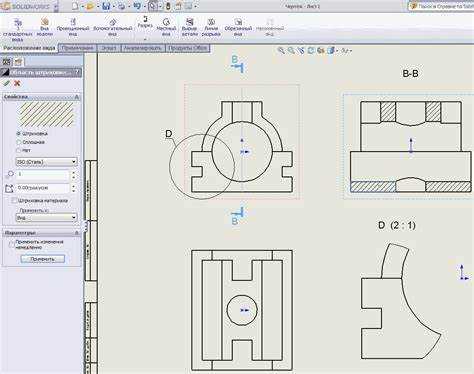
При создании чертежей из 3D моделей в SolidWorks необходимо учитывать отображение скрытых элементов. Такие элементы могут оказывать значительное влияние на качество и точность чертежа. Неправильное отображение скрытых объектов может привести к недочетам или ошибкам в деталях чертежа.
Чтобы корректно отобразить скрытые элементы, выполните следующие шаги:
- Перейдите в меню «Настройки отображения» (Display Settings), чтобы изменить параметры видимости скрытых элементов.
- Используйте режим «Скрытые линии» (Hidden Lines) для отображения скрытых граней, которые не видны в прямых проекциях.
- При необходимости активируйте отображение скрытых компонентов через инструмент «Показать скрытые» (Show Hidden) в окне модели.
- Включите отображение скрытых элементов в чертежах с помощью команды «Отображение/скрытие объектов» (Display/Hide Components) в контекстном меню.
Следует помнить, что избыточное отображение скрытых элементов может затруднить восприятие чертежа. Рекомендуется отображать только те элементы, которые критичны для точности работы и не создают лишнюю нагрузку на восприятие.
Для улучшения читабельности чертежа, используйте настройку для отображения скрытых элементов только в тех проекциях, где они необходимы. В некоторых случаях лучше сделать скрытые элементы невидимыми, если они не влияют на функциональность модели.
Не забывайте, что можно скрывать и отображать элементы на уровне компонентов, что позволяет контролировать видимость объектов в зависимости от нужд чертежа.
Как избежать ошибок в масштабе и деталях чертежа
Для точности чертежа в SolidWorks важно правильно настроить масштаб и детали, чтобы избежать ошибок в процессе создания чертежа. Несоответствие масштаба может привести к неправильному отображению размеров, что напрямую повлияет на точность документации и качество производства.
Первым шагом является выбор подходящего масштаба для отображения модели. Убедитесь, что масштаб выбран в соответствии с реальными размерами объекта, учитывая его сложность. Для моделей с большими размерами лучше использовать уменьшенные масштабы, такие как 1:2 или 1:5. Важно, чтобы все элементы чертежа, включая размеры, были читабельными и не перегружены информацией.
При работе с деталями убедитесь, что используете правильные виды и проекции. Выбирайте такие, которые показывают ключевые особенности детали и обеспечивают максимально точное отображение. Для сложных объектов лучше использовать несколько видов, чтобы избежать перегрузки одного изображения.
Чтобы избежать ошибок в деталях, регулярно проверяйте точность аннотаций. Использование некорректных размеров или неправильных параметров аннотаций может привести к искажению информации. Перед экспортом чертежа обязательно проверяйте корректность всех размеров и помеченных деталей, включая допуски и габариты.
Еще одной частой ошибкой является использование неправильных шрифтов или слишком мелкого текста. Это может затруднить восприятие информации, особенно в крупных сборках. Используйте стандартные шрифты и подходящие размеры текста, чтобы аннотации оставались четкими.
Кроме того, при подготовке чертежа следует обращать внимание на настройки отображения скрытых и отображаемых элементов. Избыточное количество деталей может затруднить восприятие ключевых характеристик, поэтому важно правильно настроить видимость элементов в чертеже.
Для предотвращения ошибок в масштабе и деталях рекомендуется также провести финальную проверку с коллегами или использовать инструменты автоматической проверки, доступные в SolidWorks. Эти шаги помогут убедиться, что чертеж соответствует всем стандартам и требованиям, а его детали и масштабы корректны.
Проверка и экспорт чертежа для использования в производстве
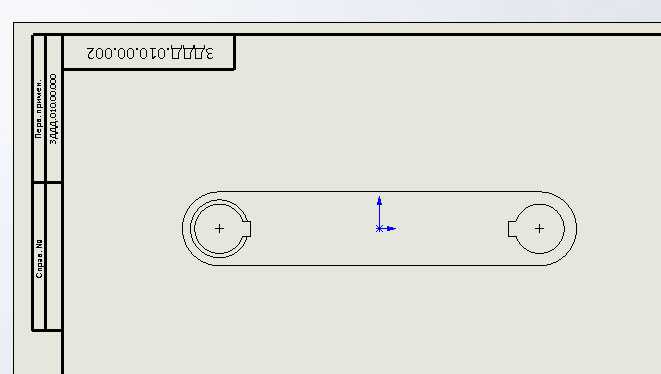
После создания чертежа из 3D модели в SolidWorks важно тщательно проверить все аспекты документа, чтобы исключить возможные ошибки перед экспортом. Основная цель – обеспечить точность размеров и правильность всех аннотаций, которые будут использованы на производственной линии.
Первичный анализ начинается с проверки масштаба чертежа. Убедитесь, что все элементы соответствуют действующим стандартам, включая толщины линий, размеры шрифтов и их расположение. Размеры должны быть указаны в нужных единицах измерения, и важно проверить, что масштаб соответствует действительности.
Следующий этап – проверка отображения скрытых элементов и особенностей геометрии. Для этого используйте режимы отображения скрытых линий, осевых линий и других элементов, которые могут повлиять на точность сборки. Важно удостовериться, что детали, находящиеся в разных слоях, корректно отображаются в нужных проекциях.
Проверка размеров и аннотаций должна учитывать правильное размещение всех отметок и размеров относительно элементов модели. Это гарантирует, что оператор на производстве правильно интерпретирует все данные. Для корректности следует использовать стандартные форматы, такие как ISO или ASME, в зависимости от типа производства.
Перед экспортом важно также провести верификацию внешних ссылок в чертеже. Убедитесь, что все компоненты модели правильно ссылаются на исходные файлы и что не возникнет проблем с отсутствием частей при передаче документа в производство.
Для экспорта чертежа из SolidWorks в формат, подходящий для производства, используйте формат DXF или DWG, так как эти форматы поддерживаются большинством станков с ЧПУ и других производственных систем. При экспорте в эти форматы необходимо убедиться в точности размеров и отсутствии лишних элементов, которые могут быть не интерпретированы в производственном процессе.
Кроме того, рекомендуется создать PDF-версию чертежа с высокими настройками качества, что позволяет отправить документ на проверку или в архив. Важно удостовериться, что все шрифты и линии отображаются корректно в формате PDF, а размеры не искажаются.
Наконец, перед отправкой на производство не забывайте проверить всю документацию на наличие ошибок в аннотациях и указаниях, а также на соответствие чертежей актуальным стандартам и спецификациям, которые могут изменяться в зависимости от требований заказчика или типа производства.
Вопрос-ответ:
Как правильно настроить отображение скрытых элементов модели при создании чертежа в SolidWorks?
Для правильного отображения скрытых элементов модели необходимо в параметрах вида активировать отображение скрытых линий. В меню «Вид» выбираем «Параметры видов», а затем активируем опцию «Показывать скрытые линии». Это поможет избежать ошибок в интерпретации модели на чертеже и обеспечит точное отображение всех элементов.
Как избежать ошибок при выставлении размеров на чертеже из 3D модели?
Основная ошибка при установке размеров — это неправильное использование типа размеров. Важно помнить, что необходимо выбрать подходящий тип измерений, учитывая масштабы модели и нужды производства. Также, перед установкой размеров, стоит проверить, что все элементы модели корректно отображаются и не скрыты.
Какие проекции лучше использовать для отображения сложных деталей в чертеже SolidWorks?
Для сложных деталей лучше всего использовать комбинацию стандартных проекций, таких как фронтальная и верхняя. Также можно применить аксонометрическую проекцию для отображения объекта с нескольких сторон, чтобы детали были понятны. Важно не перегружать чертеж лишними проекциями и отображать только те элементы, которые будут необходимы для сборки или дальнейшей обработки.
Как проверить, что чертеж из 3D модели не содержит ошибок перед экспортом в SolidWorks?
Перед экспортом чертежа в SolidWorks следует внимательно проверить следующие моменты: все размеры соответствуют требованиям, правильность проекций, отображение скрытых и вырезанных элементов. Можно воспользоваться инструментом «Проверка на ошибки» для обнаружения возможных несоответствий, а также сравнить чертеж с исходной 3D моделью, чтобы убедиться в отсутствии несоответствий.
Что делать, если чертеж из 3D модели в SolidWorks отображает лишние линии?
Если на чертеже отображаются лишние линии, скорее всего, проблема в настройках отображения или проекциях. Нужно проверить активность опций, связанных с видимостью скрытых и вспомогательных линий. Также рекомендуется проверить, не используются ли дополнительные элементы, такие как осевые линии или другие графические элементы, которые могут быть лишними для конкретной модели.
Какие ошибки могут возникнуть при создании чертежа из 3D модели в SolidWorks?
При создании чертежа из 3D модели в SolidWorks часто возникают несколько типов ошибок. Наиболее распространенные включают: неправильное отображение размеров из-за неверно выбранного масштаба, ошибки в ориентации проекций, некорректное отображение скрытых элементов, а также использование неверных аннотаций. Эти ошибки могут привести к неточности чертежа, что в свою очередь влияет на дальнейшую точность производства или сборки. Чтобы избежать подобных проблем, важно тщательно проверять настройки проекций, размеры и аннотации перед экспортом чертежа в производственную документацию.
Как избежать ошибок при экспорте чертежа из SolidWorks для производства?
Чтобы избежать ошибок при экспорте чертежа из SolidWorks для производства, важно следовать нескольким рекомендациям. Во-первых, перед экспортом следует убедиться, что все элементы модели отображаются корректно и в нужном масштабе. Особенно важно проверять размеры и аннотации — они должны быть правильными и хорошо видимыми. Кроме того, стоит обратить внимание на выбор формата для экспорта: для большинства производственных процессов подходят форматы DXF, PDF или DWG. Также важно провести проверку на наличие скрытых элементов или деталей, которые могут не отображаться в чертеже. Рекомендуется создавать несколько вариантов чертежа для различных этапов производства или для разных типов обработки деталей.

 Загрузка...