Цифровой энергосберегающий режим на мониторе LG автоматически снижает яркость и производительность дисплея для уменьшения энергопотребления. Это полезно при длительной работе без активного взаимодействия, но иногда приводит к снижению качества изображения и задержкам в отклике.
Для отключения этого режима необходимо получить доступ к меню настроек монитора, обычно вызываемому через физические кнопки на корпусе. В зависимости от модели LG, энергосберегающий режим может называться Eco Mode, Power Save или Digital Energy Saving.
Отключение энергосберегающего режима позволит стабилизировать яркость и скорость отклика, что важно для задач с высокой детализацией и динамичными изображениями. Для этого следует внимательно следовать инструкции, так как неверные настройки могут повлиять на другие параметры экрана.
Проверка текущих настроек энергосбережения на мониторе LG
Для определения активного режима энергосбережения на мониторе LG необходимо открыть меню настроек, нажав кнопку «Меню» или «Settings» на панели управления. В разделе «Энергосбережение» или «Power Saving» отображается текущий режим: «Выкл», «Низкое энергопотребление», «Среднее» или «Высокое».
Если монитор поддерживает цифровой энергосберегающий режим, он обычно обозначается как «DPMS» (Display Power Management Signaling) или «Энергосбережение дисплея». В этом меню можно увидеть состояние функции, например, включена или отключена.
Также полезно проверить параметры автоматического отключения экрана через функцию таймера. Она обычно находится в разделе «Таймер сна» или «Sleep Timer» и указывает, через сколько минут бездействия монитор переходит в режим энергосбережения.
Для точного контроля рекомендуется сверить настройки с инструкцией к модели, так как на разных сериях LG интерфейс меню и названия пунктов могут незначительно отличаться.
Если монитор подключён к компьютеру, стоит дополнительно проверить настройки энергопотребления в операционной системе, так как они могут влиять на работу цифрового энергосбережения монитора.
Навигация по меню монитора для доступа к режимам энергосбережения
Для отключения цифрового энергосберегающего режима на мониторе LG необходимо попасть в меню управления настройками устройства. Алгоритм действий зависит от модели, но общие шаги схожи.
- Нажмите кнопку меню (Menu) на панели управления монитора или на пульте, если он предусмотрен.
- В появившемся меню используйте кнопки навигации (обычно стрелки вверх/вниз) для перехода к разделу Настройки или Система.
- Выберите пункт Энергосбережение или Power Saving. В некоторых моделях этот пункт может называться Экономия энергии или Energy Control.
- Перейдите в подраздел, отвечающий за цифровой энергосберегающий режим, например, Digital Energy Saving или Smart Energy Saving.
- Измените значение режима на Выключено или Off.
- Подтвердите изменения кнопкой OK или Enter, затем выйдите из меню, нажав кнопку Menu или Exit.
Если меню на английском языке, ориентируйтесь на слова Energy, Power, Saving. В некоторых моделях можно быстро попасть в раздел энергосбережения, нажав и удерживая кнопку меню или специальную кнопку энергосбережения.
После отключения цифрового энергосберегающего режима монитор перестанет снижать яркость или переключаться в режим с пониженным энергопотреблением автоматически.
Отключение цифрового энергосберегающего режима через экранное меню
Для отключения цифрового энергосберегающего режима на мониторе LG необходимо войти в главное экранное меню (OSD). Нажмите кнопку Menu или Settings на панели монитора или пульте управления.
В меню выберите раздел Настройки изображения или Экран, в зависимости от модели монитора. Далее найдите пункт Энергосбережение или Режим энергосбережения.
Внутри этого раздела установите значение Выкл или Off для опции цифрового энергосбережения. Если такой пункт отсутствует, ищите схожие параметры, например, Режим ECO или Режим энергосбережения.
После изменения параметра обязательно подтвердите настройки кнопкой OK или вернитесь в основное меню для автоматического сохранения. Если монитор требует перезагрузки, выполните её для применения новых настроек.
Проверить отключение режима можно, наблюдая за поведением экрана при простое – он больше не должен переходить в затемнённое состояние или выключаться автоматически.
Использование кнопок монитора для быстрого отключения режима

На большинстве моделей LG доступ к меню энергосбережения осуществляется через физические кнопки, расположенные под экраном или на боковой панели. Для быстрого отключения цифрового энергосберегающего режима следует нажать кнопку Меню (Menu) или Настройки, чтобы открыть главное меню.
Далее с помощью кнопок навигации (вверх, вниз, влево, вправо) перейдите в раздел Энергосбережение или Power Saving. Здесь найдите пункт Цифровой энергосберегающий режим или Energy Saving.
Чтобы отключить режим, выберите пункт и измените значение на Выкл (Off). Для подтверждения нажмите кнопку OK или Enter. После этого выйдите из меню, нажав кнопку Меню повторно или выбрав пункт Выход.
Если монитор поддерживает быструю смену режимов энергосбережения, предусмотрена отдельная кнопка Eco или Power Saver. Нажатие этой кнопки сразу отключит или активирует энергосберегающий режим без входа в меню.
Для моделей с сенсорными кнопками на передней панели удержание кнопки питания в течение 3–5 секунд также может отключить энергосберегающий режим. Рекомендуется ознакомиться с руководством пользователя конкретной модели для точного расположения и назначения кнопок.
Настройка параметров энергосбережения через программное обеспечение LG
Для точной настройки энергосбережения на мониторах LG используйте фирменное ПО LG OnScreen Control. Оно позволяет управлять режимами работы и быстро отключать энергосберегающие функции.
Алгоритм действий:
- Скачайте и установите LG OnScreen Control с официального сайта LG, выбрав версию, соответствующую вашей модели и ОС.
- Запустите программу и перейдите в раздел настроек монитора.
- В меню энергосбережения найдите параметры, связанные с цифровым энергосберегающим режимом (часто обозначается как «Power Saving» или «Energy Mode»).
- Отключите или измените режим на «Off» или «Standard», чтобы исключить автоматическое снижение яркости или переход в спящий режим при коротком бездействии.
- Сохраните изменения и перезагрузите программу при необходимости.
Дополнительно:
- LG OnScreen Control позволяет управлять яркостью, контрастностью и другими настройками, влияющими на энергопотребление.
- Регулярное обновление ПО гарантирует корректную работу функций и поддержку новых моделей.
- Если программа не распознаёт монитор, проверьте соединение и установку драйверов устройства.
Возможные причины автоматического включения энергосбережения и их устранение

Автоматическое отключение также может вызывать неправильная настройка параметров тайм-аута в меню монитора. Зайдите в раздел «Энергосбережение» или «Power Save» и установите значение таймера на более длительный срок или отключите функцию автоматического перехода в спящий режим.
В некоторых моделях LG активируется энергосбережение при низкой яркости экрана или при включенной функции автоматической регулировки яркости (Auto Brightness). Отключите автоматическую яркость через меню настроек или увеличьте уровень яркости вручную.
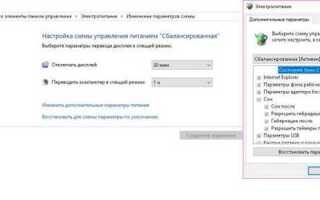
Если монитор подключен к компьютеру, проверьте настройки энергопотребления в операционной системе. Например, в Windows перейдите в «Параметры электропитания» и отключите переход в спящий режим для дисплея. Это устранит конфликт между настройками ОС и монитора.
Иногда проблема связана с устаревшей прошивкой монитора. Проверьте на сайте LG наличие обновлений и при необходимости выполните обновление ПО через USB или сетевое подключение.
При использовании нескольких источников сигнала монитор может переключаться в энергосберегающий режим, если один из входов неактивен. Убедитесь, что выбран правильный активный вход в настройках источника сигнала.
Наконец, аппаратные неисправности, такие как сбои блока питания или внутренних компонентов, могут приводить к самопроизвольному переходу в энергосбережение. В этом случае требуется диагностика и ремонт у сервисного центра.
Проверка и обновление прошивки монитора для управления энергосбережением
Для корректного управления цифровым энергосберегающим режимом важно убедиться в актуальности прошивки монитора LG. Обновления часто содержат исправления ошибок и улучшения, влияющие на работу энергосберегающих функций.
Проверка версии прошивки выполняется через меню монитора:
| 1. | Нажмите кнопку «Меню» на мониторе. |
| 2. | Перейдите в раздел «Настройки» или «Информация о системе». |
| 3. | Найдите пункт «Версия прошивки» или «Firmware Version». |
Полученную версию сверяйте с актуальной на официальном сайте LG, указав модель монитора.
Для обновления прошивки:
| 1. | Скачайте файл прошивки с сайта LG, строго соответствующий модели вашего монитора. |
| 2. | Подготовьте USB-накопитель отформатированный в FAT32 и скопируйте файл в корень диска. |
| 3. | Подключите USB к монитору и перейдите в меню обновления прошивки (обычно в разделе «Настройки» – «Обновление ПО»). |
| 4. | Запустите процесс обновления и не выключайте монитор до завершения. |
После обновления перезагрузите монитор и проверьте настройки энергосбережения. Если проблема с автоматическим включением режима сохраняется, повторите проверку версии прошивки или обратитесь в службу поддержки LG.
Рекомендации по сохранению качества изображения после отключения энергосбережения

После отключения цифрового энергосберегающего режима на мониторе LG важно настроить яркость и контрастность вручную. Оптимальный уровень яркости для комфортной работы – в диапазоне 120–150 кд/м², контрастность стоит установить около 70–80%, чтобы избежать излишнего выцветания цветов.
Рекомендуется выполнить калибровку цвета с помощью специализированных утилит или калибратора, чтобы сохранить точность цветопередачи. Используйте встроенные в монитор профили цветности sRGB или Adobe RGB, если они доступны, для стабильного воспроизведения изображения.
Следите за правильным разрешением и частотой обновления, соответствующими рекомендациям производителя. Для большинства моделей LG оптимально использовать родное разрешение экрана и частоту 60 Гц или выше.
Регулярно проверяйте и обновляйте драйвер видеокарты, так как устаревшие драйверы могут негативно влиять на качество изображения после отключения энергосбережения.
Если заметны искажения или мерцание, выполните сброс настроек монитора к заводским, а затем повторно настройте параметры вручную.
Для уменьшения нагрузки на глаза используйте режимы фильтра синего света и регулируйте интенсивность подсветки, учитывая освещенность рабочего пространства.
Вопрос-ответ:
Почему монитор LG сам активирует энергосберегающий режим, хотя я его не включал?
Монитор может автоматически включать энергосберегающий режим, если он не получает сигнал от компьютера или если система распознаёт отсутствие активности. Это связано с настройками питания в самой операционной системе или в самом мониторе. Также причиной может стать нестабильное подключение кабеля или его неправильная работа. Чтобы исключить это, стоит проверить подключение, а также параметры энергосбережения в настройках Windows или другого используемого устройства.
Какие шаги нужно выполнить, чтобы отключить цифровой энергосберегающий режим через меню монитора LG?
Для отключения режима через экранное меню следует нажать кнопку вызова меню на мониторе, найти раздел, связанный с энергосбережением или ECO, и перейти в него. Там будет опция, позволяющая отключить автоматическое снижение яркости или переход в спящий режим. После выбора нужного пункта необходимо подтвердить изменения и выйти из меню. Если в меню нет очевидного пункта с такими настройками, можно обратиться к руководству пользователя, так как интерфейс зависит от модели устройства.
Можно ли отключить энергосберегающий режим с помощью программного обеспечения LG?
Да, на некоторых моделях мониторов LG есть возможность управлять параметрами через специальное приложение или драйверы, которые устанавливаются на компьютер. В программе можно найти настройки, связанные с энергопотреблением, и изменить их по своему усмотрению. Это позволяет тонко настраивать поведение монитора, избегая перехода в энергосберегающий режим без необходимости постоянно пользоваться кнопками на самом устройстве.
После отключения энергосберегающего режима заметно увеличилось энергопотребление. Как уменьшить нагрузку без повторного включения режима?
Для снижения энергопотребления без активации цифрового энергосбережения можно вручную уменьшить яркость экрана и контрастность. Также стоит проверить настройки режима цветопередачи и выбрать профиль с меньшим энергозатратами, например, стандартный или режим чтения. Важно контролировать время простоя и выключать монитор, если он не используется длительное время. При этом сохранится комфортный уровень отображения без автоматического перехода в экономичный режим.

 Загрузка...