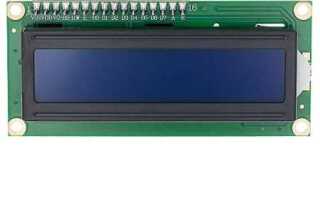
Первичный тест начинается с визуального осмотра: отсутствие трещин на стекле, повреждений шлейфа и контактов. Следующим шагом является подключение дисплея по стандартной схеме с использованием 16 пинов и переменного резистора на 10 кОм для регулировки контрастности. Без настройки контраста символы на экране могут быть неразличимы, даже при полностью исправной электронике.
Если модуль не оснащён встроенным модулем I2C, подключение выполняется через параллельный интерфейс. В этом случае задействуются пины RS, E и четыре или восемь пинов данных. При использовании I2C достаточно четырёх соединений: VCC, GND, SDA и SCL. Для проверки подходит пример скетча из библиотеки LiquidCrystal или LiquidCrystal_I2C, в зависимости от типа подключения.
На этапе тестирования важно проверить не только появление символов, но и корректную работу всех позиций дисплея, включая правый нижний угол, который может не инициализироваться при неправильной адресации. Ошибки в подключении, такие как перепутанные пины SDA и SCL, могут привести к полной неработоспособности устройства без видимых признаков поломки.
Подключение LCD 1602 к Arduino с использованием библиотеки LiquidCrystal

Для подключения дисплея LCD 1602 с параллельным интерфейсом потребуется 6 цифровых пинов Arduino и библиотека LiquidCrystal, входящая в стандартную поставку Arduino IDE. Используются следующие пины: RS, E, D4, D5, D6, D7. RW подключается к GND, так как режим чтения не требуется.
Пример схемы подключения к Arduino Uno:
RS → пин 12
E → пин 11
D4 → пин 5
D5 → пин 4
D6 → пин 3
D7 → пин 2
VSS → GND
VDD → 5V
RW → GND
А (анод подсветки) → 5V через резистор 220–330 Ом
K (катод подсветки) → GND
Пример инициализации в коде:
#include <LiquidCrystal.h>
LiquidCrystal lcd(12, 11, 5, 4, 3, 2);
void setup() {
lcd.begin(16, 2);
lcd.print("Проверка LCD");
}
void loop() {
// Ничего
}
Питание дисплея должно подаваться стабильно. При подключении через макетную плату стоит проверить контакт всех соединений, особенно линий данных и питания. Подсветка включается отдельно, её отсутствие не влияет на передачу данных, но может создать ложное впечатление, что дисплей не работает.
Настройка контрастности с помощью потенциометра
Для корректного отображения символов на дисплее LCD 1602 необходимо точно настроить уровень контрастности. Это выполняется с помощью переменного резистора – потенциометра, подключённого к третьему пину (V0) модуля.
При включении питания дисплей может оставаться пустым или показывать заполненные прямоугольники во всех ячейках – это указывает на отсутствие оптимального уровня контрастности. Вращая ручку потенциометра, нужно добиться чёткой видимости символов при минимальном фоновом затемнении.
Если символы едва различимы или экран полностью чёрный, вероятно, напряжение на V0 слишком низкое или высокое. Оптимальный диапазон напряжения для большинства экземпляров дисплеев – около 0.4–1.2 В, но конкретное значение подбирается вручную по фактическому отображению.
Для упрощения настройки можно подключить мультиметр к центральному контакту потенциометра и зафиксировать рабочее напряжение после регулировки, чтобы в будущем использовать ту же настройку без визуальной проверки.
Проверка питания дисплея и подсветки

Проверьте наличие напряжения с помощью мультиметра: щуп «COM» подключите к VSS, второй – к VDD. Если напряжение отсутствует или занижено, проверьте источник питания, качество пайки и наличие обрывов на плате.
Если подсветка не включается, измерьте напряжение между A и K. При наличии 5 В и отсутствии свечения – возможен отказ подсветки или неправильное подключение. Также проверьте, не перегорел ли токограничивающий резистор.
Наличие подсветки и стабильного питания – минимальное условие для дальнейшей диагностики, включая проверку контрастности и передачи данных.
Для проверки отображения текста на дисплее LCD 1602 можно использовать простой скетч с применением библиотеки LiquidCrystal. Он позволяет убедиться в работоспособности всех символов и правильности подключения линий данных и управления.
Перед загрузкой скетча убедитесь, что дисплей подключён по следующей схеме: RS – на пин 12, E – на пин 11, D4–D7 – на пины 5, 4, 3, 2 соответственно. Подключение должно соответствовать порядку, указанному в конструкторе библиотеки:
LiquidCrystal lcd(12, 11, 5, 4, 3, 2);
Пример минимального скетча:
#include <LiquidCrystal.h>
LiquidCrystal lcd(12, 11, 5, 4, 3, 2);
void setup() {
lcd.begin(16, 2);
lcd.print("Привет, LCD!");
}
void loop() {
// ничего не происходит
}
После загрузки этого скетча на плату Arduino текст должен появиться в первой строке дисплея. Если изображение отсутствует, проверьте питание, контраст и соединения. При наличии искажений попробуйте переставить провода D4–D7 в правильной последовательности.
Если вместо текста отображаются квадраты или пустой экран, возможны ошибки в подключении или недостаточная контрастность. Убедитесь, что переменный резистор на контраст настроен правильно: при вращении ручки должны становиться видимыми символы или матрица точек.
Для проверки второй строки можно добавить команду:
lcd.setCursor(0, 1);
lcd.print(«Тест строки 2»);
Это позволит убедиться, что дисплей корректно отображает информацию по всей площади экрана.
Проверка соединений на предмет обрыва или короткого замыкания

Перед подачей питания на дисплей необходимо прозвонить все соединения между LCD 1602 и Arduino. Для этого удобно использовать мультиметр в режиме прозвонки или измерения сопротивления. Проверка должна охватывать каждый провод от пина микроконтроллера до соответствующего контакта на дисплее.
Для начала проверьте соединения питания: VSS должен быть надёжно соединён с GND, а VDD – с 5V. Наличие высокого сопротивления или полное отсутствие сигнала указывает на плохой контакт или обрыв. Следующим шагом проверьте линии RS, RW, E и линии данных D4–D7 (в 4-битном режиме), убедившись в непрерывности и отсутствии замыканий между ними.
Особое внимание уделите шлейфам и макетным проводам. Даже при визуально исправной изоляции внутри могут быть повреждённые жилы. Если есть подозрения, замените проблемный провод. Также следует исключить возможность короткого замыкания между соседними пинами на дисплее – для этого замерьте сопротивление между каждым из них. Наличие сопротивления менее 10 Ом между сигнальными пинами, не соединёнными по схеме, требует повторной сборки соединений.
После проверки каждого соединения отдельно, выполните общее тестирование: подключите питание, но без загрузки скетча, и проверьте, не греются ли компоненты. Нагрев может свидетельствовать о коротком замыкании на уровне пайки или соединений. В этом случае питание необходимо сразу отключить, а затем прозвонить подозрительные участки.
Диагностика ошибок при отсутствии изображения на экране
Если LCD 1602 не отображает информацию, стоит проверить несколько ключевых параметров.
Первым делом проверьте питание дисплея. Напряжение на контактах VCC и GND должно быть стабильно 5 В. Отсутствие питания или нестабильное напряжение приведёт к отсутствию подсветки и изображения.
Проверьте линию RS (Register Select). Если RS постоянно удерживается в одном состоянии, дисплей не перейдёт в режим отображения текста. Аналогично контролируйте линию Enable (E) – она должна получать правильные импульсы для считывания данных.
Если используется 4-битный режим, проверьте правильность подключения и передачу данных на линии D4–D7. Неправильное подключение или обрыв хотя бы одного провода приведёт к сбою в отображении.
Также проверьте линии RW (Read/Write). Обычно её следует заземлять для работы в режиме записи. Подключение RW к неправильному уровню может заблокировать обмен данными.
Диагностируйте наличие короткого замыкания между контактами. Используйте мультиметр для проверки сопротивления между линиями питания и сигнала. Нулевое сопротивление укажет на замыкание.
Обязательно убедитесь в исправности самого дисплея. Подключение к заведомо рабочему контроллеру или замена модуля исключит аппаратные дефекты.
| Причина | Проверка | Рекомендация |
|---|---|---|
| Отсутствие питания | Измерить напряжение на VCC и GND | Обеспечить стабильное 5 В питание |
| Неправильная контрастность | Измерить напряжение на Vo, отрегулировать потенциометр | Настроить потенциометр до появления символов |
| Ошибки подключения линий данных | Проверить соединения D4-D7, RS, E, RW | Исправить подключения согласно схеме |
| Короткое замыкание | Измерить сопротивление между линиями | Исключить повреждённые провода и пайку |
| Ошибка в коде | Исправить назначение пинов в программе | |
| Неисправность дисплея | Подключить другой модуль | Заменить дефектный экран |
Использование I2C-модуля и проверка адреса устройства

LCD 1602 часто подключают через I2C-модуль для уменьшения количества проводов и удобства управления. I2C-модуль представляет собой контроллер PCF8574, который расширяет интерфейс дисплея.
Для правильной работы важно знать адрес I2C-устройства, так как по умолчанию он может отличаться в зависимости от производителя и настроек модуля.
- Подключите LCD с I2C-модулем к контроллеру (например, Arduino) через линии SDA и SCL.
- Запустите скетч и посмотрите в консоль, какой адрес указан для вашего модуля (обычно 0x27 или 0x3F).
Пример кода I2C-сканера на Arduino:
#include <Wire.h>
void setup() {
Wire.begin();
Serial.begin(9600);
Serial.println("I2C Scanner");
}
void loop() {
byte error, address;
int count = 0;
for(address = 1; address < 127; address++ ) {
Wire.beginTransmission(address);
error = Wire.endTransmission();
if (error == 0) {
Serial.print("I2C устройство найдено на адресе 0x");
if (address < 16) Serial.print("0");
Serial.println(address, HEX);
count++;
}
}
if (count == 0) Serial.println("Устройства не найдены");
delay(5000);
}
После определения адреса при инициализации библиотеки LiquidCrystal_I2C нужно указать правильный адрес, например:
LiquidCrystal_I2C lcd(0x27, 16, 2);
Если дисплей не реагирует, проверьте:
- Корректность подключения SDA и SCL.
- Питание модуля (обычно 5 В или 3.3 В).
- Адрес, найденный сканером, совпадает с используемым в коде.
В некоторых случаях адрес можно изменить аппаратно с помощью перемычек на I2C-модуле, что позволяет избежать конфликтов при работе с несколькими устройствами.
Замена дисплея при выявлении аппаратной неисправности

Аппаратные неисправности LCD 1602 чаще всего связаны с повреждением контроллера, сгоревшими сегментами или проблемами с подсветкой. При подтверждении таких дефектов необходима замена модуля.
Последовательность действий при замене дисплея:
- Отключить питание устройства для предотвращения коротких замыканий.
- Аккуратно отсоединить все соединения: питание, данные, подсветку, шлейф или провода.
- Удалить неисправный дисплей из крепления, при необходимости аккуратно выпаять контакты.
- Проверить новый модуль на целостность контактов и отсутствие механических повреждений.
- Подключить новый дисплей в соответствии с оригинальной схемой, соблюдая полярность и последовательность линий.
- Перед установкой окончательно проверить адрес I2C (если используется модуль с интерфейсом I2C) с помощью сканера адресов.
- Подать питание и запустить базовый тестовый скетч для проверки работоспособности.
Рекомендуется использовать дисплеи от проверенных производителей с идентичным типом контроллера (например, HD44780 или совместимый), чтобы избежать проблем с совместимостью.
При замене модуля с подсветкой следует убедиться в правильности подключения питания подсветки (обычно 5 В) и контроле тока, чтобы избежать перегрева.
Если после замены проблемы сохраняются, необходимо проверить цепи питания и управляющие сигналы микроконтроллера, поскольку неисправность может крыться вне самого дисплея.
Вопрос-ответ:
Как проверить, что дисплей LCD 1602 исправен после подключения к Arduino?
Для проверки работоспособности подключенного LCD 1602 нужно загрузить простой скетч, который выводит текст на экран, например, «Hello, World!». Если на дисплее появляется текст без искажений и мерцаний, значит, модуль работает корректно. Также стоит проверить, что контрастность установлена правильно с помощью потенциометра, а питание и земля надежно подключены. Если экран остается пустым или отображает случайные символы, нужно проверить соединения, контакты шлейфа и настройки в коде.
Какие признаки аппаратной неисправности дисплея LCD 1602 можно выявить визуально и с помощью мультиметра?
Визуально обращают внимание на повреждения шлейфа, следы коррозии или трещины на плате дисплея. При включении неработающего модуля подсветка может не загораться, а экран — оставаться темным. Мультиметром проверяют целостность контактов на шлейфе, измеряют напряжение питания (обычно 5 В) на соответствующих выводах. Если питание есть, но экран не реагирует, вероятно, внутренний контроллер поврежден. Также проверяют сопротивление потенциометра контрастности — оно должно изменяться плавно.
Как правильно настроить контрастность на LCD 1602, чтобы текст отображался четко?
Контрастность регулируется с помощью потенциометра, подключенного к соответствующему выводу дисплея (обычно вывод Vo). При вращении потенциометра меняется уровень напряжения на входе контрастности, что влияет на видимость символов. Если контрастность слишком низкая, экран останется почти пустым, если слишком высокая — символы будут сливаться с фоном. Оптимальное значение подбирают вручную, вращая потенциометр до появления четких букв без засветов и засечек. Рекомендуется делать это при включенном дисплее и с выводом текста.
Можно ли использовать модуль I2C для подключения LCD 1602, и как проверить его адрес?
Модуль I2C упрощает подключение LCD 1602, сокращая количество проводов до четырех: питание, земля, SDA и SCL. Для проверки адреса подключенного модуля I2C используют скетч-сканер, который последовательно перебирает возможные адреса и выводит найденный. Обычно адрес для таких модулей — 0x27 или 0x3F, но могут встречаться и другие. После определения адреса в коде устанавливают правильный параметр для работы с дисплеем через библиотеку LiquidCrystal_I2C. Если адрес не найден, стоит проверить соединения и питание модуля.

 Загрузка...