
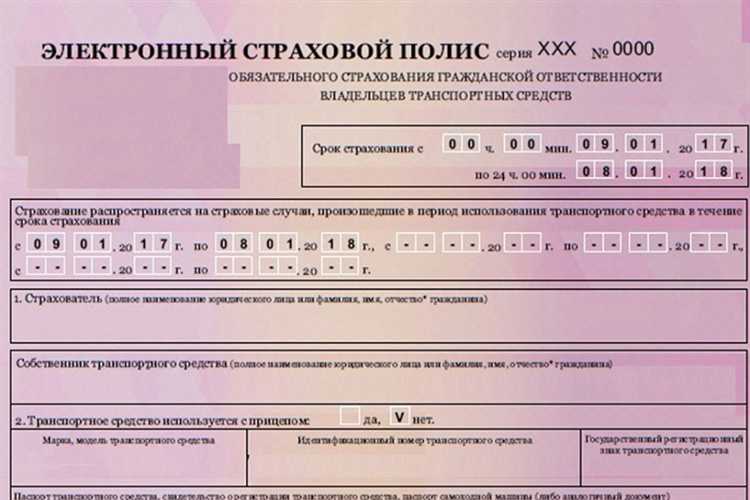
Для того чтобы распечатать полис ОСАГО через личный кабинет, необходимо выполнить несколько простых шагов. Важно иметь доступ к интернету и зарегистрированный личный кабинет на сайте страховой компании. Процесс займет не более 5 минут, и вы сможете получить готовую печатную форму документа.
Первым шагом войдите в личный кабинет на официальном сайте вашей страховой компании. Если у вас еще нет учетной записи, зарегистрируйтесь, указав все необходимые данные, такие как номер полиса и личные реквизиты. После авторизации найдите раздел с электронными полисами ОСАГО, обычно он отображается в главном меню или в разделе «Мои полисы».
Когда вы попадете в список своих полисов, выберите нужный и откройте его. На странице с деталями полиса будет доступна опция для скачивания или печати документа. Нажмите на кнопку «Печать» или «Скачать PDF». В случае с PDF-файлом откроется окно для загрузки, после чего вы сможете распечатать полис с помощью любого доступного принтера.
Обратите внимание, что при распечатке полиса из личного кабинета важно сохранять файл в формате PDF, так как это гарантирует корректное отображение всех данных. В случае возникновения вопросов по поводу печати или оформления полиса, вы можете обратиться в техническую поддержку страховой компании для получения консультации.
Как получить доступ к личному кабинету для распечатки полиса
Для того чтобы распечатать полис ОСАГО через личный кабинет, выполните следующие шаги:
1. Перейдите на сайт страховой компании, у которой был оформлен полис ОСАГО. На главной странице найдите раздел для входа в личный кабинет. Как правило, кнопка или ссылка будет расположена в верхней части сайта.
2. Если у вас уже есть учетная запись, введите логин и пароль. Если вы забыли пароль, используйте ссылку для его восстановления. Для этого нужно будет ввести ваш номер телефона или адрес электронной почты, указанные при регистрации.
3. Если у вас еще нет учетной записи, зарегистрируйтесь. Для этого потребуется указать номер полиса ОСАГО, паспортные данные, контактные данные (телефон, e-mail). После регистрации вам будет отправлен код подтверждения, который нужно ввести для завершения процесса.
4. После успешного входа в личный кабинет перейдите в раздел с полисами. Обычно он называется «Мои полисы» или «Электронные полисы». В этом разделе вы сможете найти свой полис ОСАГО в электронном виде.
5. Выберите нужный полис и нажмите на кнопку для его скачивания или распечатки. Полис будет доступен в формате PDF. После этого распечатайте его через принтер или сохраните на устройстве для дальнейшего использования.
Пошаговая инструкция поиска электронного полиса ОСАГО

Для быстрого доступа к своему электронному полису ОСАГО через личный кабинет, выполните следующие шаги:
- Перейдите на сайт вашей страховой компании. Откройте сайт, где был оформлен полис ОСАГО, и найдите раздел для входа в личный кабинет.
- Войдите в личный кабинет. Введите свой логин и пароль для доступа. Если у вас их нет, зарегистрируйтесь, используя номер полиса или данные автомобиля.
- Перейдите в раздел «Мои полисы». После входа найдите меню или вкладку с вашими документами, где отображаются все активные полисы.
- Выберите нужный полис. Найдите ОСАГО в списке документов и откройте его. Возможно, потребуется указать номер полиса или серию.
- Просмотр и скачивание. Когда полис откроется, найдите кнопку для его скачивания или печати. Полис будет доступен в формате PDF.
- Печать полиса. После скачивания откройте файл на вашем компьютере и распечатайте его на принтере.
Убедитесь, что при скачивании полиса используется актуальная версия документа, а сам файл PDF не поврежден. Если возникли проблемы с доступом, обратитесь в службу поддержки вашей страховой компании.
Как проверить данные полиса перед распечаткой
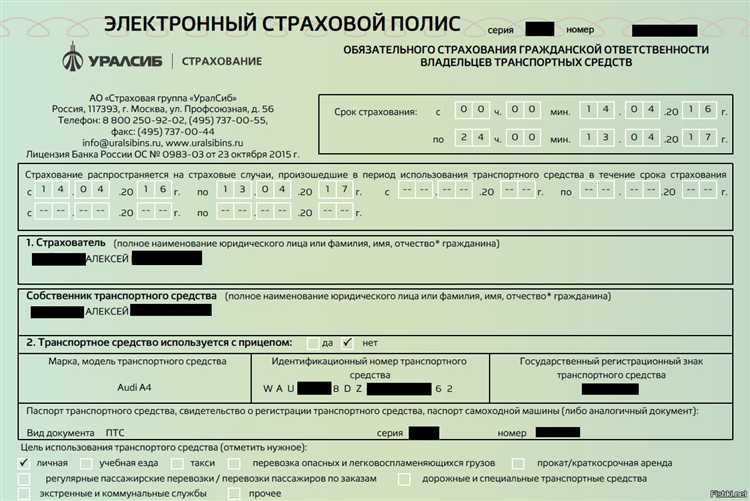
Перед тем как распечатать электронный полис ОСАГО, важно удостовериться в правильности указанных данных. Для этого откройте личный кабинет на сайте вашей страховой компании и убедитесь в следующем:
1. Проверьте ФИО владельца полиса. Ошибки в имени или фамилии могут привести к проблемам при проверке документа.
2. Убедитесь в правильности номера автомобиля. Проверьте VIN-номер и госномер, чтобы исключить возможные неточности.
3. Проверьте дату начала и окончания действия полиса. Убедитесь, что срок действия полиса соответствует реальному периоду.
4. Оцените данные о страховщике: название компании, контактные данные и номер лицензии. Эти данные должны быть актуальны.
5. Проверьте сумму страховой выплаты, указанную в полисе. Она должна совпадать с теми условиями, которые были оговорены при оформлении.
6. Проверьте наличие всех подписей и печатей, если это требуется по условиям вашей страховой компании.
После того как вы убедитесь в правильности данных, можно переходить к распечатке полиса. Если вы нашли ошибки, немедленно обратитесь в вашу страховую компанию для их исправления.
Настройки для корректной печати полиса ОСАГО
Для корректной печати полиса ОСАГО из личного кабинета необходимо правильно настроить параметры печати. Первым шагом убедитесь, что документ открывается в формате PDF, так как именно этот формат гарантирует качество печати. Важно, чтобы при печати не были потеряны элементы документа, такие как штампы, подписи и другие важные данные.
Проверьте настройки печати в браузере:
Перед отправкой на печать убедитесь, что выбран правильный принтер. Также рекомендуется выбрать опцию «Без полей», чтобы документ занимал всю доступную страницу. Это особенно важно для документов в формате A4, так как полоса с краю может обрезать часть текста.
Настройте масштабирование:
Для того чтобы документ печатался без искажений, установите масштаб 100%. Это гарантирует, что документ будет напечатан в точном соответствии с оригиналом. В противном случае, неправильное масштабирование может привести к уменьшению шрифта или выходу текста за пределы страницы.
Использование режима предварительного просмотра:
Перед тем как отправить документ на печать, обязательно проверьте его в режиме предварительного просмотра. Это поможет убедиться, что все элементы полиса отображаются корректно, и не осталось пустых страниц или ненужных маркеров.
Проверьте качество печати:
Если качество печати оставляет желать лучшего, проверьте настройки качества в принтере. Рекомендуется выбрать высокое качество печати, чтобы все текстовые элементы и штампы были отчетливо видны.
Следуя этим простым рекомендациям, вы сможете распечатать полис ОСАГО в нужном формате и качестве, не потеряв важной информации.
Что делать, если полис не загружается или отображается некорректно

Если полис ОСАГО не загружается или отображается некорректно, первым шагом проверьте стабильность интернет-соединения. Иногда проблемы с загрузкой могут быть вызваны слабым сигналом или сбоями в сети.
Попробуйте обновить страницу или перезагрузить личный кабинет. В некоторых случаях проблема решается путем повторной попытки загрузки через несколько минут.
Если полис отображается с ошибками, например, части текста или изображения не видны, очистите кэш браузера. Это поможет устранить возможные проблемы с устаревшими данными, хранящимися в браузере.
Убедитесь, что вы используете актуальную версию браузера. Некоторые устаревшие браузеры могут некорректно отображать страницы с динамическим контентом. Если обновление браузера не помогло, попробуйте использовать другой.
Также проверьте настройки безопасности и блокировщиков рекламы в браузере. Включенные блокировщики могут помешать корректному отображению документа. Отключите их на время работы с личным кабинетом.
Если полис не загружается на мобильном устройстве, попробуйте выполнить действия через десктопную версию сайта. Это поможет избежать ограничений, которые могут быть наложены на мобильные версии.
Если после всех этих шагов проблема сохраняется, обратитесь в службу поддержки страховой компании. При необходимости предоставьте скриншоты или описание ошибки для более оперативного решения вопроса.
Как распечатать полис ОСАГО с помощью мобильного приложения
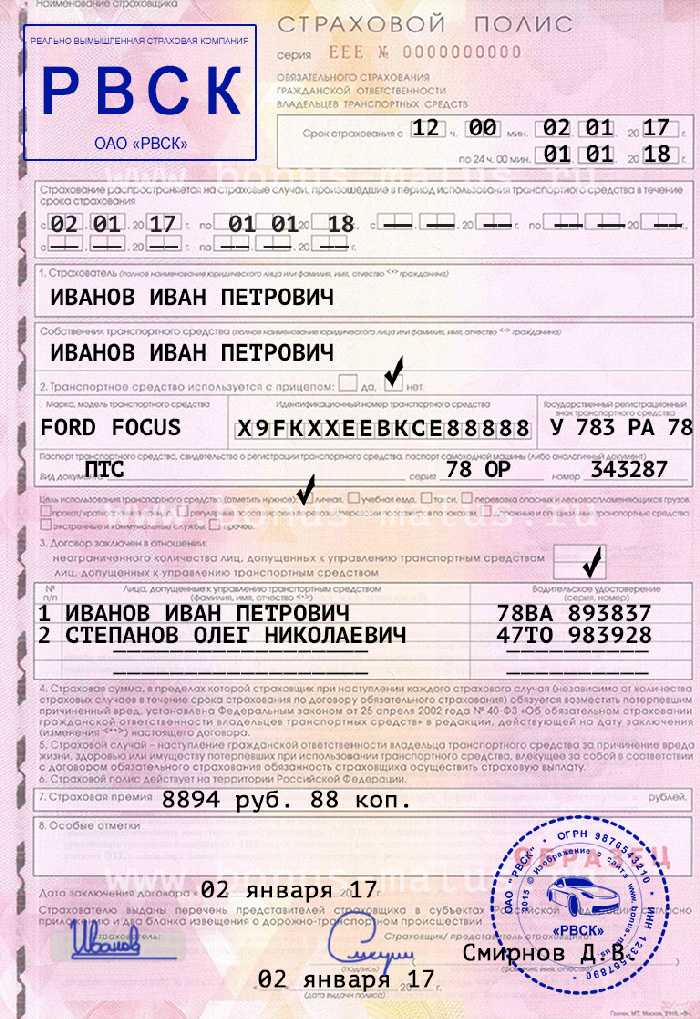
Для того чтобы распечатать полис ОСАГО через мобильное приложение, нужно выполнить несколько шагов, которые зависят от функционала конкретного приложения. Рассмотрим общий алгоритм действий.
- Скачайте и установите мобильное приложение вашего страхового агента из App Store или Google Play.
- Авторизуйтесь в приложении, используя свои данные (логин и пароль) или через идентификацию с помощью СМС.
- Перейдите в раздел «Полисы» или «Мои документы», где отображаются все ваши активные полисы.
- Найдите нужный полис ОСАГО и откройте его для просмотра.
- Если приложение поддерживает печать, в меню просмотра полиса выберите опцию «Печать» или «Отправить на печать».
- Выберите принтер, если он подключен к вашему мобильному устройству через Wi-Fi или Bluetooth.
- Нажмите «Печать» и дождитесь завершения процесса.
В случае если функция печати отсутствует, вы можете скачать полис в формате PDF и передать его на печать через другие доступные способы (например, с помощью мобильного устройства на компьютер).
Не забудьте, что для печати вам необходимо иметь доступ к принтеру с поддержкой мобильной печати или использовать приложение для передачи файла на принтер через Wi-Fi или Bluetooth.
Советы по сохранению и архивированию электронного полиса
Для надежного хранения электронного полиса ОСАГО важно создать несколько копий документа в разных местах. Сначала скачайте полис на компьютер или мобильное устройство, затем сохраните его в формате PDF, чтобы гарантировать доступность и возможность распечатки в любой момент.
Храните копии в облачных хранилищах, таких как Google Drive или Яндекс.Диск. Эти сервисы обеспечивают автоматическое создание резервных копий и доступ к документам с любого устройства. Обратите внимание на двухфакторную аутентификацию для повышения безопасности аккаунта.
Если вы предпочитаете использовать внешние носители, такие как USB-флешки или внешние жесткие диски, обязательно создайте несколько копий на разных устройствах. Регулярно проверяйте целостность данных и обновляйте их, если необходимо.
Создайте отдельную папку для хранения всех документов, связанных с вашим полисом ОСАГО. Убедитесь, что она защищена паролем или зашифрована, чтобы предотвратить несанкционированный доступ.
Для архивации можно использовать специализированные программы, такие как WinRAR или 7-Zip, чтобы сжать файлы и обеспечить дополнительную защиту паролем. Эти программы позволяют эффективно организовать хранение и защиту важных данных.
Не забывайте о необходимости периодически обновлять и архивировать новый полис ОСАГО, особенно при его продлении. Важно, чтобы все данные были актуальными и доступны в любой момент.
Вопрос-ответ:
Как получить доступ к своему личному кабинету для распечатки полиса ОСАГО?
Для доступа к личному кабинету вам нужно перейти на сайт страховой компании и авторизоваться, используя логин и пароль. В случае первой регистрации необходимо создать аккаунт, указав необходимые данные. После входа в личный кабинет найдите раздел, где отображаются ваши полисы, и выберите нужный для печати.
Почему я не могу найти свой электронный полис ОСАГО в личном кабинете?
Если полис не отображается в личном кабинете, это может быть связано с задержкой в обработке данных в системе или с ошибками на сайте. Попробуйте обновить страницу, а также проверьте, правильно ли вы авторизованы. В случае длительного отсутствия полиса обратитесь в службу поддержки вашей страховой компании.
Можно ли распечатать полис ОСАГО с мобильного телефона?
Да, распечатать полис ОСАГО с мобильного телефона можно, если у вас есть доступ к личному кабинету через мобильное приложение страховой компании или через мобильную версию сайта. В разделе «Мои полисы» выберите нужный документ и воспользуйтесь функцией отправки на принтер или сохранения в PDF для дальнейшей печати.
Как проверить правильность данных полиса ОСАГО перед его распечаткой?
Перед распечаткой полиса ОСАГО внимательно проверьте все данные: ФИО владельца, марку и модель автомобиля, срок действия полиса, а также номер полиса. Если выявлены ошибки, сразу же свяжитесь с вашей страховой компанией для их исправления. В случае правильных данных, можно перейти к печати.
Что делать, если полис ОСАГО не загружается для распечатки?
Если полис ОСАГО не загружается, сначала проверьте стабильность вашего интернет-соединения и попробуйте снова загрузить страницу. Иногда это может быть связано с техническими неполадками на сайте. Если проблема сохраняется, попробуйте очистить кэш браузера или используйте другой браузер. Если и это не помогает, свяжитесь с технической поддержкой страховой компании.
Как распечатать полис ОСАГО из личного кабинета?
Для того чтобы распечатать полис ОСАГО из личного кабинета, вам нужно выполнить несколько шагов. Сначала войдите в свой аккаунт на сайте страховой компании, используя логин и пароль. После авторизации найдите раздел с документами или полисами. Найдите свой полис ОСАГО и выберите опцию «скачать» или «распечатать». Убедитесь, что полис отображается корректно на экране перед печатью. Выберите нужный принтер и нажмите «Печать». Важно, чтобы принтер был подключен и настроен правильно.
Что делать, если я не могу распечатать полис ОСАГО из личного кабинета?
Если вы столкнулись с проблемой при попытке распечатать полис ОСАГО, сначала проверьте несколько вещей. Убедитесь, что ваш интернет-соединение стабильно и что сайт страховой компании работает корректно. Иногда может потребоваться обновить страницу. Если полис не отображается должным образом, попробуйте скачать его в формате PDF и распечатать через соответствующую программу для чтения PDF. Если проблема сохраняется, обратитесь в службу поддержки вашей страховой компании для уточнения ситуации или помощи в решении проблемы.

 Загрузка...


