Модель Toyota Camry 70, выпускаемая с 2018 года, поддерживает интеграцию с iPhone через системы Apple CarPlay и Bluetooth. Возможности подключения зависят от комплектации и года выпуска автомобиля. В большинстве версий начиная с 2020 года CarPlay доступен по умолчанию, а в более ранних – только после обновления мультимедийной системы.
Для подключения через Apple CarPlay потребуется оригинальный или сертифицированный кабель Lightning. После подключения iPhone к USB-порту в центральной консоли, на дисплее автомобиля появится приглашение активировать CarPlay. При первом использовании необходимо подтвердить доступ на экране смартфона. При последующих подключениях запуск осуществляется автоматически.
Если мультимедийная система не поддерживает CarPlay, можно воспользоваться Bluetooth-соединением. Для этого нужно активировать Bluetooth в настройках iPhone, перейти в меню «Настройки» > «Bluetooth» на дисплее автомобиля, выбрать iPhone в списке устройств и подтвердить код сопряжения. После подключения станет доступно воспроизведение музыки, звонки и использование Siri через аудиосистему автомобиля.
В некоторых случаях может потребоваться обновление прошивки головного устройства. Это выполняется в дилерском центре или вручную с помощью USB-накопителя и файла обновления с официального сайта Toyota. Перед обновлением рекомендуется уточнить версию установленного ПО через раздел «System Information» на экране мультимедийной системы.
Важно: для стабильной работы CarPlay необходимо использовать кабель без повреждений и с достаточной пропускной способностью. При возникновении сбоев стоит проверить настройки ограничений на iPhone (раздел «Экранное время» > «Контент и конфиденциальность»).
Совместимость iPhone с мультимедийной системой Camry 70

Мультимедийная система Toyota Camry 70 поддерживает интеграцию с iPhone через стандарт Apple CarPlay. Эта функция официально доступна в автомобилях, выпущенных с 2020 модельного года. В более ранних комплектациях, таких как 2018–2019 годов, CarPlay отсутствует, но может быть активирован через обновление головного устройства у официального дилера.
Для работы CarPlay требуется iPhone 5 или новее с установленной iOS 12 и выше. Соединение осуществляется через оригинальный кабель Lightning–USB, подключаемый к USB-порту, расположенному под климатическим блоком. Беспроводной CarPlay в Camry 70 не реализован, за исключением случаев установки стороннего оборудования.
Некоторые пользователи сталкиваются с проблемами распознавания устройства. В этом случае рекомендуется использовать сертифицированный кабель, отключить ограничения на USB в настройках iPhone («Настройки» → «Экранное время» → «Контент и конфиденциальность» → «Разрешенные приложения») и убедиться, что CarPlay активирован в разделе «Основные» → «CarPlay».
Также необходимо убедиться, что мультимедийная система автомобиля обновлена до актуальной версии ПО. Проверку и обновление можно выполнить через дилерский центр Toyota. При наличии встроенной навигации или системы JBL интерфейс CarPlay может отличаться по графике и скорости отклика.
Проверка версии прошивки мультимедийной системы автомобиля

Для корректной работы iPhone с мультимедийной системой Toyota Camry 70 важно убедиться, что установлена актуальная версия прошивки. Несовместимость часто связана с устаревшей версией ПО, особенно при использовании CarPlay.
Чтобы узнать текущую версию прошивки:
1. Включите зажигание и дождитесь загрузки мультимедийной системы.
2. На главном экране нажмите Setup (Настройки).
3. Перейдите в раздел General (Общие).
4. Выберите пункт Software Update или System Information (в зависимости от года выпуска и конфигурации системы).
5. Найдите строку Software Version или Firmware Version. Например: «DCU: 0101, MEU: 1010» – это и есть актуальные номера версий блоков.
Если ваш автомобиль оснащён системой Toyota Touch 2 с поддержкой Apple CarPlay, версия DCU должна быть не ниже 0101. При более ранней версии потребуется обновление у официального дилера.
Важно: самостоятельное обновление в домашних условиях недоступно. Официальные центры используют специальное диагностическое оборудование и защищённое ПО. При необходимости обновления рекомендуется заранее записаться на сервис, указав VIN автомобиля.
Подключение iPhone к Camry 70 через проводной кабель

Для подключения iPhone к Toyota Camry 70 с помощью кабеля требуется оригинальный или сертифицированный кабель Lightning–USB. Разъём USB расположен в нижней части центральной консоли, рядом с нишей для хранения смартфона.
Перед подключением убедитесь, что на iPhone установлена последняя версия iOS. Включите Siri и разблокируйте телефон. После подключения система автоматически предложит активировать Apple CarPlay. Если запрос не появился, перейдите в настройки мультимедийной системы автомобиля: «Настройки» → «Apple CarPlay» и выберите ваш iPhone в списке доступных устройств.
Поддерживаются модели iPhone начиная с iPhone 5. При использовании нестандартного кабеля возможны ошибки подключения или отсутствие реакции со стороны системы. Оптимальная длина кабеля – не более 1 метра, чтобы избежать перегибов и потери сигнала.
После успешного подключения интерфейс CarPlay появится на экране. Управление доступно как через сенсорный экран, так и кнопками на руле. Для выхода из CarPlay достаточно отключить кабель или выбрать другой источник в мультимедийной системе.
Настройка Apple CarPlay в Toyota Camry 70
Для начала убедитесь, что мультимедийная система автомобиля поддерживает Apple CarPlay. В Camry 70 эта функция доступна на версиях с обновлением системы начиная с середины 2020 года. Если CarPlay не отображается, проверьте наличие последней прошивки у официального дилера.
Используйте оригинальный кабель Lightning или качественный сертифицированный аналог (MFi) и подключите iPhone к USB-порту, расположенному под центральной консолью. Порт с поддержкой CarPlay обычно обозначается иконкой смартфона или надписью USB.
После подключения на экране iPhone появится запрос на разрешение запуска Apple CarPlay. Подтвердите доступ, выбрав «Разрешить». На дисплее мультимедийной системы отобразится интерфейс CarPlay. Если этого не произошло, перейдите в меню «Настройки» → «Общие» → «Apple CarPlay» и активируйте функцию вручную.
Для автоматического запуска CarPlay при следующем подключении необходимо один раз подтвердить доверие к автомобилю. На iPhone выберите «Доверять этому устройству» при первом соединении.
На главном экране мультимедийной системы можно настраивать порядок иконок приложений через iPhone в разделе «Настройки» → «Основные» → «CarPlay» → [Имя автомобиля]. Здесь также можно отключить отображение нежелательных приложений.
Беспроводное подключение iPhone через Bluetooth
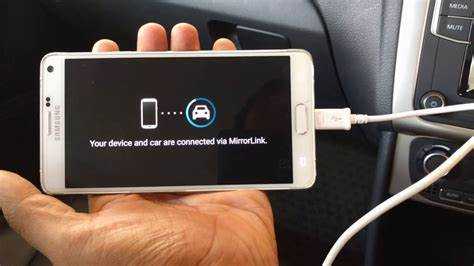
Для активации беспроводного соединения iPhone с Toyota Camry 70 необходимо включить Bluetooth как на смартфоне, так и в мультимедийной системе автомобиля. На iPhone откройте «Настройки» → «Bluetooth» и убедитесь, что переключатель активен.
На центральном экране автомобиля перейдите в раздел «Настройки» → «Bluetooth» → «Добавить устройство». После этого Camry начнёт поиск доступных устройств. На экране iPhone появится имя системы автомобиля, например, «Toyota Camry». Выберите его в списке доступных соединений.
При первом подключении потребуется подтвердить код сопряжения, который должен совпадать на экране автомобиля и на iPhone. После подтверждения устройство будет добавлено в список сохранённых, и последующие подключения будут происходить автоматически при включении Bluetooth.
Для корректной работы соединения рекомендуется отключить режим энергосбережения на iPhone, так как он может ограничивать фоновую активность Bluetooth. Также стоит избегать одновременного подключения к нескольким устройствам, чтобы исключить возможные конфликты соединения.
Через Bluetooth можно использовать громкую связь, передавать аудио и управлять воспроизведением музыки. Однако полноценная интеграция с Apple CarPlay по беспроводной связи через Bluetooth невозможна – для этого требуется либо кабель, либо поддержка Wi-Fi в мультимедийной системе, что реализовано не во всех комплектациях Camry 70.
Возможные причины, по которым iPhone не подключается

Одной из распространенных причин, по которой iPhone не подключается к Toyota Camry 70, может быть устаревшая версия iOS. Убедитесь, что на вашем устройстве установлена последняя версия операционной системы. Для этого перейдите в настройки устройства и выберите «Обновление ПО».
Другой возможной причиной является неправильная настройка Bluetooth. Проверьте, включен ли Bluetooth на вашем iPhone и активирован ли режим обнаружения. Для этого откройте настройки, перейдите в раздел Bluetooth и убедитесь, что устройство отображается в списке доступных.
Если iPhone не подключается через Apple CarPlay, возможно, проблема в некорректных настройках мультимедийной системы автомобиля. Откройте меню «Настройки» в Toyota Camry 70 и проверьте, активирован ли режим CarPlay. Также важно убедиться, что автомобиль поддерживает соответствующий протокол, особенно если ваш iPhone работает на более старой версии iOS.
Неисправность кабеля или порта может быть причиной, если вы подключаете iPhone через провод. Проверьте кабель на наличие повреждений и убедитесь, что он правильно подключен как к iPhone, так и к USB-порту автомобиля. Иногда недостаточное качество кабеля может помешать успешному подключению.
Конфликт с другими Bluetooth-устройствами также может стать причиной проблемы. Попробуйте отключить все другие устройства, подключенные к системе автомобиля, и повторите попытку подключения iPhone.
Также стоит проверить, не заблокирован ли доступ к устройствам на уровне самой мультимедийной системы автомобиля. В некоторых случаях настройки безопасности могут ограничивать подключение новых устройств.
Ограничения и особенности использования iPhone в Camry 70

При подключении iPhone к мультимедийной системе Toyota Camry 70 существует несколько важных особенностей, которые стоит учитывать для стабильной работы. Эти ограничения касаются как функционала системы, так и совместимости с различными версиями операционной системы iOS.
1. Совместимость версий iOS: Мультимедийная система Camry 70 поддерживает не все версии iOS. Для корректной работы рекомендуется обновить iPhone до последней версии операционной системы. Особенно это актуально для пользователей старых моделей iPhone, поскольку старые версии iOS могут не поддерживать новые функции системы.
2. Ограничение по приложениям: Некоторые приложения iPhone могут быть ограничены при подключении к Camry 70. Например, сторонние навигационные сервисы, такие как Google Maps, могут не работать корректно через Apple CarPlay. Вместо этого будет доступен только встроенный Maps.
3. Ограниченная функциональность при подключении через Bluetooth: Подключение iPhone к автомобилю через Bluetooth позволяет использовать звонки и музыку, но возможности управления другими функциями, такими как текстовые сообщения или приложения, могут быть ограничены. Bluetooth-соединение также может быть менее стабильным по сравнению с подключением через кабель или Apple CarPlay.
4. Проблемы с зарядкой: При подключении через USB-кабель возможны случаи, когда iPhone не заряжается должным образом. Это может происходить из-за несовместимости кабелей или проблем с портом в автомобиле. Рекомендуется использовать оригинальные кабели и проверенные порты.
5. Ограничения при использовании Siri: Siri может не работать корректно в некоторых случаях при взаимодействии с мультимедийной системой. Иногда голосовые команды не распознаются или система не реагирует на них. Это часто связано с настройками самой системы CarPlay.
6. Снижение качества звука при передаче через Bluetooth: При использовании Bluetooth-канала для передачи аудиофайлов качество звука может ухудшиться по сравнению с проводным подключением или через Apple CarPlay.
7. Автоматическое подключение: При подключении iPhone через USB-кабель система Camry 70 может автоматически подключаться к устройству, но в некоторых случаях требуется вручную подтвердить подключение через экран мультимедийной системы.
Вопрос-ответ:
Как подключить iPhone к Toyota Camry 70 через Bluetooth?
Для подключения iPhone к Toyota Camry 70 через Bluetooth, нужно выполнить несколько шагов. Во-первых, убедитесь, что Bluetooth на вашем iPhone включен. Перейдите в настройки и выберите пункт «Bluetooth». Затем в мультимедийной системе автомобиля откройте меню Bluetooth и выберите ваш iPhone из списка доступных устройств. На экране автомобиля появится запрос на подтверждение подключения. Нажмите «Да» или «Подключить», после чего ваш iPhone будет успешно подключен.
Почему мой iPhone не подключается к Toyota Camry 70?
Если iPhone не подключается к Toyota Camry 70, возможны несколько причин. Первое, проверьте, включен ли Bluetooth на обоих устройствах — и на вашем iPhone, и на мультимедийной системе автомобиля. Иногда помогает перезагрузка обоих устройств. Также проверьте, поддерживает ли ваш iPhone версию CarPlay или Bluetooth, совместимую с вашей моделью Camry. Иногда проблема может заключаться в неисправной прошивке системы автомобиля, так что обновление системы также может решить эту проблему.
Как настроить Apple CarPlay в Toyota Camry 70 для iPhone?
Для настройки Apple CarPlay в Toyota Camry 70 нужно сначала подключить iPhone через USB-кабель к мультимедийной системе автомобиля. В настройках вашего iPhone убедитесь, что Apple CarPlay разрешен для использования в машине. На экране автомобиля появится запрос на подтверждение подключения CarPlay. После этого на экране мультимедийной системы появится интерфейс CarPlay, и вы сможете использовать приложения с вашего телефона, такие как карты, музыка и сообщения, прямо в автомобиле.
Можно ли подключить iPhone к Toyota Camry 70 без проводов?
Да, iPhone можно подключить к Toyota Camry 70 без проводов с помощью технологии Bluetooth или через Apple CarPlay беспроводным способом. Для этого убедитесь, что ваша модель Toyota Camry 70 поддерживает беспроводное подключение через CarPlay. Для подключения через Bluetooth, активируйте Bluetooth на вашем iPhone, затем выберите автомобиль в списке доступных устройств. Подключение без проводов также возможно через Wi-Fi, если это поддерживается мультимедийной системой автомобиля.

 Загрузка...