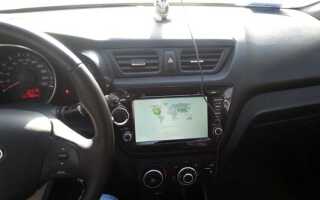
Для подключения телефона к системе мультимедиа Kia Rio через USB, нужно выполнить несколько простых шагов. Первым делом убедитесь, что у вас есть подходящий USB-кабель, который поддерживает передачу данных, а не только зарядку. Этот кабель должен быть оригинальным или сертифицированным, чтобы избежать проблем с совместимостью.
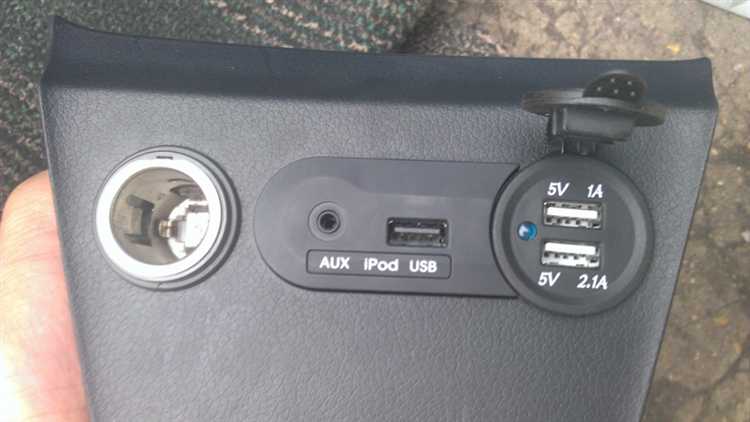
Шаг 1: Подключите один конец кабеля к USB-порту на центральной консоли автомобиля, обычно расположенного в зоне передней панели или в подлокотнике. Второй конец кабеля подключите к вашему телефону. На экране мультимедийной системы появится уведомление о подключении устройства.
Шаг 2: На телефоне выберите режим передачи данных или «MTP» (Media Transfer Protocol). В зависимости от операционной системы на телефоне, это может быть также выбрано как «Передача файлов» или «Подключение как медиаплеер». Если ваше устройство требует подтверждения на экране телефона, подтвердите его.
Шаг 3: После успешного подключения, система автомобиля автоматически определит ваше устройство. На экране мультимедийной системы появится список доступных музыкальных файлов, контактов и приложений для синхронизации. Вы сможете использовать управление с руля или через сенсорный экран для доступа к контенту на телефоне.
Рекомендации: Для стабильного соединения рекомендуется не использовать кабели с повреждениями, а также избегать подключения устройства, если оно активно заряжается через другое питание. В случае возникновения проблем с подключением, попробуйте перезагрузить систему автомобиля и перезапустить телефон.
Подготовка телефона к подключению через USB

Перед подключением телефона через USB в Kia Rio необходимо выполнить несколько шагов. Во-первых, убедитесь, что на устройстве активирована опция передачи данных. Для этого откройте настройки телефона, перейдите в раздел «Подключения» или «Дополнительные параметры» и выберите пункт «USB». Включите режим передачи файлов или MTP (Media Transfer Protocol). Это позволит вашему автомобилю распознавать телефон как источник данных.
Во-вторых, проверьте качество кабеля USB. Используйте оригинальный или сертифицированный кабель, который поддерживает передачу данных, а не только зарядку. Плохой кабель может быть причиной проблем с подключением.
Также важно убедиться, что на телефоне отключены все режимы, которые могут блокировать подключение. Например, если телефон работает в режиме «Модем» или «Режим только зарядки», это может помешать корректному обмену данными через USB. Отключите эти режимы через настройки «Сеть» или «Подключения».
Если ваше устройство работает на Android, убедитесь, что на нем установлены последние обновления системы. Обновления могут содержать исправления для улучшения совместимости с различными автомобилями и их мультимедийными системами.
Для пользователей iPhone важно, чтобы устройство было разблокировано и отображалось на экране перед подключением. Также рекомендуется проверять версию iOS на наличие обновлений, так как новые версии могут улучшить совместимость с автомобилями, особенно с системами Android Auto или Apple CarPlay.
После выполнения этих шагов, подключите телефон к USB-порту автомобиля и выберите соответствующий режим передачи данных на экране телефона для начала работы.
Как выбрать подходящий USB-кабель для подключения
Для подключения современных смартфонов к автомобилю чаще всего используется кабель с разъемом USB-A на одной стороне и разъемом Lightning, USB-C или Micro-USB на другой. Важно убедиться, что выбранный кабель поддерживает нужный разъем для вашего телефона. Для большинства современных устройств предпочтительнее USB-C, так как он обеспечивает более высокую скорость передачи данных и зарядки.
Обратите внимание на поддерживаемую скорость передачи данных. Кабели, сертифицированные по стандарту USB 2.0, обычно обеспечивают скорость до 480 Мбит/с, что подходит для базового подключения и зарядки. Для передачи больших объемов данных и работы с мультимедийными файлами лучше использовать кабель с поддержкой USB 3.0 или выше (до 5 Гбит/с и выше). Эти кабели обеспечат более быструю синхронизацию и потоковую передачу информации.
Качество материалов кабеля имеет большое значение для долговечности и устойчивости к износу. Обратите внимание на экранирование кабеля. Хорошее экранирование помогает избежать помех и улучшает качество соединения. Также стоит выбрать кабель с прочной и гибкой внешней оболочкой, которая не будет ломаться при частом сгибании.
Не забывайте, что важную роль играет длина кабеля. Кабель длиной 1-1,5 метра обычно является оптимальным для подключения в автомобиле, так как он достаточно длинный, чтобы достать до порта в автомобиле, но не будет слишком длинным, чтобы мешать в процессе использования.
Для уверенности в надежности подключения лучше выбирать оригинальные или сертифицированные кабели от производителей вашего устройства или автомобиля. Некоторые сторонние кабели могут не поддерживать полный функционал, особенно при передаче данных или быстрой зарядке.
Подключение телефона к USB-порту в Kia Rio
Для подключения телефона к USB-порту в Kia Rio следуйте этим простым шагам:
- Подготовьте телефон и USB-кабель. Убедитесь, что используете оригинальный кабель или качественный аналог для стабильной передачи данных.
- Найдите USB-порт в автомобиле. В модели Kia Rio он обычно находится в центральной консоли, рядом с зарядным устройством или под подлокотником.
- Подключите кабель к порту и телефону. После этого на экране автомобиля должно появиться сообщение о подключении устройства.
- На экране мультимедийной системы выберите нужный режим работы. Это может быть режим зарядки, передачи данных или подключения через Android Auto / Apple CarPlay, если ваша модель поддерживает эти функции.
- Если система не распознает устройство, убедитесь, что на телефоне активирован режим передачи данных через USB (на телефоне откроется уведомление о подключении, где можно выбрать нужный режим).
- После успешного подключения вы можете управлять музыкой, навигацией или звонками с экрана мультимедийной системы.
Важно: для использования CarPlay или Android Auto на устройстве должен быть установлен соответствующий софт, и оба устройства должны быть совместимы с этими системами.
Для качественного функционирования рекомендуется использовать кабели, поддерживающие передачу данных, а не только зарядку, иначе ограничится только зарядка устройства.
Как настроить систему автомобиля для работы с телефоном
Для того чтобы подключить телефон через USB к системе автомобиля Kia Rio, необходимо выполнить несколько шагов для настройки. Во-первых, убедитесь, что ваш телефон поддерживает режим передачи данных через USB (MTP или PTP). Для этого откройте настройки телефона, зайдите в раздел «Подключения» и выберите соответствующий режим USB.
Далее подключите телефон к USB-порту автомобиля с помощью оригинального кабеля. Если система автомобиля поддерживает Android Auto или Apple CarPlay, система автоматически предложит начать настройку. На экране автомобиля появится сообщение с предложением установить необходимые приложения, если они ещё не установлены. Для Android-устройств требуется приложение Android Auto, для iPhone – приложение CarPlay, которое обычно уже встроено в систему.
После подключения телефона к USB, система автомобиля попросит вас подтвердить разрешения на доступ к данным телефона, а также на использование функции воспроизведения мультимедиа через систему автомобиля. Нажмите «Разрешить» или «ОК», чтобы предоставить доступ. Если настройка прошла успешно, на экране автомобиля отобразится интерфейс вашего телефона, и вы сможете использовать функции звонков, навигации и музыкальных приложений через систему автомобиля.
Если автомобильная система не распознает телефон, проверьте правильность подключения кабеля и убедитесь, что телефон находится в правильном режиме передачи данных. Для этого откройте настройки подключения USB на телефоне и выберите опцию «Передача файлов» или аналогичную. В случае, если подключение всё равно не происходит, возможно, потребуется обновить программное обеспечение на телефоне или на мультимедийной системе автомобиля.
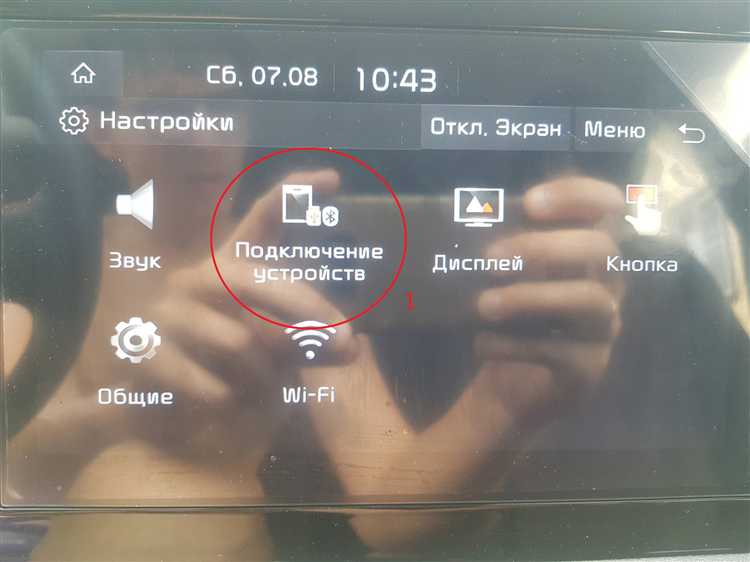
Кроме того, в настройках автомобиля в разделе «Система» или «Подключение устройств» можно проверить наличие последних обновлений программного обеспечения. Рекомендуется следить за актуальностью версии системы для обеспечения стабильной работы с мобильными устройствами.
Использование режима «Медиа» на телефоне для передачи данных
Для передачи данных между телефоном и системой автомобиля Kia Rio, необходимо активировать режим «Медиа» на мобильном устройстве. Это позволяет устройству функционировать как медиа-устройство, обеспечивая возможность передачи аудиофайлов, видео и других данных через USB-порт.
На большинстве современных смартфонов режим «Медиа» активируется автоматически при подключении к USB-порту автомобиля. Однако, в некоторых случаях может потребоваться вручную выбрать режим подключения на самом телефоне. Для этого откройте настройки подключения, выберите «USB для передачи данных» и установите режим «Медиа» (MTP – Media Transfer Protocol).
После этого, система автомобиля распознает телефон как медиа-устройство, и вы сможете использовать все возможности мультимедийной системы Kia Rio для управления файлами. Это может включать воспроизведение музыки, просмотр видео и доступ к другим данным на смартфоне через интерфейс автомобиля.
Важно учитывать, что передача данных через USB в режиме «Медиа» может требовать наличия определенных драйверов на вашем устройстве. Некоторые телефоны могут запросить разрешение на передачу данных через USB. Убедитесь, что ваше устройство поддерживает этот режим и правильно настроено.
Если ваш телефон не распознается системой, убедитесь, что используемый кабель USB поддерживает передачу данных, а не только зарядку. Также стоит проверить настройки системы автомобиля на наличие обновлений или сбросить настройки подключения через меню автомобиля.
Решение проблем с распознаванием устройства через USB
Если ваш Kia Rio не распознает подключенный через USB телефон, начните с проверки кабеля. Используйте оригинальный кабель, так как некачественные или не предназначенные для передачи данных кабели часто не обеспечивают стабильное соединение.
Второй шаг – проверьте порт. Очистите разъемы как на автомобиле, так и на устройстве, чтобы исключить попадание пыли или грязи, что может помешать нормальной связи.
Подключение через USB требует правильных настроек на телефоне. Убедитесь, что на мобильном устройстве выбрана опция передачи данных, а не зарядки. Для этого откройте уведомления на смартфоне и выберите режим «Передача файлов» или «MTP».
Если устройство не распознается даже после выполнения предыдущих шагов, проверьте настройки мультимедийной системы автомобиля. В некоторых случаях требуется обновление программного обеспечения устройства в Kia Rio. Убедитесь, что система обновлена до последней версии. Для этого можно обратиться к дилеру или найти инструкции по обновлению в сервисной документации.
Некоторые телефоны, особенно модели с последними версиями Android, могут иметь особенности в подключении. Если ваш телефон не определяется, попробуйте перезагрузить оба устройства. Также проверьте наличие настроек, ограничивающих USB-соединение, например, функцию USB Debugging или настройки ограничений на уровне ОС.
В случае, если проблема сохраняется, попробуйте подключить телефон через другой USB-порт в автомобиле. В некоторых моделях Kia Rio существуют порты, предназначенные исключительно для зарядки, и они могут не поддерживать передачу данных.
Если ничего из перечисленного не помогло, обратитесь в сервисный центр для диагностики мультимедийной системы автомобиля или устройства, чтобы исключить аппаратные проблемы.
Как настроить аудиовыход для воспроизведения музыки через USB

Для того чтобы настроить аудиовыход и слушать музыку через USB-подключение в Kia Rio, выполните следующие шаги:
- Подключение устройства: Подключите телефон к USB-порту автомобиля с помощью кабеля. Убедитесь, что кабель исправен, а разъемы чисты.
- Выбор источника аудио: После подключения, на экране мультимедийной системы появится меню с доступными источниками аудио. Выберите USB, если система не переключилась автоматически.
- Настройки телефона: На телефоне откройте настройки USB-соединения. В разделе «Передача данных» или «Медиа-устройство» выберите режим MTP (Media Transfer Protocol), чтобы телефон передавал аудиофайлы.
- Проверка воспроизведения: Откройте музыкальный плеер на телефоне и воспроизведите трек. Если все настроено правильно, звук будет транслироваться через автомобильные динамики.
Если аудио не воспроизводится, проверьте, поддерживает ли ваш автомобильный мультимедийный центр воспроизведение музыки через USB и поддерживает ли ваш телефон соответствующий формат файлов.
Для более стабильного подключения, рекомендуется использовать качественные USB-кабели и избегать использования дешевых или поврежденных аксессуаров, которые могут привести к нестабильному соединению.
Как отключить телефон и безопасно завершить подключение

Перед отключением телефона от системы автомобиля убедитесь, что все данные, передаваемые через USB, завершены. Для этого проверьте, не идет ли процесс синхронизации или передачи файлов. Если вы используете Android Auto или Apple CarPlay, отключите эти функции через экран автомобиля, чтобы избежать сбоев в работе устройства.
Отключение телефона следует начинать с физического отсоединения кабеля. Для этого аккуратно извлеките разъем USB из порта автомобиля, избегая резких движений. Это предотвратит повреждения как порта, так и кабеля. Также не рекомендуется отключать телефон, если система автомобиля активно передает информацию, чтобы не вызвать ошибки в работе мультимедийной системы.
Если на экране автомобиля отображаются уведомления или активные сессии, убедитесь, что вы завершили все процессы на устройстве до отсоединения. Для Android-смартфонов рекомендуется остановить все активные приложения, которые могут использовать USB-соединение. В случае с iPhone достаточно просто вернуться в главное меню, завершив использование CarPlay.
Не забудьте, что после отключения телефона система автомобиля может потребовать перезагрузки для восстановления нормальной работы. Убедитесь, что система завершила все процессы, прежде чем выключать двигатель или покидать автомобиль.
Вопрос-ответ:
Как подключить телефон к машине через USB в Kia Rio?
Чтобы подключить телефон к Kia Rio через USB, просто вставьте кабель в разъем на панели автомобиля. Затем включите мультимедийную систему и выберите соответствующий режим (например, «Медиа» или «Телефон»). На экране может появиться запрос на разрешение доступа к данным на телефоне, подтвердите его, если необходимо.
Почему не работает подключение телефона через USB в Kia Rio?
Есть несколько причин, почему подключение может не работать. Во-первых, проверьте кабель USB — возможно, он поврежден или не поддерживает передачу данных. Во-вторых, убедитесь, что на телефоне активирован режим передачи данных (например, «MTP»). Иногда проблема может быть связана с настройками самой мультимедийной системы автомобиля, так что стоит проверить обновления или настройки устройства.
Какой кабель нужен для подключения телефона через USB в Kia Rio?
Для подключения телефона вам нужен кабель, поддерживающий передачу данных, а не только зарядку. Обычно это стандартный USB-кабель, который идет в комплекте с телефоном. Если кабель работает только для зарядки, то телефон не будет распознан мультимедийной системой автомобиля.
Можно ли подключить телефон через USB для зарядки и передачи данных одновременно?
Да, можно. Многие современные кабели поддерживают одновременную зарядку и передачу данных. При подключении через USB в Kia Rio мультимедийная система предложит вам выбрать режим: передача данных, зарядка или оба варианта одновременно. Просто выберите нужную опцию на экране автомобиля.
Как настроить Bluetooth для подключения телефона вместо USB в Kia Rio?
Для подключения через Bluetooth сначала включите Bluetooth на своем телефоне и убедитесь, что он видим для других устройств. Затем перейдите в меню мультимедийной системы Kia Rio, выберите пункт «Bluetooth» и начните поиск устройств. Когда ваш телефон появится в списке, выберите его и подтвердите соединение на экране автомобиля и телефоне.

 Загрузка...