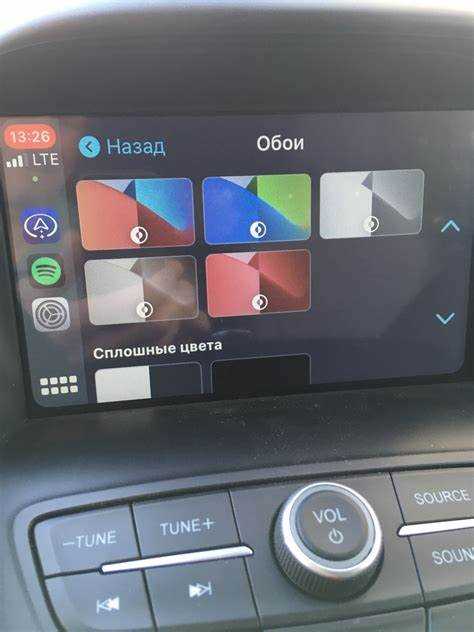
Система Sync 3, установленная в автомобилях Ford, требует регулярных обновлений для обеспечения оптимальной работы всех функций, включая навигацию, мультимедийные сервисы и совместимость с мобильными устройствами. Обновление программного обеспечения позволяет не только устранить ошибки и повысить стабильность работы, но и добавить новые возможности, улучшить интерфейс и улучшить безопасность системы.
Для обновления системы Sync 3 на автомобилях Ford существует два основных способа: через USB-устройство или с использованием Wi-Fi. Каждый из этих методов имеет свои особенности. Обновление через USB требует скачивания обновлений с официального сайта Ford на компьютер, затем копирования их на флешку. В случае использования Wi-Fi, процесс обновления осуществляется автоматически, как только автомобиль подключается к сети с хорошим сигналом.
Важно помнить: прежде чем начать процесс обновления, необходимо убедиться, что версия Sync 3 на вашем автомобиле позволяет выполнить обновление, а также что аккумулятор автомобиля заряжен минимум на 50%. Низкий уровень заряда может привести к сбоям в процессе установки обновления и в дальнейшем – к проблемам с системой.
Кроме того, не стоит забывать о совместимости обновлений с конкретной моделью автомобиля. Некоторые обновления могут быть специфичными для определённых версий или комплектаций, поэтому важно тщательно следовать инструкциям на официальном сайте Ford, чтобы избежать непредвиденных ситуаций.
Как подготовиться к обновлению Sync 3 на автомобиле Ford
Перед обновлением системы Sync 3 важно убедиться в наличии всех необходимых ресурсов и соблюдать несколько важных шагов. Первым делом необходимо проверить уровень заряда аккумулятора автомобиля. Рекомендуется, чтобы он был не менее 50%, чтобы избежать его разряда во время процесса обновления.
Следующий шаг – подключение к стабильному источнику интернета. Для загрузки обновлений потребуется качественное подключение Wi-Fi. Избегайте использования мобильных сетей, так как они могут быть нестабильными и медленными для загрузки больших файлов.
Необходимо заранее скачать файл обновления с официального сайта Ford или через мобильное приложение FordPass. Убедитесь, что вы выбрали правильную версию обновления, соответствующую модели и году выпуска вашего автомобиля. Ошибки при выборе могут привести к несовместимости с системой.
Для выполнения обновления потребуется флеш-накопитель с объемом памяти не менее 8 ГБ. Убедитесь, что накопитель отформатирован в файловой системе FAT32 и не содержит лишних данных. После загрузки обновлений с компьютера, перенесите их на флешку. Важно, чтобы файл обновления был в корневой директории накопителя.
Проверьте, что экран автомобиля выключен, и автомобиль находится в режиме «Парковка». Обновление должно происходить при включенном зажигании, но без запуска двигателя, чтобы избежать перегрева системы или разряда аккумулятора.
Наконец, подготовьте время для обновления. Этот процесс может занять от 10 до 30 минут в зависимости от версии обновления и скорости загрузки. Важно не прерывать обновление, не отключать систему или не вынимать флеш-накопитель до его завершения.
Пошаговая инструкция по обновлению Sync 3 через USB-накопитель
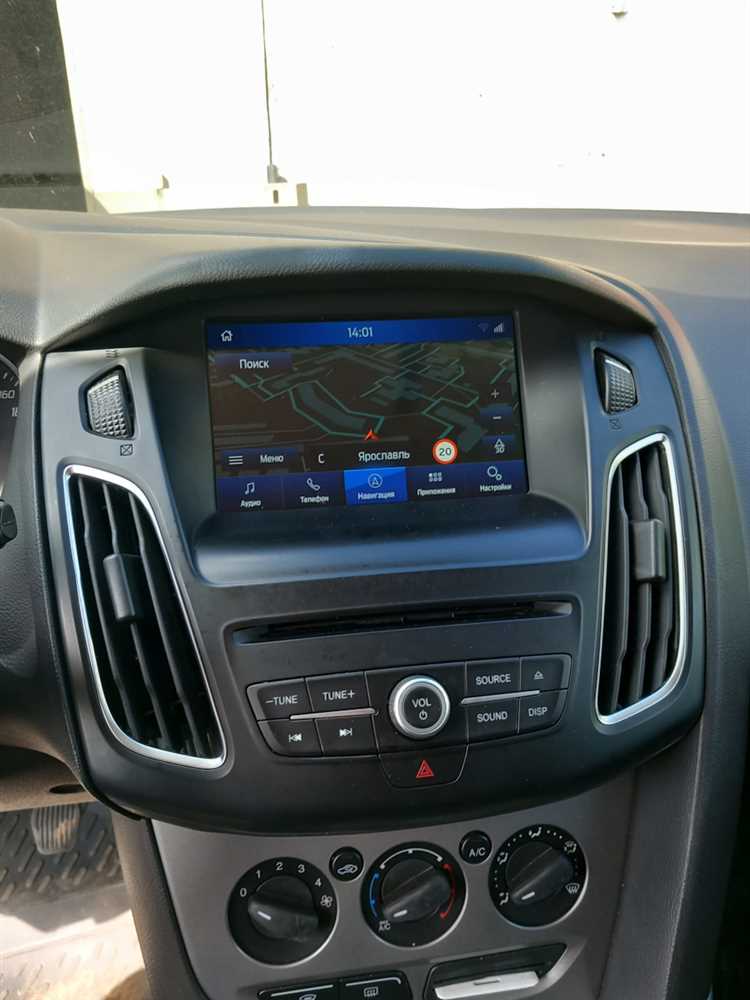
Для обновления системы Sync 3 через USB-накопитель потребуется выполнить несколько простых шагов. Убедитесь, что у вас есть подходящий USB-накопитель и доступ к интернету для скачивания обновлений.
- Подготовка USB-накопителя: Подключите USB-накопитель объемом минимум 4 ГБ к компьютеру. Отформатируйте его в файловую систему FAT32. Убедитесь, что на диске нет других данных.
- Загрузка обновления: Перейдите на официальный сайт Ford. Найдите раздел с обновлениями для Sync 3, выберите вашу модель автомобиля и скачайте актуальную версию прошивки на USB-накопитель.
- Подключение USB-накопителя к автомобилю: Вставьте подготовленный USB-накопитель в порт USB в вашем автомобиле. Убедитесь, что система Sync 3 выключена.
- Запуск обновления: Включите автомобиль и дождитесь, пока система Sync 3 распознает USB-накопитель. На экране появится уведомление о доступности обновления. Выберите «Установить обновление» для начала процесса.
- Процесс установки: Обновление займет некоторое время. Во время установки не выключайте двигатель и не отключайте USB-накопитель. Появится индикатор, показывающий прогресс.
- Завершение обновления: После завершения установки система перезагрузится, и появится сообщение о успешном завершении обновления. Вы можете извлечь USB-накопитель и проверить работоспособность системы.
После выполнения всех шагов система Sync 3 будет обновлена. Если возникнут проблемы, обратитесь к официальному сервису Ford для получения дополнительной помощи.
Как обновить систему Sync 3 через Wi-Fi в автомобиле Ford
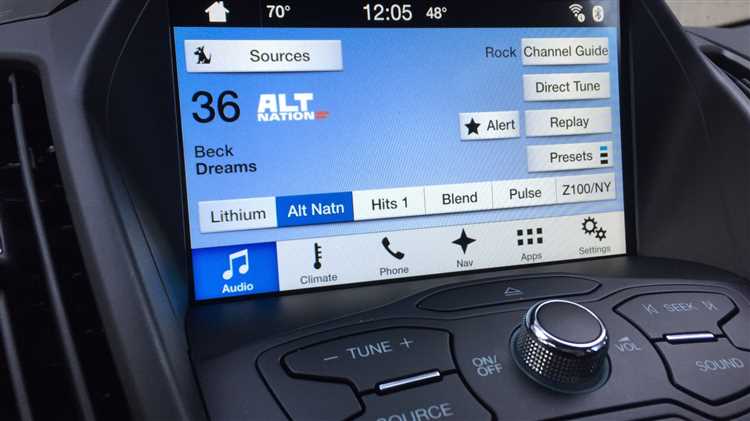
Обновление системы Sync 3 через Wi-Fi позволяет существенно упростить процесс, не требуя использования USB-накопителей или подключения к компьютеру. Для этого нужно выполнить несколько шагов, обеспечив наличие стабильного интернет-соединения.
1. Убедитесь, что ваш автомобиль подключен к Wi-Fi. Для этого на главном экране системы Sync 3 выберите «Настройки», затем перейдите в раздел «Сеть». Подключитесь к доступной сети Wi-Fi. Рекомендуется использовать сеть с хорошим сигналом и стабильной пропускной способностью, чтобы избежать прерывания процесса обновления.
2. После подключения к Wi-Fi, в меню «Настройки» выберите пункт «Обновление». Система автоматически проверит наличие доступных обновлений для вашей версии Sync 3. Если обновления доступны, появится уведомление о необходимости установки.
3. Нажмите на кнопку «Начать обновление». Убедитесь, что автомобиль находится в безопасном месте, и вы не планируете покидать его во время загрузки и установки обновлений. Это предотвратит прерывание процесса, которое может привести к повреждению программного обеспечения.
4. Ожидайте завершения обновления. В зависимости от размера обновления и скорости интернета, этот процесс может занять от нескольких минут до нескольких часов. Во время обновления не выключайте систему и не пытайтесь отключить автомобиль от сети Wi-Fi.
5. После завершения обновления система предложит перезагрузку для применения изменений. Подтвердите перезагрузку, и после перезагрузки ваш Sync 3 будет работать на актуальной версии.
Для успешного обновления через Wi-Fi, обязательно следите за уровнем заряда батареи автомобиля. Лучше, если она будет полностью заряжена или подключена к зарядному устройству, чтобы избежать прерывания обновления из-за разрядившейся батареи.
Ошибки при обновлении Sync 3 и способы их исправления
При обновлении системы Sync 3 на автомобилях Ford могут возникать различные проблемы. Рассмотрим наиболее часто встречающиеся ошибки и способы их устранения.
Ошибка: Обновление не начинается
Если процесс обновления не стартует, первым делом следует проверить стабильность интернет-соединения (для обновлений через Wi-Fi) или целостность файлов на USB-накопителе (для обновлений через USB). Также стоит убедиться, что система автомобиля подключена к сети и находится в режиме ожидания.
Решение: Перезагрузите систему Sync 3 и убедитесь, что вы следуете инструкциям на экране. В случае обновления через USB, попробуйте использовать другой USB-порт или другой накопитель. Убедитесь, что на устройстве достаточно свободного места.
Ошибка: Несоответствие версии программного обеспечения
В случае если версия программного обеспечения на устройстве не соответствует версии обновления, процесс может завершиться с ошибкой.
Решение: Перед началом обновления проверьте, что версия текущей системы Sync 3 совместима с доступной для обновления. Скачайте правильный файл с официального сайта Ford, выбрав свою модель и год выпуска.
Ошибка: Ошибка установки обновления
Во время установки обновления может возникнуть ошибка, связанная с отсутствием достаточного заряда аккумулятора или проблемами с самой установкой файла.
Решение: Убедитесь, что автомобиль подключен к зарядному устройству, а батарея имеет достаточный заряд. Перезагрузите систему и попробуйте установить обновление заново. Если проблема повторяется, попробуйте загрузить файл обновления заново и снова начать процесс.
Ошибка: Проблемы с совместимостью устройства
Некоторые устройства, такие как старые USB-накопители или устаревшие смартфоны, могут не поддерживать необходимые форматы файлов для обновлений системы Sync 3.
Решение: Используйте USB-накопитель с файловой системой FAT32 или exFAT, так как другие форматы могут быть несовместимы с Sync 3. При использовании смартфона убедитесь, что версия операционной системы поддерживает обновления Sync 3.
Ошибка: Система не перезагружается после обновления
Если после завершения обновления система Sync 3 не перезагружается, это может указывать на ошибку в процессе установки.
Решение: Перезагрузите систему вручную, удерживая кнопку включения/выключения в течение нескольких секунд. Если система не откликается, попытайтесь сбросить настройки устройства до заводских, следуя инструкциям на экране.
Ошибка: Пропадание данных после обновления
Иногда после обновления могут пропасть настройки, контакты или приложения.
Решение: Перед обновлением всегда создавайте резервные копии данных, используя USB-накопитель или облачное хранилище. В случае потери данных после обновления, попробуйте восстановить их через подключение к смартфону или другим устройствам.
Проверка и установка последних обновлений для Sync 3 через FordPass
Для удобства владельцев автомобилей Ford с системой Sync 3, компания предлагает использовать мобильное приложение FordPass для проверки и установки обновлений. Процесс обновления через FordPass позволяет ускорить процесс и минимизировать вероятность ошибок.
Чтобы начать, скачайте и установите приложение FordPass на свой смартфон. Оно доступно для iOS и Android. После установки и регистрации в приложении, подключите свой автомобиль к аккаунту FordPass. Для этого убедитесь, что ваш автомобиль включён и что приложение имеет доступ к интернету через мобильную сеть или Wi-Fi.
После подключения автомобиля через FordPass, откройте раздел «Мой автомобиль». Здесь вы сможете увидеть информацию о текущем состоянии системы Sync 3 и наличии доступных обновлений. Если обновления доступны, в приложении появится уведомление с предложением начать процесс.
Для начала установки обновлений через FordPass выберите соответствующую опцию. Приложение автоматически проверит наличие последней версии прошивки для вашего автомобиля. В случае, если обновление доступно, следуйте инструкциям на экране. Важно, чтобы в момент установки автомобиля был подключен к стабильной сети Wi-Fi, чтобы избежать прерывания процесса из-за нестабильного соединения.
После того как обновление будет загружено, следуйте указаниям на экране, чтобы завершить установку. Обычно процесс обновления занимает от 20 до 40 минут, в зависимости от объёма обновлений. Во время установки не выключайте двигатель и не прерывайте соединение с приложением FordPass.
Когда обновление будет установлено, автомобиль автоматически перезагрузит систему Sync 3. Вы получите уведомление о завершении обновления в приложении FordPass. После этого проверьте работоспособность системы: обновление должно улучшить производительность, а также добавить новые функции или устранить ранее обнаруженные ошибки.
Если процесс обновления не удался, попробуйте повторить его, убедившись в наличии стабильного интернет-соединения и достаточном заряде аккумулятора смартфона. В случае продолжительных проблем обратитесь в службу поддержки Ford.
Что делать, если обновление Sync 3 не завершилось успешно

1. Проверьте подключение к Wi-Fi. Если обновление выполняется через сеть, убедитесь, что сигнал стабилен, а скорость интернета достаточна для загрузки обновлений. Прерывание связи или медленное соединение могут привести к сбою.
2. Если обновление проводилось через USB-накопитель, убедитесь, что флешка отформатирована в файловой системе FAT32. Некоторые устройства могут не поддерживать другие форматы. Также проверьте, что на носителе достаточно свободного места для загрузки обновлений.
3. Перезагрузите систему Sync 3. Иногда простая перезагрузка автомобиля или системы помогает устранить временные ошибки и сбои, вызванные обновлением.
4. Проверьте версию программного обеспечения. Скачайте обновление ещё раз с официального сайта Ford, убедившись, что версия файлов совпадает с актуальной для вашего автомобиля. Ошибки могут возникнуть при попытке установить несоответствующую версию.
5. В случае, если проблема сохраняется, попробуйте выполнить обновление в другом автомобиле, если это возможно. Это поможет исключить проблемы с самим устройством или его настройками.
6. Если обновление по-прежнему не удаётся установить, рекомендуется обратиться в сервисный центр Ford. Мастера проведут диагностику и помогут устранить любые аппаратные или программные ошибки, которые могут быть причиной сбоя.
Вопрос-ответ:
Как проверить наличие обновлений для Sync 3 на Ford?
Для проверки обновлений системы Sync 3 на вашем автомобиле Ford, откройте меню настроек на экране автомобиля, выберите раздел «Система», затем «Обновление программного обеспечения». Если обновления доступны, вам будет предложено начать загрузку и установку. Также можно проверить обновления через мобильное приложение FordPass или через официальный сайт Ford, скачав обновления на USB-накопитель.
Что делать, если обновление Sync 3 не устанавливается?
Если обновление системы Sync 3 не устанавливается, попробуйте следующие действия: убедитесь, что ваш автомобиль подключен к стабильной сети Wi-Fi или используйте USB-накопитель с исправным файлом обновления. Проверьте заряд аккумулятора автомобиля, чтобы он не был слишком низким. Также важно убедиться, что на устройстве не установлены другие процессы, которые могут помешать обновлению. Если проблема не исчезает, обратитесь в сервисный центр Ford для диагностики системы.
Можно ли обновить Sync 3 через Wi-Fi?
Да, обновление системы Sync 3 можно выполнить через Wi-Fi. Для этого в настройках автомобиля выберите опцию «Обновление через Wi-Fi». После подключения к сети Wi-Fi, система автоматически проверит наличие новых версий и предложит вам начать процесс установки. Важно, чтобы Wi-Fi-сигнал был стабильным, а автомобиль находился в пределах зоны покрытия сети.
Какую флешку использовать для обновления Sync 3 через USB?
Для обновления Sync 3 через USB-накопитель используйте флешку с емкостью от 8 до 32 ГБ, форматированную в файловую систему FAT32. Флешка должна быть чистой, без других файлов, чтобы исключить возможность ошибок при загрузке. Перед использованием рекомендуется проверить, что на накопителе достаточно свободного места для скачанного обновления.
Как узнать, что обновление Sync 3 прошло успешно?
После завершения обновления система Sync 3 обычно перезагружается и на экране появится сообщение о том, что установка прошла успешно. Вы также можете проверить версию установленного ПО в настройках автомобиля, чтобы убедиться, что она соответствует последней доступной версии. Если обновление прошло неудачно, система предложит повторить установку или дать инструкции по устранению проблемы.

 Загрузка...