Обрезка объекта в SolidWorks – одна из базовых операций редактирования моделей, позволяющая точно корректировать геометрию и удалять ненужные части. Этот процесс применяется как при работе с 3D-элементами, так и с эскизами.
В SolidWorks для обрезки используют инструменты, такие как Обрезать с помощью границ, Обрезать по поверхности и Обрезать эскиз. Выбор метода зависит от типа объекта и цели задачи. Например, при работе с твердыми телами рекомендуется использовать функцию обрезки с помощью поверхностей или граней, чтобы сохранить целостность модели.
Важно учитывать, что перед обрезкой необходимо проверить связи и параметры детали, так как обрезка может повлиять на связанные элементы и сборки. Рекомендуется создавать резервные копии или использовать функции истории модели для быстрого возврата к исходной форме.
Точное позиционирование линий обрезки и выбор правильного инструмента позволяют добиться необходимого результата без потери качества и с минимальными усилиями. Следующие разделы статьи подробно рассмотрят основные методы и рекомендации по обрезке объектов в SolidWorks.
Использование инструмента «Обрезать» для эскизов
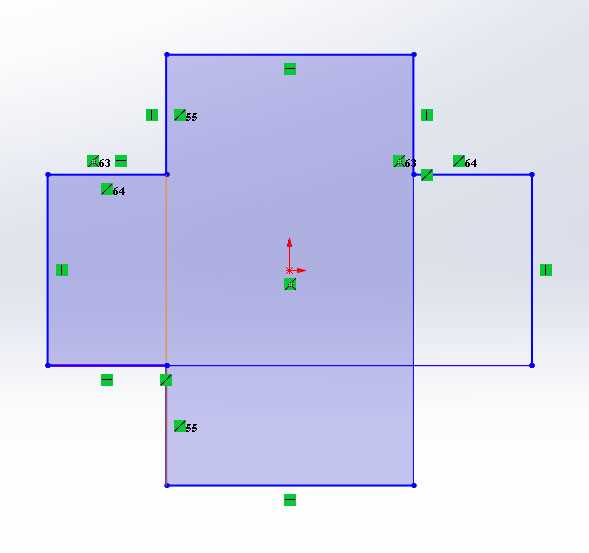
Инструмент Обрезать в SolidWorks позволяет быстро удалять лишние сегменты линий, дуг и других элементов эскиза, что упрощает формирование нужной геометрии. Для активации инструмента достаточно выбрать значок Обрезать на панели инструментов эскиза или нажать клавишу Delete при выделении элемента.
Работа с инструментом происходит по принципу выделения части линии, которую нужно убрать. Клик по участку элемента удалит только выбранный фрагмент, сохранив остальные части. Это удобно при обрезке пересекающихся или перекрывающихся линий без необходимости полностью удалять весь объект.
Чтобы обрезать участок, наведите курсор на линию в зоне пересечения с другими элементами – SolidWorks подсвечивает доступные к удалению сегменты. Одним нажатием вы удаляете выбранную часть, ускоряя процесс редактирования эскиза и исключая необходимость рисовать заново.
Для точного контроля над обрезкой рекомендуется использовать масштабирование эскиза, чтобы четко видеть границы удаляемых фрагментов. Инструмент работает с любыми типами линий в эскизе, включая кривые, дуги и сплайны, что расширяет возможности точной доработки формы.
При необходимости можно отменить действие обрезки с помощью стандартной команды Отменить (Ctrl+Z), что позволяет экспериментировать с формой без риска потери данных.
Применение функции «Вырезать выдавливанием» для 3D-моделей
Функция «Вырезать выдавливанием» позволяет создавать сквозные или глухие вырезы в 3D-модели путем удаления материала по заданному эскизу. Для начала необходимо создать замкнутый контур на одной из плоскостей детали или на ранее созданной поверхности.
После выбора команды «Вырезать выдавливанием» SolidWorks предлагает задать глубину выреза. Значение можно задать числом, выбрать опцию «сквозной» для прохождения сквозь всю модель или указать конкретное направление и длину выреза. Также доступна настройка двунаправленного выреза, позволяющая удалять материал по обе стороны от плоскости эскиза.
Рекомендуется проверять геометрию эскиза на замкнутость, чтобы избежать ошибок в операции. Для сложных форм используется несколько эскизов или комбинирование с другими функциями, например, «Вырезать по траектории».
При работе с многотельными моделями опция «Удалить тела» позволяет одновременно вырезать материал из нескольких тел, что ускоряет процесс проектирования.
Для контроля результата применяется просмотр сечений и предварительный просмотр операции. При необходимости параметры выреза легко редактируются через дерево конструкции без повторного создания эскиза.
Обрезка тел с помощью операции «Пересечение»

Операция «Пересечение» в SolidWorks применяется для выделения области общих объемов между двумя и более телами и удаления остального. Это позволяет быстро получить сложную геометрию, основанную на пересечении форм.
Для выполнения операции необходимо выбрать тела, участвующие в пересечении. SolidWorks автоматически создаст тело, которое является общим пространством выбранных объектов. Все части, выходящие за пределы пересечения, будут удалены.
Если пересекается более двух тел, порядок выбора влияет на результат, поскольку операция выполняется последовательно по выбранным элементам. Для контроля можно использовать опцию предварительного просмотра.
Операция поддерживает работу с твердыми телами и поверхностями. При использовании поверхностей пересечение формируется по объемам, ограниченным этими поверхностями, что позволяет создавать тонкие срезы и сложные детали.
Рекомендации:
- Перед применением убедитесь, что все тела корректно смоделированы и не имеют ошибок, иначе пересечение может не выполниться.
- Используйте операцию «Пересечение» для создания сложных вырезов и форм, когда традиционные вычитания или выдавливания неудобны.
- Контролируйте порядок выбора тел, чтобы избежать непредсказуемых результатов.
- Для повторного редактирования операции можно изменить входные тела или параметры пересечения в дереве конструкции.
Таким образом, операция «Пересечение» расширяет возможности моделирования, позволяя получать точные и сложные формы путем выделения общих объемов между телами.
Использование плоскостей и граней для точного обрезания

В SolidWorks плоскости и грани служат основой для создания точных ограничений при обрезании тел. Для установки плоскости обрезки рекомендуется использовать уже существующие плоскости модели или создавать дополнительные плоскости с помощью инструмента Плоскость, задавая параметры смещения, угла или пересечения с другими геометрическими элементами.
При работе с гранью объекта она автоматически становится опорной поверхностью для операции обрезки. Использование граней позволяет избежать ошибок при позиционировании, так как грани точно совпадают с геометрией модели.
Для повышения точности рекомендуется применять функцию Пересечение с выбранной плоскостью или гранью, которая позволяет сохранить только ту часть тела, которая пересекается с ограничителем. Это гарантирует корректное удаление лишних элементов без искажений.
При создании новых плоскостей для обрезки важно учитывать ориентацию и положение относительно главных осей и других конструктивных элементов. Используйте команду Сопряжение для установки точных взаимных связей между плоскостью обрезки и моделью.
Для проверки корректности выбранной плоскости обрезки воспользуйтесь функцией Просмотр сечения, позволяющей визуализировать линию пересечения плоскости и тела до выполнения операции.
Таким образом, применение плоскостей и граней обеспечивает максимально точное управление процессом обрезания, исключая необходимость доработок и корректировок после выполнения операции.
Применение инструмента «Разделить тело» для разрезания объекта
Инструмент «Разделить тело» позволяет разделить 3D-модель на несколько тел, сохраняя при этом исходную геометрию. Для работы с этим инструментом необходимо подготовить плоскость, поверхность или эскиз, который будет использоваться в качестве разделяющего элемента.
После выбора команды «Разделить тело» в меню «Операции» указывается разделяющий объект в поле «Разделяющая поверхность или плоскость». Затем выбирается тело для разрезания в списке доступных тел. При необходимости можно сохранить каждое из полученных тел как отдельный объект, отметив соответствующие флажки.
Данный инструмент удобен при необходимости отделить часть модели для последующего редактирования, анализа или подготовки к сборке. Разделённые тела сохраняют свои параметры и могут обрабатываться независимо, что повышает гибкость проектирования.
Для точного разрезания рекомендуется использовать плоскости и поверхности, построенные с учетом размеров и расположения объекта. Также можно создавать сложные разделяющие поверхности с помощью функций «Вырезать по поверхности» или «Лофт», что расширяет возможности инструмента «Разделить тело».
В результате применения «Разделить тело» повышается контроль над структурой модели, что облегчает создание сложных сборок и подготовку деталей к производству.
Создание обрезки с помощью сечения и вытягивания

Для точного удаления части объекта в SolidWorks применяют комбинацию инструментов «Сечение» и «Вытягивание». Такой подход позволяет вырезать сложные формы с контролем глубины и направления обрезки.
Последовательность действий:
- Создайте эскиз на выбранной плоскости, обозначающей границу обрезки. Эскиз должен замыкать область, которую планируется удалить.
- Используйте инструмент «Сечение» (Cut-Extrude) для вытягивания эскиза сквозь объект. В параметрах укажите:
- Направление вытягивания – в сторону, где требуется удалить материал.
- Глубину выреза – можно задать точное значение или выбрать «До пересечения» с другой поверхностью.
- Проверьте визуально результат операции, убедитесь, что обрезка соответствует требованиям без лишнего удаления материала.
Рекомендации при работе:
- Для сложных контуров используйте несколько связанных эскизов, объединённых в одну операцию сечения.
- Если требуется обрезать внутренние полости, задайте параметры вытягивания с учётом многократных пересечений.
- При необходимости применяйте направляющие линии и дополнительные плоскости для контроля формы обрезки.
- Используйте предварительный просмотр операции, чтобы избежать ошибок до подтверждения.
Этот метод обеспечивает гибкость и точность при создании вырезов сложной геометрии, позволяя сохранить контроль над процессом моделирования.
Особенности обрезки сложных поверхностей и тел

Сложные поверхности в SolidWorks часто содержат множественные кривизны и переходы, что требует точного выбора метода обрезки. Для работы с такими объектами предпочтительно использовать инструменты обрезки с учетом сетки поверхностей или эскизов, созданных на вспомогательных плоскостях.
При обрезке твердых тел с несколькими телами стоит применять функцию «Разделить тело» с использованием сечения, которое максимально соответствует форме объекта. При этом важно контролировать направление выдавливания или вырезания, чтобы избежать ошибок геометрии и нарушения связности модели.
Для точной обрезки сложных форм рекомендуются операции с участием комбинированных инструментов, таких как пересечение тел и вырезание с помощью кривых. Использование поверхностей-сечений с последующим вытягиванием позволяет получать гладкие и аккуратные края без искажений.
При работе с многокомпонентными телами нужно отслеживать, какие части модели сохраняются после обрезки. В настройках инструмента следует выбирать опции «Удалить материал после» или «Сохранить выбранные тела», чтобы избежать нежелательного удаления деталей.
При возникновении проблем с обрезкой поверхностей рекомендуется проверять целостность и корректность исходной геометрии с помощью инструментов проверки и исправления, например «Проверка моделей» или «Исправление поверхности». Это уменьшит риск появления артефактов и ошибок в финальной модели.
Проверка и исправление результатов обрезки в модели

После выполнения операции обрезки необходимо убедиться в корректности изменений геометрии. Ошибки или неточности могут привести к проблемам при дальнейшем проектировании или сборке.
- Визуальная проверка. Включите режим прозрачности или изоляции объекта, чтобы оценить внутреннюю структуру и границы обрезанной части.
- Использование анализа геометрии. В SolidWorks доступен инструмент «Проверка модели», который выявляет пересечения, незамкнутые поверхности и другие дефекты.
- Контроль связей. Проверьте, не нарушены ли связи с другими элементами сборки после обрезки. Пересмотрите зависимости и при необходимости пересоздайте их.
- Измерение размеров. Используйте инструмент «Измерение» для контроля точных параметров полученной геометрии, чтобы убедиться в соответствии проектным требованиям.
Если обнаружены дефекты или нежелательные изменения, применяйте следующие методы исправления:
- Используйте функцию «Отмена» для возврата к предыдущему этапу и корректировки исходных параметров обрезки.
- Примените операцию «Восстановление геометрии» (Repair Geometry) для автоматического устранения мелких ошибок.
- Редактируйте эскиз или поверхность, послужившие основой обрезки, чтобы изменить границы и параметры обрезки.
- Разделите сложные тела на отдельные компоненты с помощью инструмента «Разделить тело», после чего выполните обрезку по частям для повышения точности.
Регулярно сохраняйте промежуточные версии модели, чтобы избежать потери данных и облегчить возврат к корректному состоянию при необходимости.
Вопрос-ответ:
Как обрезать объект в SolidWorks, если стандартные инструменты обрезки не работают из-за сложной геометрии?
Для обработки сложных объектов, у которых стандартные функции обрезки не дают нужного результата, можно использовать несколько подходов. Один из них — инструмент «Разделить тело», который позволяет разбить модель на части с помощью плоскостей или поверхностей. Также помогает создание вспомогательных плоскостей, которые проходят через ключевые области объекта, чтобы задать точную линию обрезки. Если поверхность сложная и содержит криволинейные элементы, стоит попробовать построить скетч с нужной формой сечения и применить операцию «Вырезать по сечению» с использованием вытягивания или вращения. Такой метод обеспечивает точность при работе с нестандартными формами.
Можно ли вернуть исходную геометрию после обрезки в SolidWorks, если результат не устраивает?
Да, вернуть исходную форму можно, но это зависит от способа обрезки. Если операция обрезки сделана через функцию вырезания или разделения тела, то достаточно удалить или отключить соответствующий элемент в дереве построения. SolidWorks сохраняет всю историю действий, поэтому можно просто отменить последние шаги или скрыть операцию. Если модель была сохранена и работа закрыта, без резервной копии вернуть исходный вид будет сложно, так как обрезка стала частью модели. В таких случаях помогает создание конфигураций модели — перед обрезкой можно сделать конфигурацию с исходной геометрией, чтобы потом вернуться к ней.
Как обрезать тело в SolidWorks по заданной кривой или сложной поверхности?
Для обрезки по кривой или поверхности можно использовать инструмент «Разделить тело» с помощью выбранной кривой, поверхностного элемента или сечения. Нужно подготовить элемент, который будет служить границей обрезки — это может быть сплайн, 3D-эскиз или поверхность. Затем выбрать функцию разделения и указать эту кривую или поверхность как разделительный инструмент. SolidWorks разделит тело на части по выбранной линии, после чего можно удалить лишние фрагменты. Такой способ позволяет добиться высокой точности при работе с нестандартными формами.
В чем разница между обрезкой в эскизе и обрезкой 3D-объекта в SolidWorks?
Обрезка в эскизе работает с двумерными линиями и позволяет убирать или корректировать части контуров до создания 3D-модели. Это быстрый способ подготовить основу для последующих операций выдавливания или вырезания. В отличие от этого, обрезка 3D-объекта проводится уже на готовой модели — удаляются части тела с помощью инструментов вырезания, разделения или пересечения тел. Работа с эскизом обычно проще и влияет на форму при построении, а обрезка 3D-модели дает возможность изменять готовую геометрию без полного пересоздания объекта.
Какие ошибки часто возникают при обрезке объектов в SolidWorks и как их исправлять?
Типичные ошибки связаны с неправильным выбором плоскости или линии обрезки, что приводит к неполной или искажённой геометрии. Также часто появляется проблема с отсутствием пересечения между инструментом обрезки и объектом, из-за чего операция не выполняется. Чтобы исправить такие ошибки, надо проверить, что выбранные плоскости или поверхности действительно пересекаются с телом. Иногда помогает обновление или перестройка модели. Если после обрезки появляются ошибки в дереве построения, стоит просмотреть зависимости и устранить конфликты, например, за счёт изменения порядка операций или исправления эскизов.

 Загрузка...