P-CAD – это специализированный программный комплекс для проектирования печатных плат и схемотехнической разработки, ориентированный на профессиональное применение в области электроники. Он поддерживает полный цикл проектирования: от создания принципиальных схем до трассировки многослойных плат и подготовки файлов для производства. Программа активно использовалась в инженерной среде до появления более современных решений, таких как Altium Designer, однако и сегодня она востребована в ряде предприятий с устоявшимися техпроцессами.
Ключевым компонентом пакета является Schema Editor, позволяющий строить электрические схемы с использованием библиотек электронных компонентов. Редактор поддерживает настройку условных графических обозначений, проверку электрических связей и формирование списка соединений (netlist). Для компоновки и трассировки печатных плат применяется PCB Editor, в котором доступны инструменты ручной и автоматической разводки, настройка зазоров, ограничений по слоям и подготовка Gerber-файлов.
P-CAD поддерживает работу с библиотеками компонентов в формате *.LIB и *.PCB, что позволяет создавать и использовать собственные элементы, а также импортировать готовые. Для ускорения рутинных задач рекомендуется настраивать шаблоны проектов, использовать горячие клавиши и включать контроль правил проектирования (DRC) до начала трассировки.
Несмотря на прекращение официальной поддержки, P-CAD остается актуальным для задач, не требующих интеграции с современными CAD/PDM-системами. Программа оптимальна для малых и средних предприятий, которым важно поддерживать существующую библиотечную базу и соблюдение внутренних стандартов разработки. Перед началом работы важно ознакомиться с форматами экспорта и ограничениями по слоям, чтобы избежать несоответствий при передаче данных на производство.
Установка P-CAD и настройка рабочей среды
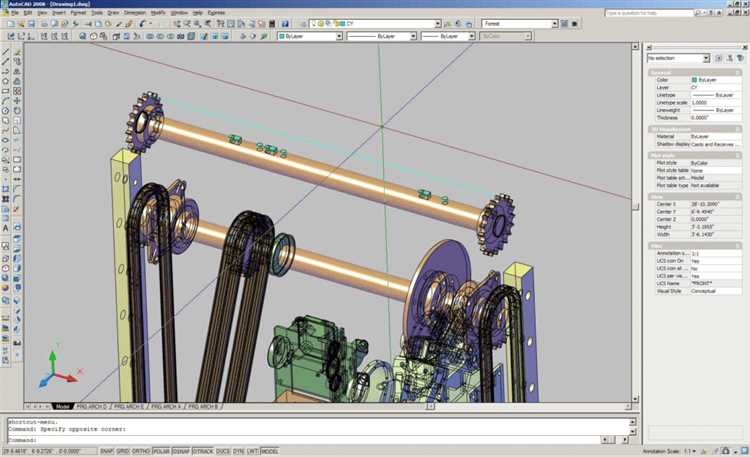
Для установки P-CAD требуется дистрибутив версии, совместимой с вашей операционной системой. Наиболее стабильной считается P-CAD 2006, которая работает на Windows XP и Windows 7. Перед установкой необходимо отключить антивирус и контроль учетных записей (UAC), чтобы избежать конфликтов с установщиком.
После запуска установочного файла рекомендуется выбрать ручной режим установки, чтобы указать каталог установки, отключить лишние компоненты и контролировать создание ярлыков. Установка выполняется в несколько этапов: базовая программа, библиотечные модули, документация и лицензирование. После завершения важно перезагрузить систему для корректной инициализации всех драйверов и служб.
При первом запуске необходимо активировать лицензию. Для P-CAD 2006 это может быть аппаратный ключ (dongle) или программная лицензия. В случае сетевой версии следует указать IP-адрес или имя сервера лицензий в переменной среды PCAD_LICENSE_FILE.
Настройка рабочей среды начинается с конфигурации системных параметров: единицы измерения, сетка, цвета элементов интерфейса, пути к пользовательским библиотекам. Эти параметры находятся в меню Tools → Preferences. Рекомендуется задать сетку 2.54 мм (0.1 дюйма) для универсальности, отключить автосохранение при работе с крупными проектами и настроить отображение соединений в виде точек, а не крестов, для повышения читаемости схем.
Для ускорения работы с программой стоит создать собственный профиль горячих клавиш, упрощающий доступ к часто используемым функциям: трассировка, вставка компонентов, выравнивание. Пользовательские макросы и шаблоны также значительно повышают производительность, особенно при многократном применении одинаковых решений в различных проектах.
После первичной настройки рабочая среда сохраняется в виде конфигурационного файла. Его целесообразно экспортировать и хранить отдельно, чтобы использовать при переносе на другие машины или восстановлении после сбоев системы.
Создание принципиальной схемы в P-CAD

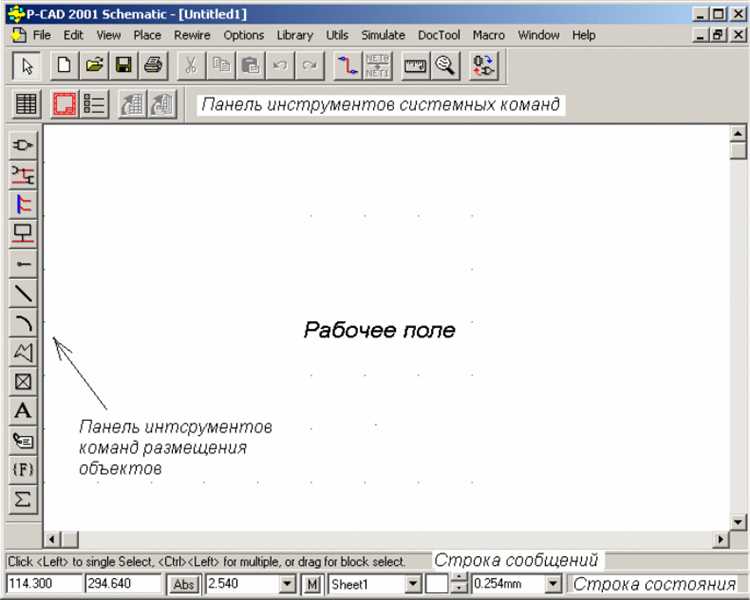
Для начала разработки принципиальной схемы в P-CAD необходимо создать новый проект в модуле Schematic. При создании файла схемы указывается имя и путь к проекту, после чего открывается рабочая область для размещения компонентов и соединений.
Проверка схемы на ошибки выполняется командой Electrical Rules Check (ERC). Она позволяет выявить незамкнутые цепи, конфликты имен и дублирующиеся соединения. После устранения ошибок сохраняется файл схемы (*.SCH), на основе которого позднее генерируется список цепей (netlist).
Для документирования схемы доступны инструменты обозначения цепей, установки параметров компонентов и вставки текстовых комментариев. Следует задавать уникальные обозначения для каждого элемента (R1, C1, U1 и т.д.) и уточнять их характеристики в свойствах.
Рекомендуется сохранять промежуточные версии схемы, особенно при добавлении новых узлов или изменении топологии соединений. Это упростит откат к рабочему состоянию при обнаружении критических ошибок.
Работа с библиотеками компонентов и создание собственных элементов
В P-CAD компоненты организованы в библиотеки с расширением .lib для символов и .ptl для посадочных мест. Эти файлы хранятся отдельно и могут подключаться к проекту по мере необходимости. Для удобства рекомендуется создать отдельную директорию с пользовательскими библиотеками, чтобы исключить конфликты при обновлении стандартных компонентов.
Открыть библиотеку можно через Library Executive – центральный инструмент управления компонентами. Здесь можно просматривать, копировать, редактировать и удалять элементы. Для поиска используется фильтрация по типу, имени и ключевым параметрам. Компоненты можно копировать между библиотеками, перетаскивая их из одного списка в другой.
После создания символа необходимо разработать посадочное место в редакторе Pattern Editor. Указываются точные геометрические размеры, ширина дорожек и диаметр отверстий. Все размеры задаются в милсах или миллиметрах в зависимости от настроек проекта. Следует учитывать требования стандартов IPC к монтажу, особенно при создании посадочных мест для микросхем с высокой плотностью контактов.
Для ускорения работы с часто используемыми элементами рекомендуется создавать шаблоны и дублировать их при разработке новых компонентов. Это снижает риск ошибок и обеспечивает единообразие библиотек в рамках проекта.
Проверка схемы на ошибки и подготовка к трассировке
Результаты проверки отображаются в окне отчетов с привязкой к координатам схемы. Рекомендуется устранять все ошибки перед экспортом схемы в модуль PCB. Некоторые предупреждения (Warnings) допустимы, если они осознанны и не влияют на логику работы схемы. Ошибки (Errors) требуют обязательного исправления.
Следующий этап – проверка соответствия схемы и списка цепей (Netlist). Используется команда Tools → Netlist → Create Netlist, после чего можно выполнить экспорт проекта в PCB Editor. Важно убедиться, что все компоненты имеют корректные посадочные места (Footprints). Их отсутствие приведёт к ошибкам при генерации платы.
Для подготовки к трассировке следует убедиться, что назначены все классы цепей (Net Classes) и правила проектирования (Design Rules). Эти параметры задаются в P-CAD Layout и определяют допустимые ширины проводников, минимальные зазоры и другие ограничения. Их корректная настройка критична для соблюдения стандартов ЭМС и технологических требований производства.
Финальный шаг – экспорт схемы в файл PCB, обычно через команду File → Export to PCB. Перед этим рекомендуется выполнить повторную проверку схемы и убедиться в отсутствии нераспознанных элементов. Только после этого можно переходить к размещению компонентов и трассировке проводников.
Переход от схемы к плате: генерация и импорт netlist
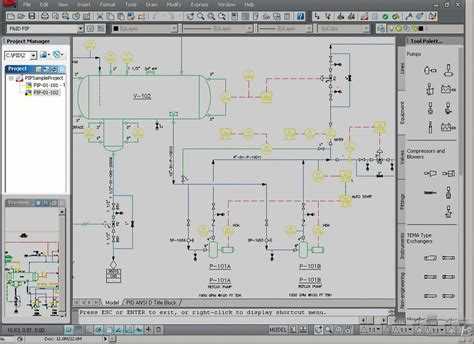
Перед сохранением рекомендуется:
- Убедиться, что все компоненты имеют назначенные посадочные места (footprints).
- Проверить уникальность обозначений компонентов (RefDes).
- Повторно выполнить проверку схемы на ошибки (ERC).
После генерации netlist файл импортируется в P-CAD PCB Editor через пункт File → Import Netlist. В открывшемся диалоговом окне необходимо указать путь к ранее созданному файлу и выбрать способ обработки изменений (например, Replace или Merge).
Во время импорта система выполнит автоматическое размещение компонентов в рабочей области платы. На этом этапе важно:
- Проверить соответствие назначенных footprints библиотечным элементам в PCB.
- Убедиться в корректности переданных сетей и их топологии.
- Сохранить проект под новым именем до начала ручного размещения и трассировки.
Ошибка на этом этапе может привести к некорректной топологии соединений или потере данных. Поэтому перед импортом рекомендуется сделать резервную копию схемы и убедиться в согласованности библиотек компонентов между Schematic и PCB редакторами.
Разводка печатной платы в P-CAD
В P-CAD разводка печатной платы начинается с импорта netlist из схемного редактора. Этот файл содержит информацию о соединениях между контактами компонентов и служит основой для трассировки.
Перед началом трассировки необходимо задать параметры платы: размеры, количество слоёв и правила проектирования, включая минимальные зазоры и ширину дорожек. Эти параметры определяют технологические ограничения и влияют на итоговое качество платы.
Инструмент трассировки в P-CAD позволяет вручную или автоматически прокладывать дорожки, используя разные типы трассировки: прямолинейную, с радиусными скруглениями и углами. Рекомендуется ограничивать количество острых углов для улучшения производительности платы и снижения помех.
Автоматический маршрутизатор анализирует топологию соединений и с учётом заданных правил оптимизирует расположение дорожек. При этом важно контролировать плотность разводки и избегать пересечений, особенно в многослойных платах.
Для улучшения электромагнитной совместимости и снижения шумов в P-CAD предусмотрены функции создания полигонов заземления и питания. Полигональные зоны ускоряют процесс разводки и обеспечивают равномерное распределение потенциалов.
После завершения трассировки выполняется проверка DRC (Design Rule Check) – автоматический контроль соответствия дорожек и зазоров установленным нормам. Ошибки необходимо устранить до генерации файлов для производства.
Финальным этапом является экспорт готовой разводки в формат Gerber или ODB++, используемый для изготовления печатных плат на производстве.
Экспорт гербер-файлов для производства платы

В P-CAD экспорт гербер-файлов выполняется через модуль CAM-редактора, который преобразует проект печатной платы в набор файлов, понятных производителю. Для корректного экспорта необходимо заранее подготовить слои: медь, маску, шелкографию, сверловку и контур платы.
При экспорте гербер-файлов следует строго соблюдать настройки формата RS-274X, поддерживаемого большинством производителей. Формат RS-274X включает в себя все необходимые параметры в одном файле, что исключает ошибки при передаче данных.
Рекомендуется для каждого слоя использовать отдельный гербер-файл с расширением, соответствующим назначению, например:
| Top Copper | .GTL |
| Bottom Copper | .GBL |
| Solder Mask Top | .GTS |
| Solder Mask Bottom | .GBS |
| Silkscreen Top | .GTO |
| Silkscreen Bottom | .GBO |
| Drill Drawing | .TXT |
| Drill Data | .DRL |
| Board Outline | .GKO |
Для сверловки важно дополнительно экспортировать файл NC Drill (.DRL) с указанием размеров отверстий и их координат. P-CAD позволяет настроить параметры сверловки: компенсация размеров, режимы обхода, глубина сверления.
Перед экспортом следует проверить корректность позиционирования и отсутствие пересечений элементов по слоям. Рекомендуется использовать функцию проверки DRC в CAM-модуле, которая выявляет возможные несоответствия.
Для контроля качества экспорта стоит открыть полученные гербер-файлы в специализированных просмотрщиках, чтобы визуально убедиться в соответствии слоев требованиям производства.
Итоговый пакет для отправки на производство должен включать гербер-файлы всех необходимых слоев, NC Drill, а также файл README с указанием формата и параметров экспорта, если производитель требует дополнительных данных.
Вопрос-ответ:
Какие основные этапы проектирования схемы в P-CAD?
Проектирование начинается с создания принципиальной схемы, где задаются компоненты и связи между ними. Далее производится проверка схемы на ошибки, чтобы избежать коротких замыканий и несоответствий. После этого происходит генерация netlist — файла, который содержит информацию о соединениях, необходимую для разводки печатной платы. Заключительный этап — импорт netlist в модуль трассировки, где происходит размещение компонентов и прокладка соединительных дорожек.
Какие форматы файлов поддерживает P-CAD для экспорта и передачи данных на производство?
P-CAD умеет экспортировать гербер-файлы — стандартный формат для изготовления печатных плат, включающий слои платы, маску, шелкографию и отверстия. Кроме того, программа может сохранять проект в формате netlist для передачи между схемным редактором и трассировщиком. Также доступны форматы DXF и другие, позволяющие интегрировать проект с внешними системами или CAM-программами.
Как в P-CAD создавать и настраивать собственные компоненты, если стандартных библиотек недостаточно?
Для создания нового компонента нужно открыть редактор библиотеки, определить его символ на схеме, а затем задать посадочные места и габариты в библиотеке элементов платы. Важный шаг — точное сопоставление контактов символа с контактами платы, чтобы обеспечить корректный импорт netlist и дальнейшую трассировку. После создания компонент можно сохранить в пользовательскую библиотеку и использовать в проектах.
Какие инструменты проверки схемы доступны в P-CAD и как они помогают избежать ошибок?
В P-CAD есть функция автоматической проверки на наличие незамкнутых цепей, конфликтов нумерации контактов, ошибок соединений и несоответствий параметров компонентов. Также доступна проверка правил проектирования (DRC), которая выявляет нарушение минимальных зазоров и других требований к разводке. Эти средства позволяют снизить риск ошибок перед этапом трассировки и изготовления платы.
Можно ли в P-CAD работать с многоуровневыми иерархическими схемами, и как это организовать?
Да, P-CAD поддерживает иерархическое проектирование. Пользователь может создавать блоки-схемы, объединять их в главную схему, что упрощает работу с крупными проектами. Каждый блок имеет собственный лист схемы, при этом связи между блоками задаются с помощью специальных портов. Такой подход облегчает управление сложными проектами и повторное использование модулей.

 Загрузка...