
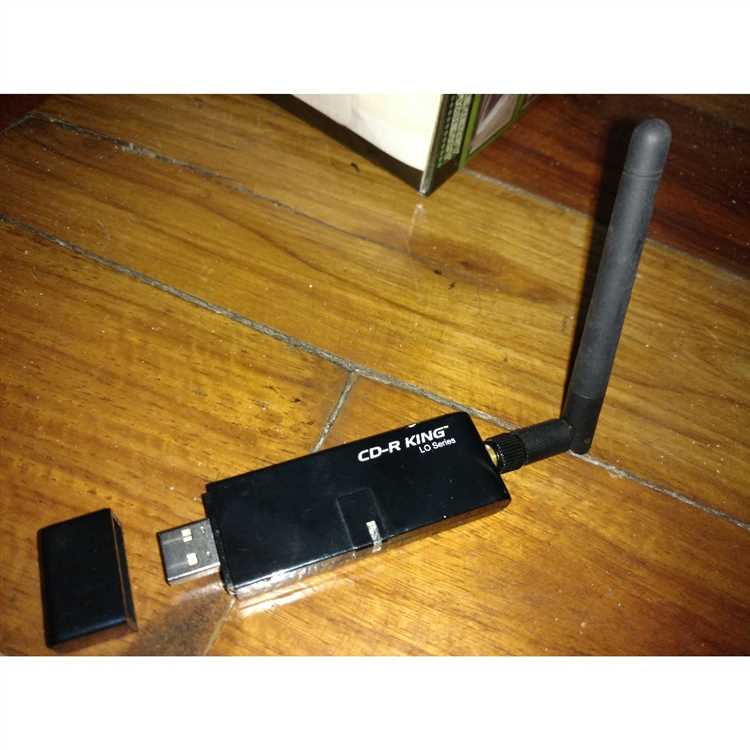
Адаптер Wireless LAN (WLAN) представляет собой устройство, которое обеспечивает беспроводное подключение к сети локальной сети (LAN). Основная задача адаптера – это передача и прием данных по радиоканалу, что позволяет компьютерам и другим устройствам соединяться с интернетом и друг с другом без необходимости в физическом кабеле.
В современном мире WLAN-адаптеры применяются в самых разных областях: от домашнего использования до корпоративных решений. Применение беспроводных технологий позволяет повысить гибкость, снизить стоимость прокладки кабелей и упростить подключение устройств в условиях ограниченного пространства.
Основная функция адаптера Wireless LAN заключается в преобразовании данных, передаваемых по беспроводному каналу, в сигнал, который может быть воспринят устройством. Адаптер действует как посредник между устройством (например, компьютером или смартфоном) и точкой доступа (роутером), принимая данные от устройства и передавая их на сеть, или наоборот.
Основные характеристики адаптеров WLAN включают поддержку различных стандартов связи, таких как IEEE 802.11a/b/g/n/ac/ax, которые определяют скорости передачи данных и радиус действия сигнала. Более новые модели могут поддерживать технологии, такие как MU-MIMO и beamforming, что позволяет значительно улучшить качество сигнала и скорость передачи данных на устройствах в сети.
Также важным аспектом является поддержка безопасности. Большинство современных адаптеров поддерживают такие протоколы шифрования, как WPA3, что позволяет минимизировать риски несанкционированного доступа к сети. Для повышения устойчивости к помехам и увеличения диапазона действия адаптеры часто включают поддержку нескольких антенн и высококачественные фильтры сигнала.
Как работает адаптер Wireless LAN и зачем он нужен?
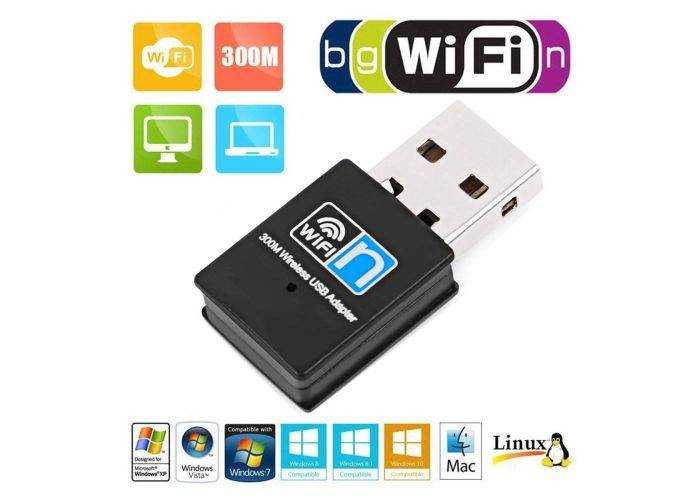
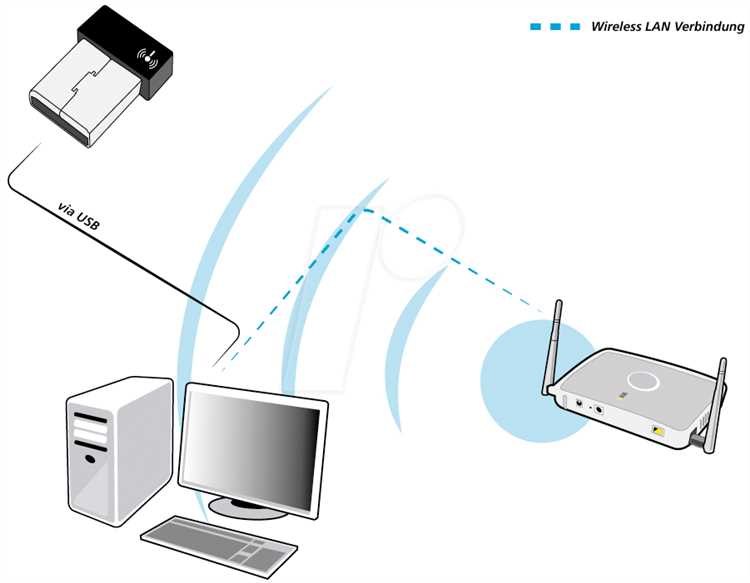
Адаптер Wireless LAN (WLAN) представляет собой устройство, которое позволяет компьютерам и другим устройствам подключаться к сети без использования проводов. Он передает и принимает данные через радиоволны, взаимодействуя с точкой доступа (роутером), обеспечивая связь с локальной сетью и интернетом.
Принцип работы адаптера заключается в преобразовании цифровых данных в радиосигнал, который передается по воздухе. Когда адаптер подключается к точке доступа, данные, отправленные с устройства, модифицируются в цифровые пакеты и отправляются по радиоканалу на роутер. Тот, в свою очередь, обрабатывает запрос и отправляет ответ обратно на адаптер через тот же радиоканал.
Основное предназначение WLAN адаптера – обеспечить мобильность и гибкость подключения к сети. Это особенно актуально для ноутбуков, смартфонов и планшетов, которые должны поддерживать беспроводное соединение для удобства использования в разных местах без ограничений проводов.
Благодаря адаптеру WLAN, устройства могут работать в сетях стандарта 802.11 (Wi-Fi). Эти сети позволяют обеспечивать высокоскоростное подключение на разных расстояниях, от нескольких метров до нескольких десятков метров в помещении и до нескольких километров на открытых пространствах (с помощью точек доступа с более мощным сигналом).
Кроме того, современные адаптеры обладают функциями шифрования данных и поддерживают различные стандарты безопасности, такие как WPA2 и WPA3, которые обеспечивают защиту от несанкционированного доступа в сеть.
Установка и настройка адаптера Wireless LAN: пошаговая инструкция
Для начала убедитесь, что ваш компьютер или ноутбук выключены перед установкой адаптера. Если это внешний адаптер, подключите его к USB-порту устройства. Для встроенных адаптеров необходимо открыть корпус и установить устройство в соответствующий слот PCI или Mini PCI.
После установки адаптера включите компьютер и дождитесь загрузки операционной системы. Современные ОС обычно автоматически распознают новый адаптер и начинают установку необходимых драйверов. В случае, если драйверы не установлены автоматически, используйте диск, прилагаемый к устройству, или скачайте последние драйверы с официального сайта производителя.
После установки драйверов откройте настройки сети на вашем устройстве. Для этого в Windows перейдите в «Сетевые подключения» через Панель управления или через иконку сети на панели задач. В Linux и macOS настройка адаптера осуществляется через системные настройки сети.
Включите адаптер, если это необходимо, и выберите доступную беспроводную сеть. Убедитесь, что ваш адаптер поддерживает стандарты Wi-Fi вашего маршрутизатора (например, 802.11b/g/n/ac). Введите пароль для подключения к сети и дождитесь установления связи.
Для дальнейшей оптимизации работы адаптера рекомендуется настроить параметры безопасности сети, такие как выбор правильного канала и настройка шифрования (например, WPA2 или WPA3). Важно также убедиться, что адаптер использует правильный диапазон частот (2.4 GHz или 5 GHz) в зависимости от характеристик вашего маршрутизатора.
После подключения к сети можно проверить качество сигнала и скорость передачи данных, используя встроенные средства операционной системы или сторонние приложения. В случае проблем с подключением проверьте настройки маршрутизатора и перезагрузите его, если это необходимо.
Совместимость адаптера Wireless LAN с различными устройствами

Адаптеры Wireless LAN имеют широкий спектр совместимости с различными устройствами, включая персональные компьютеры, ноутбуки, смартфоны, игровые консоли и другие гаджеты. Совместимость зависит от поддержки соответствующих стандартов связи и интерфейсов, таких как Wi-Fi 5 (802.11ac), Wi-Fi 6 (802.11ax) или более ранние версии, например, Wi-Fi 4 (802.11n).
Для корректной работы адаптера с устройствами необходимо учитывать несколько факторов. Важно, чтобы устройство поддерживало нужный диапазон частот (например, 2.4 GHz или 5 GHz), что напрямую влияет на скорость передачи данных и стабильность соединения. Адаптеры, работающие только на одном диапазоне, могут не быть совместимыми с некоторыми старыми устройствами, которые поддерживают только 2.4 GHz.
Системы, такие как Windows, Linux и macOS, обычно имеют встроенные драйверы для большинства современных адаптеров, что упрощает подключение. Однако для работы с адаптерами старых моделей или менее популярных брендов может потребоваться ручная установка драйверов.
Смартфоны и планшеты также могут использовать адаптеры Wireless LAN, если устройство поддерживает функцию подключения через USB OTG или специализированные беспроводные карты, но это менее распространено. Игровые консоли, такие как PlayStation и Xbox, имеют встроенную поддержку Wi-Fi и могут использовать адаптеры для улучшения качества сигнала или расширения возможностей подключения к сети.
Важно также учитывать требования к скорости интернета и расстоянию от маршрутизатора. Для более стабильного соединения и меньших задержек рекомендуется выбирать адаптеры с поддержкой последних стандартов Wi-Fi, особенно для устройств, требующих высокой пропускной способности, таких как игровые консоли или устройства для потокового видео высокого разрешения.
Проблемы с адаптерами Wireless LAN и способы их устранения
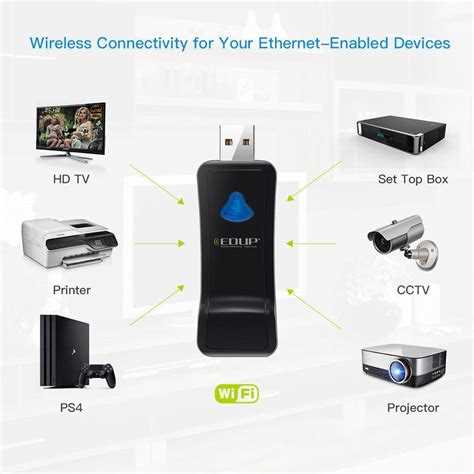
Сетевые адаптеры Wireless LAN могут сталкиваться с различными проблемами, которые могут повлиять на стабильность и скорость подключения. Рассмотрим основные из них и методы их решения.
- Проблемы с подключением
Одна из самых распространенных проблем – отсутствие подключения к сети. Это может быть вызвано неправильной настройкой сети или сбоем в драйверах адаптера.
- Проверьте настройки маршрутизатора и убедитесь, что он правильно настроен для вашего адаптера.
- Обновите драйверы адаптера, скачав последнюю версию с официального сайта производителя.
- Перезагрузите устройство и маршрутизатор для сброса возможных сбоев в соединении.
- Слабый сигнал
Иногда сигнал может быть слишком слабым, что приводит к плохому качеству связи или потере сигнала. Это может быть связано с физическими препятствиями или слишком удаленным расположением устройства от роутера.
- Переместите устройство ближе к маршрутизатору.
- Попробуйте изменить положение маршрутизатора, избежав блокировки сигнала металлическими объектами или стенами.
- Используйте антенны с усилением сигнала, если маршрутизатор поддерживает такую возможность.
- Конфликт с другими устройствами
Если в сети используется большое количество устройств, это может вызвать перегрузку канала и привести к нестабильному подключению.
- Поменяйте канал на маршрутизаторе. Использование менее загруженных каналов может улучшить качество сигнала.
- Отключите ненужные устройства или ограничьте их использование на сети для уменьшения нагрузки.
- Перегрев устройства
Перегрев адаптера может привести к сбоям в работе и снижению производительности. Обычно это происходит из-за долгой эксплуатации без перерывов.
- Убедитесь, что адаптер не находится в плохо вентилируемом месте. Обеспечьте достаточное охлаждение устройства.
- Прерывайте работу устройства периодически, чтобы избежать перегрева.
- Проблемы с безопасностью
Некоторые адаптеры могут не поддерживать современные протоколы безопасности или неправильно настроены, что делает сеть уязвимой для атак.
- Используйте WPA3 для максимальной безопасности вашего соединения, если адаптер и роутер поддерживают этот протокол.
- Периодически меняйте пароли от сети и используйте сложные комбинации символов.
Выбор подходящего адаптера Wireless LAN для дома и офиса
При выборе адаптера Wireless LAN для дома или офиса следует учитывать несколько факторов, таких как производительность, диапазон сигнала, совместимость с другими устройствами и уровень безопасности. Это поможет выбрать оптимальный вариант, который будет соответствовать потребностям пользователя.
Для дома важно выбирать адаптеры с хорошим покрытием, особенно если нужно обеспечить стабильную связь в разных комнатах. Адаптеры с поддержкой стандарта Wi-Fi 5 (802.11ac) и Wi-Fi 6 (802.11ax) обеспечивают высокую скорость передачи данных и более стабильную работу в условиях плотной сети.
Офисные пользователи часто сталкиваются с большими нагрузками на сеть, поэтому рекомендуется выбирать модели с поддержкой более высоких стандартов, например, Wi-Fi 6 или Wi-Fi 6E. Эти адаптеры обеспечивают лучшую пропускную способность, меньшее количество помех и могут работать на частотах 2.4 ГГц, 5 ГГц и 6 ГГц.
Важно учитывать количество устройств, которые будут подключаться к сети. Для многозадачных условий в офисах стоит выбрать адаптеры с более мощным процессором и поддержкой MU-MIMO (Multi-User, Multiple Input, Multiple Output), что позволит улучшить производительность при подключении нескольких устройств одновременно.
Если приоритетом является мобильность, важно обратить внимание на компактные адаптеры с поддержкой USB. Они удобны для подключения к ноутбукам или портативным устройствам, обеспечивая стабильное подключение к сети.
Также стоит учитывать безопасность соединения. Выбирайте адаптеры с поддержкой WPA3, что обеспечит защиту данных от несанкционированного доступа.
Наконец, при покупке стоит ориентироваться на производителя. Известные бренды, такие как TP-Link, ASUS, Netgear и D-Link, предлагают высококачественные устройства с хорошей гарантией и технической поддержкой, что снижает риски возникновения проблем.
Вопрос-ответ:
Что такое адаптер Wireless LAN и зачем он нужен?
Адаптер Wireless LAN (WLAN) — это устройство, которое позволяет компьютерам и другим устройствам подключаться к беспроводной сети Wi-Fi. Он выполняет роль посредника между устройством и маршрутизатором, обеспечивая стабильную передачу данных через радиоволны, что особенно важно для создания локальной сети без проводов.
Как выбрать подходящий адаптер Wireless LAN для своего устройства?
При выборе адаптера Wireless LAN стоит учитывать несколько факторов: совместимость с вашим устройством (например, поддержка операционной системы), тип подключения (USB или PCI Express), скорость передачи данных, а также поддерживаемые стандарты (например, 802.11n, 802.11ac). Также важно обращать внимание на частотные диапазоны (2.4 ГГц и 5 ГГц), которые могут влиять на стабильность соединения.
Какие проблемы могут возникнуть при использовании адаптера Wireless LAN?
Основные проблемы с адаптерами Wireless LAN могут включать низкую скорость подключения, проблемы с совместимостью драйверов, потерю сигнала или нестабильность сети. Для устранения этих проблем можно обновить драйвера адаптера, изменить расположение маршрутизатора или переключиться на другой канал Wi-Fi для уменьшения помех.
Как правильно настроить адаптер Wireless LAN?
Для настройки адаптера Wireless LAN нужно подключить устройство к компьютеру, установить необходимые драйвера (если они не установлены автоматически) и подключиться к доступной сети Wi-Fi. В случае проблем с подключением можно проверить настройки безопасности сети, а также удостовериться, что адаптер и роутер используют совместимые стандарты Wi-Fi.
Чем отличается адаптер Wireless LAN от обычного Ethernet-адаптера?
Адаптер Wireless LAN работает по беспроводной сети, обеспечивая подключение устройств к интернету или локальной сети без проводов. В отличие от Ethernet-адаптера, который требует физического подключения через кабель, адаптер Wireless LAN позволяет подключать устройства в радиусе действия Wi-Fi сигнала, что дает больше свободы и удобства в размещении техники.
Что представляет собой адаптер Wireless LAN и какую роль он выполняет в сети?
Адаптер Wireless LAN (WLAN) — это устройство, позволяющее подключать компьютеры и другие устройства к беспроводной сети. Он обеспечивает связь с маршрутизатором, преобразуя сигналы в радиоволны и обратно. Это позволяет избавиться от необходимости прокладывать кабели и позволяет пользователям подключаться к сети на больших расстояниях. Адаптер может быть как встроенным в устройство, так и подключаемым через USB или PCI слот.
Какие функции выполняет адаптер Wireless LAN в процессе обмена данными между устройствами?
Адаптер Wireless LAN отвечает за преобразование данных, поступающих от устройства, в радиосигналы, которые могут быть переданы через беспроводную сеть. Он также выполняет функцию приема этих сигналов, преобразуя их обратно в данные, которые может обработать компьютер. Важной частью работы адаптера является поддержание стабильного соединения, обеспечение защиты данных (например, с помощью шифрования) и управление качеством сигнала для минимизации помех и потерь данных.

 Загрузка...


