
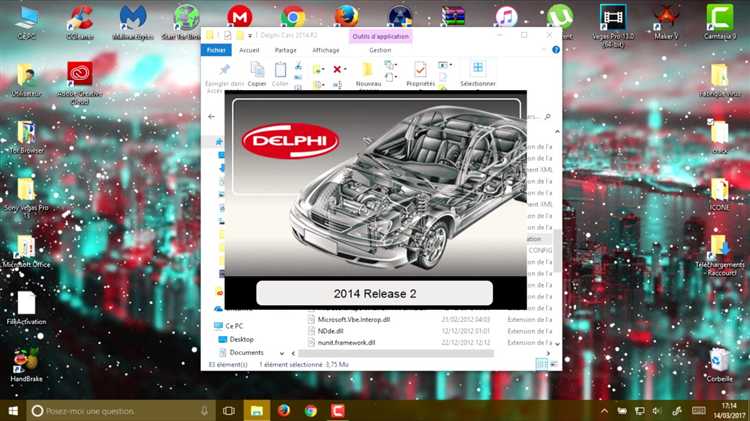
Delphi DS150E 2017 – это диагностический сканер, предназначенный для диагностики автомобилей различных марок. Его активация может быть сложной для пользователей, которые не знакомы с процессом. В этой статье мы рассмотрим процесс активации устройства шаг за шагом, чтобы помочь вам с минимальными затратами времени выполнить настройку и начать использовать устройство.
Перед тем как приступить к активации Delphi DS150E 2017, необходимо удостовериться, что у вас есть все необходимые компоненты, включая сам адаптер, компьютер или ноутбук с установленной операционной системой, а также кабели для подключения. Убедитесь, что ваше устройство подключено к интернету для скачивания последних обновлений программного обеспечения и драйверов.
Шаг 1: Подключите адаптер Delphi DS150E к компьютеру с помощью USB-кабеля. Если драйвера не устанавливаются автоматически, скачайте их с официального сайта Delphi и установите вручную.
Шаг 2: После успешной установки драйверов откройте программу диагностики. Включите адаптер и подключите его к автомобилю. Убедитесь, что соединение установлено корректно, и программа распознает устройство.
Шаг 3: Важный момент – необходимо активировать программу, используя лицензионный ключ. Этот ключ обычно предоставляется при покупке устройства. Введите его в соответствующее поле и следуйте инструкциям на экране.
Не пропустите шаги по обновлению программного обеспечения, так как это важно для корректной работы устройства и обеспечения совместимости с новыми моделями автомобилей. Также учтите, что некоторые обновления могут потребовать перезагрузки устройства или компьютера, поэтому будьте готовы к этому.
Подготовка к активации: проверка комплектации устройства

Перед активацией Delphi DS150E 2017 важно убедиться, что в комплекте есть все необходимые компоненты для успешной настройки устройства. Это поможет избежать задержек и возможных ошибок в процессе активации.
Первое, что нужно проверить, – это наличие самого устройства Delphi DS150E. Убедитесь, что оно не имеет видимых повреждений, а также что все порты и разъемы работают исправно. Наличие в комплекте диагностического устройства обязательно.
Также проверьте кабель для подключения устройства к компьютеру. Он должен быть в хорошем состоянии, без изломов и повреждений. Обратите внимание на разъемы – они должны соответствовать стандарту и быть без дефектов.
Важно удостовериться в наличии лицензии и идентификационного номера, который потребуется для активации. Это может быть пластиковая карта или специальный сертификат с уникальным кодом, который нужно будет ввести во время процесса активации.
Не забудьте проверить, есть ли в комплекте диск с драйверами и программным обеспечением или информация о том, где скачать актуальную версию программы. Использование последней версии программного обеспечения минимизирует вероятность возникновения ошибок и несовместимости при подключении устройства.
Кроме того, убедитесь, что документация, такая как инструкция по активации и эксплуатации, присутствует в комплекте. Эти материалы содержат важные данные для корректной настройки и активации устройства.
Наконец, проверьте системные требования для работы Delphi DS150E 2017. Убедитесь, что ваш компьютер или ноутбук соответствует этим требованиям, чтобы избежать проблем в процессе активации и использования устройства.
Загрузка и установка драйверов для Delphi DS150E

Для корректной работы Delphi DS150E необходимо установить соответствующие драйверы. Следуйте шагам ниже, чтобы избежать проблем при подключении устройства к компьютеру.
1. Перейдите на официальный сайт производителя Delphi или на проверенные ресурсы, предоставляющие драйвера для устройства. Загрузите актуальную версию драйверов, соответствующую вашей операционной системе (Windows 7, 8, 10 или 11).
2. Убедитесь, что ваша операционная система обновлена. Для Windows 10 и 11 рекомендуется включить автоматическое обновление драйверов через Центр обновлений Windows, чтобы избежать несовместимости.
3. После загрузки установочного пакета драйверов, распакуйте архив (если это необходимо). Обычно это файл с расширением .exe или .zip. Если это архив, распакуйте его в удобное место на жестком диске.
4. Запустите файл установки и следуйте инструкциям мастера установки. В процессе установки могут быть предложены различные настройки, такие как выбор пути для установки драйвера и согласие с условиями лицензии. Выберите стандартный путь или укажите свой, если это необходимо.
5. После завершения установки, перезагрузите компьютер, чтобы изменения вступили в силу.
6. Подключите Delphi DS150E к компьютеру. Важно, чтобы устройство было подключено напрямую к порту USB, а не через USB-хаб, чтобы избежать проблем с подключением.
7. После подключения устройство должно быть автоматически распознано системой. Если этого не происходит, откройте «Диспетчер устройств» и проверьте наличие ошибки. В случае появления предупреждений, попытайтесь обновить драйверы вручную через «Обновить драйвер» в контекстном меню устройства.
8. В случае возникновения проблем с установкой драйверов используйте совместимость с более ранними версиями Windows. Это можно сделать через свойства установочного файла (правый клик → Свойства → Совместимость).
9. Для уверенности, что драйверы установлены корректно, перезапустите программу диагностики и проверьте соединение устройства.
Следуя этим рекомендациям, вы сможете без проблем установить драйвера для Delphi DS150E и начать использовать устройство для диагностики автомобилей.
Подключение Delphi DS150E к компьютеру и проверка связи

Для успешного подключения Delphi DS150E к компьютеру необходимо выполнить несколько простых шагов. Убедитесь, что ваш компьютер соответствует минимальным системным требованиям для работы с устройством: наличие порта USB, операционная система Windows (7, 8 или 10), а также установленное программное обеспечение для работы с Delphi DS150E.
1. Подключите адаптер Delphi DS150E к USB-порту вашего компьютера. Для этого используйте качественный USB-кабель, входящий в комплект поставки. Если устройство подключается через переходник или удлинитель USB, проверьте его исправность.
2. После подключения устройства к компьютеру, на экране операционной системы Windows должно появиться уведомление о том, что новое устройство подключено. Важно убедиться, что драйвера для Delphi DS150E установлены корректно. Если драйвера не установлены автоматически, загрузите их с официального сайта и установите вручную.
3. Запустите программу, с которой работает Delphi DS150E. Это может быть как фирменное ПО Delphi, так и другое диагностическое приложение, поддерживающее работу с этим устройством. В меню программы выберите подключение к устройству и дождитесь завершения процесса синхронизации.
4. После успешного подключения и синхронизации с программой, проверяйте корректность связи. В программе должно отобразиться сообщение о подключении устройства. Если этого не происходит, проверьте следующие моменты:
— Перезагрузите компьютер и повторите подключение.
— Убедитесь, что устройство правильно выбрано в настройках программы.
— Проверьте наличие обновлений для драйверов и программного обеспечения.
5. В случае возникновения ошибок или отсутствия связи, переподключите устройство к другому USB-порту. Иногда порты могут иметь проблемы с питанием, что приводит к нестабильному подключению.
Если все шаги выполнены правильно, Delphi DS150E будет готов к использованию и проверка связи пройдет успешно.
Настройка программного обеспечения Delphi DS150E для активации

Перед началом активации важно правильно настроить программное обеспечение Delphi DS150E. Это включает в себя несколько ключевых этапов, которые обеспечат корректную работу устройства и успешную активацию.
- Убедитесь, что на компьютере установлена последняя версия программного обеспечения Delphi. Для этого посетите официальный сайт производителя и скачайте актуальные версии драйверов и программного обеспечения.
- После загрузки и установки программного обеспечения подключите устройство Delphi DS150E к компьютеру через USB-порт.
- Запустите программу Delphi и выполните первичную настройку. Важно удостовериться, что все компоненты, включая драйверы устройства, успешно установлены и корректно работают. Если в процессе установки возникли ошибки, устраните их, следуя инструкциям на экране.
Настроив программу, приступайте к подготовке к активации:
- Запустите программу Delphi и выберите пункт «Настройки» в главном меню.
- В разделе «Сетевые настройки» установите корректные параметры подключения, включая IP-адрес, если требуется.
- Проверьте, что в настройках устройства правильно выбран порт подключения, и что программа успешно видит ваше устройство.
- Настройте параметры языка и региона, чтобы программа соответствовала вашим предпочтениям. Это также поможет избежать ошибок при активации, связанных с локализацией.
После завершения настроек, проверьте связь между программным обеспечением и устройством. Для этого можно выполнить диагностику подключения через меню программы. Если программа подтверждает успешную связь, можно переходить к этапу активации.
Реализация процесса активации через интерфейс программы

Для активации устройства Delphi DS150E через интерфейс программы необходимо выполнить несколько последовательных действий. После запуска программного обеспечения и подключения устройства к компьютеру, откроется главное окно программы, где будет доступна функция активации.
В верхней части интерфейса программы найдите раздел «Настройки» или «Активация». Кликните на соответствующую кнопку, чтобы начать процесс. Появится окно с предложением ввести ключ активации, который предоставляется при покупке устройства.
Введите полученный ключ активации в указанное поле. Ключ должен быть введен точно, включая все символы и знаки. После ввода нажмите кнопку «Подтвердить» для начала проверки ключа.
Программа начнет процесс активации, который может занять несколько минут. В это время необходимо обеспечить стабильное подключение к интернету. Программа будет проверять подлинность ключа и, если он действителен, выполнит активацию устройства.
Если ключ введен правильно и программа успешно его обработала, на экране появится сообщение о завершении активации. В случае ошибки будет предложено повторить ввод или проверить правильность введенных данных.
После успешной активации программа будет готова к использованию. Вы можете проверить корректность работы устройства, подключив его и запустив диагностику в интерфейсе программы. Если активация прошла успешно, диагностика не покажет ошибок, и устройство можно будет использовать по назначению.
Проверка успешности активации и диагностика возможных ошибок
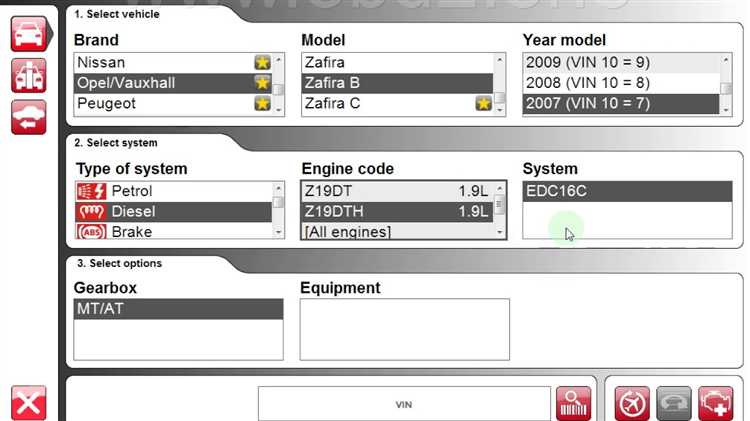
После завершения активации Delphi DS150E 2017 важно убедиться в её успешности. Для этого необходимо проверить несколько ключевых моментов, которые помогут подтвердить, что устройство функционирует корректно.
Первый шаг – это проверка состояния подключения. Подключите устройство к компьютеру и запустите соответствующее программное обеспечение. В случае успешной активации в интерфейсе программы отобразится статус «Активировано» или аналогичное сообщение. Если этого не происходит, возможно, активация не была завершена должным образом.
Если активация не прошла успешно, первым делом проверьте правильность ввода лицензионного ключа. Ошибки при вводе могут привести к неверному результату активации. Убедитесь, что ключ введен без пробелов и ошибок.
Если ошибка не связана с вводом ключа, проверьте версию драйвера. Для правильной работы устройства важно установить последнюю версию драйвера. Зайдите в диспетчер устройств и убедитесь, что Delphi DS150E распознается системой без ошибок.
В случае, если проблема сохраняется, возможно, необходимо проверить настройки системы. Отключите антивирусные программы или брандмауэры, которые могут блокировать процесс активации или сетевое соединение с сервером активации.
Некоторые ошибки активации могут быть связаны с несовместимостью версии программного обеспечения с операционной системой. Для этого стоит проверить требования к системе, указанные в официальной документации.
Для диагностики проблем с активацией можно использовать логи программы. Программное обеспечение Delphi DS150E ведет журнал ошибок, который может дать более подробную информацию о причине сбоя. Откройте этот журнал и проверьте наличие ошибок с кодами, указывающими на конкретную проблему.
Если после всех шагов активация не удалась, рекомендуется обратиться в службу поддержки. Подготовьте информацию о версии ПО, драйверах и ошибках, которые возникли в процессе активации, чтобы специалисты могли помочь быстрее.
Дополнительные советы по активации Delphi DS150E на различных операционных системах

При активации Delphi DS150E на различных операционных системах важно учитывать особенности каждой из них, чтобы избежать ошибок и ускорить процесс. Здесь представлены ключевые рекомендации для Windows 7, Windows 10 и других популярных операционных систем.
Для пользователей Windows 7 и выше важно отключить антивирусное программное обеспечение и брандмауэр, так как они могут блокировать активацию или установку драйверов. В некоторых случаях Windows Defender также может препятствовать нормальной работе устройства, поэтому рекомендуется временно его отключить.
На Windows 10 часто возникают проблемы с правами доступа к папкам и файлам программы. Для предотвращения таких ситуаций необходимо запускать программу активации от имени администратора. Для этого кликните правой кнопкой мыши по ярлыку и выберите опцию «Запуск от имени администратора».
Если процесс активации не удается на Windows 8 или более новых версиях операционной системы, убедитесь, что в BIOS/UEFI отключена функция Secure Boot. Эта настройка может блокировать запуск несертифицированных программ и драйверов, что мешает нормальной активации Delphi DS150E.
Для пользователей, работающих на виртуальных машинах (например, VMware или VirtualBox), важно убедиться, что виртуальная машина настроена с достаточным количеством выделенных ресурсов (ОЗУ, процессор). Низкие параметры могут повлиять на стабильность работы программы активации и устройств диагностики.
Если активация не удается, попробуйте использовать другой USB-порт для подключения устройства, предпочтительно порт USB 2.0. Некоторые порты USB 3.0 могут вызывать проблемы с драйверами или неправильной идентификацией устройства.
В случае с Windows XP или устаревшими версиями ОС важно использовать старые версии программного обеспечения Delphi DS150E, так как более новые могут не поддерживать эти системы. Для старых версий операционных систем потребуется установить дополнительные обновления и патчи, чтобы обеспечить совместимость с устройством.
Наконец, при работе с активаторами убедитесь, что вы используете проверенные источники и избегаете подозрительных сайтов. Это обеспечит не только безопасность данных, но и сохранит работоспособность устройства в долгосрочной перспективе.
Вопрос-ответ:
Какие минимальные требования для активации Delphi DS150E на Windows?
Для активации Delphi DS150E на Windows 10 или 7 потребуется минимум 2 ГБ оперативной памяти, 5 ГБ свободного места на жестком диске и стабильное интернет-соединение. Также важно, чтобы на компьютере была установлена версия программы, совместимая с операционной системой.
Какие ошибки могут возникнуть при активации Delphi DS150E и как их устранить?
Одной из самых распространенных ошибок является отсутствие необходимых прав администратора при запуске программы. Чтобы устранить эту проблему, нужно правой кнопкой мыши нажать на файл активации и выбрать «Запуск от имени администратора». Также могут возникать проблемы с драйверами устройства — в таком случае нужно убедиться, что они актуальны и установлены правильно.
Почему не удается активировать Delphi DS150E на Windows 10?
На Windows 10 могут возникнуть проблемы с совместимостью, если система не поддерживает старые версии драйверов. Для решения этой проблемы можно использовать режим совместимости с Windows 7 или 8. Также важно, чтобы все антивирусные программы были временно отключены, так как они могут блокировать процесс активации.
Нужно ли обновлять драйвера перед активацией Delphi DS150E?
Да, перед активацией важно установить все необходимые драйвера для устройства, так как они обеспечат правильную работу устройства с программой. Для этого можно скачать последние версии драйверов с официального сайта производителя и следовать инструкциям по их установке.
Как проверить, что активация Delphi DS150E прошла успешно?
После завершения активации рекомендуется перезагрузить компьютер и запустить программу. Если активация прошла успешно, в интерфейсе программы не должно появляться сообщений о неверном ключе или необходимости активации. Также можно проверить статус активации через меню программы, где будет отображаться текущий статус лицензии.
Как проверить, что активация Delphi DS150E прошла успешно?
После того как вы выполните все шаги активации, подключите устройство к компьютеру и откройте программу Delphi. Перейдите в раздел «Информация о лицензии» или аналогичный. Если активация прошла корректно, на экране отобразится ваш уникальный ключ или статус лицензии. В случае ошибки программа может сообщить, что активация не выполнена или лицензионный ключ некорректен. В таком случае рекомендуется повторить процесс или проверить настройки вашего антивируса и фаервола, которые могут блокировать подключение к серверу активации.
Что делать, если процесс активации Delphi DS150E не удается?
Если активация не прошла, стоит проверить несколько факторов. Первым делом убедитесь, что вы правильно следовали инструкциям и используете актуальный ключ активации. Часто проблемы возникают из-за ошибок при вводе данных. Также проверьте, установлены ли все необходимые драйвера и обновления для вашего устройства. В некоторых случаях антивирусные программы или фаерволы могут блокировать процесс активации. Попробуйте временно отключить их и повторить попытку. Если проблема сохраняется, можно обратиться в службу поддержки производителя для получения дополнительной помощи.

 Загрузка...


