Современные гироскутеры оснащаются встроенными модулями Bluetooth, которые позволяют подключаться к мобильному приложению на смартфоне. Это дает доступ к расширенным функциям, включая настройку чувствительности, ограничение скорости, проверку уровня заряда батареи и калибровку устройства. Без приложения эти возможности остаются недоступными, что ограничивает потенциал управления и контроля.
Для подключения гироскутера к телефону потребуется официальное или совместимое стороннее приложение, которое можно загрузить из Google Play или App Store. Чаще всего производители указывают рекомендованное ПО в инструкции. После установки достаточно активировать Bluetooth на смартфоне, включить гироскутер и выбрать его в списке доступных устройств. Подключение занимает не более 30 секунд при условии исправной прошивки и стабильной работы модуля связи.
Через приложение можно задать пользовательские параметры, включая ограничение максимальной скорости (например, до 10 км/ч для детей), изменить режим езды (стандартный, спортивный, экономичный), а также активировать функцию автозапуска при наклоне. Некоторые приложения позволяют обновлять прошивку гироскутера, что критично при устранении заводских ошибок или добавлении новых функций. Регулярная проверка актуальности версии ПО – обязательная часть эксплуатации.
Дополнительно в приложении доступны функции безопасности: блокировка двигателя, сигнализация при краже, дистанционная диагностика ошибок. При выборе модели гироскутера стоит заранее уточнить, поддерживает ли он подобные возможности, так как они реализуются не во всех устройствах. Также важно, чтобы приложение получало регулярные обновления от разработчиков и корректно работало с вашей версией операционной системы.
Как подключить гироскутер к смартфону по Bluetooth

Перед подключением убедитесь, что гироскутер поддерживает управление через мобильное приложение. Для этого в инструкции или на корпусе устройства должно быть указано наличие модуля Bluetooth, а производитель должен предлагать собственное приложение (например, TaoTao, Gyroor или аналогичное).
Включите гироскутер, удерживая кнопку питания до появления звукового сигнала. Убедитесь, что устройство находится в режиме сопряжения – как правило, в этом режиме индикатор Bluetooth мигает синим или красным цветом. Если индикатор не мигает, отключите гироскутер и включите его повторно, удерживая кнопку дольше.
Откройте настройки Bluetooth на смартфоне и запустите поиск доступных устройств. В списке появится имя гироскутера, чаще всего оно содержит слово «Scooter» или название модели. Выберите его и дождитесь подтверждения соединения. В некоторых случаях может потребоваться ввести PIN-код – используйте стандартные комбинации вроде 0000 или 1234.
После успешного подключения запустите официальное приложение, указанное производителем. Оно автоматически обнаружит сопряжённое устройство и предложит синхронизировать данные. При первом запуске может потребоваться регистрация или настройка профиля пользователя.
Если сопряжение не удаётся, убедитесь, что гироскутер не подключён к другому устройству, отключите Bluetooth и включите его снова. Также проверьте, что аккумулятор гироскутера заряжен не менее чем на 30%, иначе модуль беспроводной связи может быть неактивен.
Какие приложения подходят для управления гироскутером
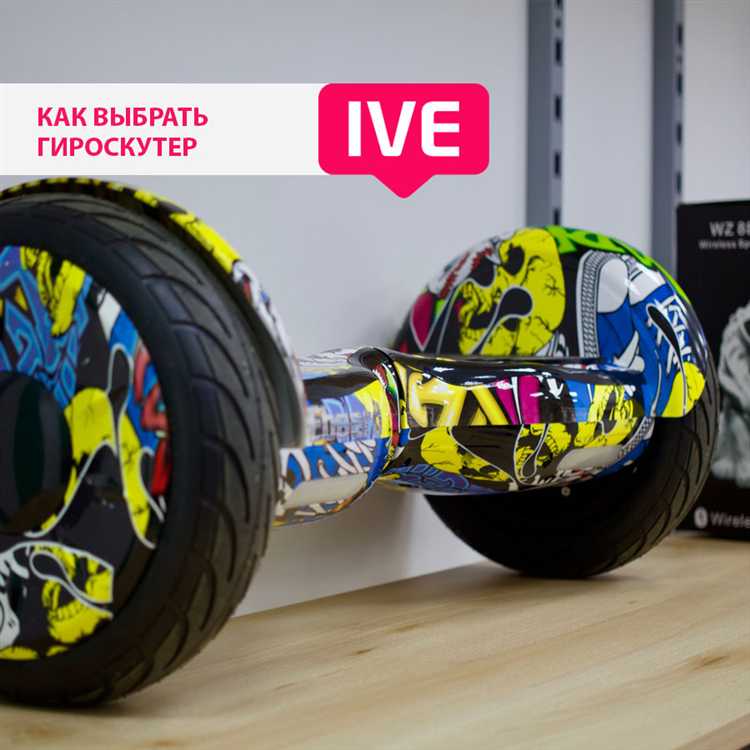
Для управления гироскутером через смартфон используются специализированные приложения, разработанные производителями или сторонними разработчиками. Их функциональность различается, поэтому важно учитывать модель устройства и совместимость с конкретным ПО.
- Gyroor App – совместим с моделями бренда Gyroor. Поддерживает настройку режима скорости, контроль заряда, отслеживание маршрута и активацию блокировки. Доступен для iOS и Android.
- Segway-Ninebot – предназначен для гироскутеров и самокатов Segway. Обеспечивает настройку чувствительности, обновление прошивки, проверку системных параметров и отображение статистики поездок.
- Taotao App – работает с устройствами на базе плат Taotao, которые используются в многочисленных недорогих китайских моделях. Позволяет управлять светом, переключать режимы, отслеживать местоположение и ограничивать скорость.
- Hoverboard App – универсальное приложение, подходящее для некоторых моделей без фирменного ПО. Позволяет контролировать скорость, проверять заряд аккумулятора и настраивать чувствительность управления, но требует точной проверки совместимости.
- Evercross App – разработано для гироскутеров бренда Evercross. Функции включают настройку подсветки, отображение текущей скорости, анализ маршрута и блокировку устройства при удалении от смартфона.
Перед установкой важно сверить версию Bluetooth гироскутера и указания производителя. Несовместимое приложение может не распознать устройство или ограничить доступ к функциям. Лучше всего использовать оригинальное ПО, рекомендованное производителем конкретной модели.
Как включить и отключить режим управления через телефон

Для активации управления гироскутером через смартфон необходимо сначала подключить устройство по Bluetooth. Включите гироскутер, откройте приложение, поддерживающее управление конкретной моделью (например, TaoTao Plus или Gyroor), и дождитесь отображения устройства в списке доступных подключений. После успешной синхронизации большинство приложений автоматически активируют режим дистанционного управления.
Чтобы включить режим управления: в приложении перейдите в раздел «Управление» или «Control Mode». Нажмите кнопку активации режима (чаще всего это иконка руля или джойстика). При первом запуске может потребоваться разрешение на управление гироскутером и подтверждение безопасности.
Для отключения режима: вернитесь в тот же раздел и деактивируйте опцию управления. Некоторые приложения требуют удерживать кнопку отключения в течение нескольких секунд для предотвращения случайного выключения. После деактивации гироскутер переходит в обычный режим, и управление с телефона блокируется до следующего включения.
Если приложение не предлагает явного переключателя, завершите Bluetooth-сессию: отключите соединение через настройки смартфона или выключите гироскутер. Это автоматически приведёт к отключению режима управления.
Важно: при выключении режима управление с гироскопических платформ полностью возвращается в стандартный ручной режим. Убедитесь, что устройство находится в устойчивом положении, особенно при переходе между режимами, чтобы избежать потери контроля.
Настройка скорости и чувствительности через приложение

В большинстве фирменных приложений для гироскутеров доступен раздел регулировки параметров управления. Один из ключевых – ограничение максимальной скорости. В настройках можно задать предельное значение, например, 10, 15 или 20 км/ч. Это особенно полезно при использовании устройства детьми или в условиях с ограниченным пространством.
В разделе чувствительности регулируется реакция гироскутера на наклон платформы. Чем выше чувствительность, тем быстрее устройство реагирует на наклоны. Для новичков рекомендуется установить низкий уровень, чтобы минимизировать резкие рывки. Опытным пользователям подойдут средние и высокие значения для более динамичного управления.
Некоторые приложения предлагают режимы движения, которые автоматически подстраивают параметры. Например, режим «Начинающий» снижает скорость и делает управление плавным, тогда как «Продвинутый» повышает чувствительность и убирает ограничения.

После подключения гироскутера к смартфону через Bluetooth, на главном экране большинства приложений отображается уровень заряда аккумулятора. Он обычно представлен в виде процента или пиктограммы батареи. Если индикатор мигает красным цветом – уровень ниже 20%.
Для детальной диагностики откройте раздел «Состояние устройства» или аналогичный. Здесь доступны параметры:
- Температура батареи (оптимально – от 15°C до 40°C);
- Напряжение (обычно в диапазоне 36–42 В для моделей с 36-вольтовыми батареями);
- Оставшийся ресурс аккумулятора по циклам зарядки;
- Ошибки или предупреждения системы;
- Состояние мотор-колёс и гиродатчиков.
Если приложение поддерживает функцию самодиагностики, активируйте её через пункт меню «Проверка» или «Диагностика». Система выполнит сканирование и отобразит найденные отклонения, включая перегрев, сбои Bluetooth-связи или неисправность гироскопов.
Рекомендуется выполнять проверку перед каждой поездкой и особенно после длительного хранения. При выявлении проблем приложение предложит инструкции или направит к техподдержке производителя.
Что делать, если приложение не видит гироскутер

Проверьте, включен ли гироскутер и находится ли он в зоне действия Bluetooth смартфона (обычно до 10 метров). Выключите и включите гироскутер для сброса соединения.
Убедитесь, что Bluetooth на смартфоне активирован. Если включен, попробуйте отключить и включить его повторно.
Перезапустите мобильное приложение, чтобы обновить список доступных устройств.
Очистите список ранее подключённых устройств в настройках Bluetooth смартфона, особенно если устройство с похожим именем уже было зарегистрировано.
Проверьте, не подключён ли гироскутер к другому смартфону или устройству – одновременное соединение часто блокирует видимость для нового подключения.
Обновите приложение до последней версии, так как старые версии могут иметь ошибки или несовместимость с прошивкой гироскутера.
Перезагрузите смартфон, чтобы исключить системные сбои, влияющие на работу Bluetooth.
Если есть возможность, выполните сброс настроек гироскутера через аппаратные кнопки или меню, согласно инструкции производителя.
Проверьте уровень заряда гироскутера: низкий заряд батареи может снижать качество связи.
Если после всех шагов устройство по-прежнему не отображается, попробуйте подключить гироскутер к другому смартфону для диагностики проблемы.
Вопрос-ответ:
Как подключить гироскутер к мобильному приложению через Bluetooth?
Для подключения гироскутера к приложению сначала включите гироскутер и активируйте Bluetooth на смартфоне. Затем откройте соответствующее приложение и выберите опцию поиска устройств. В списке найдите ваш гироскутер и выберите его для сопряжения. В некоторых случаях может понадобиться ввод кода подтверждения или PIN, который указан в инструкции к гироскутеру. Если сопряжение не происходит, убедитесь, что гироскутер находится в зоне действия Bluetooth и что другие устройства не мешают соединению.
Какие функции управления гироскутером доступны в приложении?
Через приложение можно контролировать скорость движения, изменять чувствительность отклика на наклоны, включать или отключать световые эффекты, а также отслеживать уровень заряда аккумулятора. Некоторые приложения позволяют настроить ограничения скорости для безопасности или активировать режимы езды, например, экономичный или спортивный. Кроме того, доступна диагностика состояния гироскутера и обновление встроенного программного обеспечения.
Что делать, если приложение не обнаруживает гироскутер?
Проверьте, включён ли гироскутер и активен ли на нём режим Bluetooth. Перезапустите приложение и попробуйте снова выполнить поиск. Убедитесь, что смартфон находится рядом с гироскутером и что между ними нет препятствий. Если проблема сохраняется, попробуйте отключить Bluetooth на телефоне и включить снова. Иногда помогает полное выключение и повторное включение гироскутера. Если ничего не помогает, стоит проверить обновления приложения или обратиться к производителю.
Можно ли управлять гироскутером дистанционно через мобильное приложение?
Некоторые модели гироскутеров оснащены функцией дистанционного управления через приложение. Это позволяет включать и выключать устройство, менять режимы езды или даже управлять движением с телефона. Однако такая функция доступна не на всех моделях и зависит от установленного программного обеспечения. Перед покупкой стоит уточнить наличие такой возможности и ознакомиться с инструкцией к конкретной модели.
Как проверить уровень заряда батареи гироскутера через приложение?
В большинстве приложений на главном экране или в разделе состояния устройства отображается процент оставшегося заряда аккумулятора. Эта информация обновляется в реальном времени при подключении гироскутера. Если заряд низкий, приложение может предупреждать о необходимости зарядки. Для точности данных важно, чтобы соединение было стабильным и устройство правильно синхронизировалось с приложением.

 Загрузка...