Для тех, кто стремится преднамеренно ухудшить качество изображения на своей камере во время видеоконференций в Zoom, существует несколько простых, но эффективных методов. Это может быть полезно, например, для тестирования приложений или создания специфической атмосферы в видеосессии.
Первый способ – изменение настроек самой камеры. Перейдите в настройки видеозвонка в Zoom и установите минимальное разрешение камеры. Для большинства устройств это будет 480p или даже ниже. Этот параметр можно настроить через меню «Видео» в разделе настроек. Такой шаг снижает качество изображения, делая картинку менее четкой и размытой.
Использование низкоскоростного интернета – еще один метод. Умышленное ограничение пропускной способности сети влияет на потоковое видео, что приводит к задержкам, пикселизации и потере деталей. Это можно добиться путем работы с ограниченной скоростью Wi-Fi или даже временным подключением к сети с нестабильным соединением. Это вызовет ухудшение качества изображения, поскольку Zoom автоматически уменьшит качество видео для обеспечения стабильности соединения.
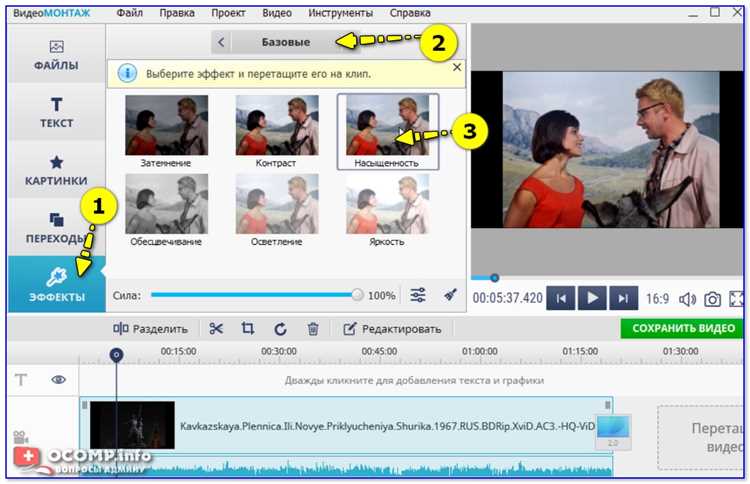
Третий способ – использование фильтров или внешних программ. На некоторых устройствах можно установить сторонние фильтры для видеоконференций, которые специально делают изображение размытым, искажают цвета или создают другие дефекты. Подобные фильтры доступны как для компьютеров, так и для мобильных устройств. Это повлияет на восприятие качества изображения без необходимости изменять настройки самой камеры.
Умышленное ухудшение качества изображения в Zoom – это полезная техника, если требуется создать специфическое впечатление или протестировать различные визуальные эффекты. Важно учитывать, что не все методы будут работать одинаково эффективно на разных устройствах и операционных системах, поэтому стоит провести тесты для выбора оптимального решения.
Изменение разрешения видео в настройках Zoom
Чтобы ухудшить качество видео в Zoom, можно вручную настроить разрешение видеопотока. Это поможет снизить нагрузку на сеть или улучшить производительность, но также приведет к ухудшению качества изображения. Для этого нужно изменить настройки видео в Zoom.
Для изменения разрешения видео выполните следующие шаги:
- Откройте Zoom и зайдите в «Настройки» (иконка шестеренки в правом верхнем углу).
- Перейдите в раздел «Видео» (в левой панели).
- Найдите опцию «Разрешение видео» или «Видеосигнал» (в зависимости от версии Zoom).
- Выберите нужное разрешение: для ухудшения качества можно установить 360p или 480p.
Zoom по умолчанию использует разрешение 720p для обычных встреч, что обеспечивает хорошее качество изображения. Однако для ухудшения изображения, можно установить более низкие параметры разрешения.
- 360p: Плохое качество, с явным пикселированием и размытостью, особенно в условиях низкой освещенности.
- 480p: Более низкое качество, но изображение все еще остается видимым, хотя детали становятся менее четкими.
После изменения настроек, система будет использовать более низкое разрешение при видеозвонках, что повлияет на качество изображения. Однако стоит помнить, что это также может привести к увеличению загрузки процессора и ухудшению общего восприятия видеоконференции.
Влияние слабого интернет-соединения на качество видео
Слабое интернет-соединение становится одной из главных причин ухудшения качества видеосвязи в Zoom. При недостаточной скорости передачи данных видеопоток начинает деградировать, что приводит к размытости изображения и задержкам. В идеале для стабильной видеосвязи необходима скорость не менее 3 Мбит/с для одного потока видео в стандартном разрешении 720p и 6 Мбит/с для Full HD (1080p). Если скорость соединения ниже этих значений, видео может начать «пикселизироваться» или вовсе замерзать.
При значительном падении скорости интернета Zoom автоматически снижает разрешение видео, чтобы уменьшить нагрузку на сеть. Это может привести к существенной потере детализации изображения и ухудшению восприятия мелких элементов, таких как текст или графика на экране. В таких случаях рекомендуется использовать видеоконференции в меньшем разрешении или отключить видео, оставив только аудио.
Одним из решений проблемы является использование проводного интернета вместо Wi-Fi, так как он менее подвержен помехам и скачкам скорости. Также стоит проверить, не использует ли кто-то в сети другие ресурсоёмкие приложения (например, стриминг видео или скачивание файлов), что может существенно снизить доступную пропускную способность для Zoom.
Для улучшения качества связи рекомендуется подключаться к сетям с низким уровнем пинга. Пинг выше 100 мс может вызывать заметные задержки и ухудшение синхронности видео и аудио. Чтобы минимизировать такие проблемы, можно использовать настройки в Zoom, позволяющие автоматически снижать качество видео или отключать видео по мере необходимости.
Иногда помогает ограничение количества устройств, подключенных к сети. Если в вашей домашней сети одновременно работают несколько устройств, это может снизить стабильность соединения. Важно также обновить драйвера сетевой карты и роутера, так как старое оборудование может не поддерживать современные стандарты передачи данных, что также негативно сказывается на качестве видеоконференций.
Выключение функции автоматической настройки яркости и контраста
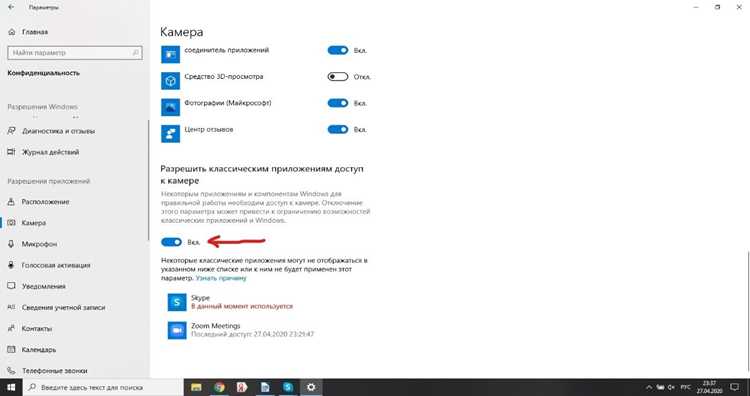
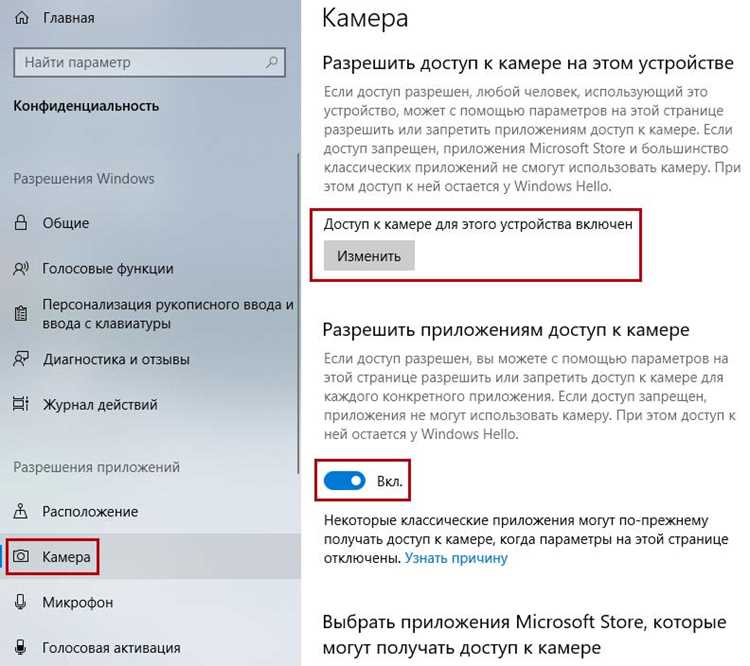
Функция автоматической настройки яркости и контраста в Zoom может автоматически подстраивать изображение под окружающее освещение, но в некоторых случаях это приводит к ухудшению качества видеоизображения. При включенной автоматической настройке камера пытается улучшить видимость, что может вызвать появление «шумов», сниженную четкость и неконтролируемые изменения в оттенках.
Чтобы отключить эту настройку и добиться более стабильного и предсказуемого изображения, выполните следующие шаги:
- Откройте настройки Zoom.
- Перейдите в раздел «Видео».
- Найдите пункт «Дополнительные настройки видео» и откройте его.
- Отключите опцию «Автоматическая настройка яркости и контраста».
Этот процесс предотвратит автоматическое изменение яркости и контраста, что сделает изображение более стабильным и удобным для восприятия.
Преимущества отключения автоматической настройки
Отключение этой функции позволяет вам контролировать качество видео и освещенность вручную. Это может быть полезно, если ваша камера слишком часто изменяет яркость, что приводит к постоянным изменениям в изображении. Например, при переходе из тени на светлый фон автоматическая корректировка может сделать лицо слишком ярким или, наоборот, затемненным.
Когда стоит отключать автоматическую настройку?
Если в процессе работы вы замечаете, что камера изменяет яркость или контраст в неподобающих местах (например, лицо становится слишком светлым или слишком темным), рекомендуется отключить эту функцию. Особенно это важно, если вы находитесь в месте с переменным освещением или в условиях, когда важно сохранить консистентность изображения.
Советы по улучшению качества видео
| Совет | Описание |
|---|---|
| Настройка освещения | Используйте несколько источников света, чтобы создать равномерное освещение. Избегайте прямого освещения на лицо или тень от окон. |
| Ручная настройка камеры | В некоторых моделях камер можно вручную настроить яркость, контрастность и другие параметры. Включение этой опции улучшит качество изображения. |
| Использование внешней камеры | Если качество встроенной камеры оставляет желать лучшего, рассмотрите возможность использования внешней камеры с ручной настройкой параметров. |
Использование нестандартных или старых драйверов камеры
Пример: установка старой версии драйвера. Для веб-камеры, выпущенной более 5 лет назад, можно найти старые драйверы на официальном сайте производителя или в архиве. Установка такого драйвера может привести к снижению четкости изображения, а также снижению поддержки новых стандартов видеосвязи, что отразится на качестве изображения в Zoom.
Проблемы с совместимостью. Использование нестандартных драйверов может вызвать проблемы с совместимостью с текущими версиями Zoom. Например, Zoom может не поддерживать последние функции или методы обработки видео, что приведет к снижению качества изображения, а также возможно возникновение лагов и задержек. Иногда камеры с устаревшими драйверами могут начать показывать размытые изображения или слабую цветопередачу.
Риски и неудобства. Помимо ухудшения качества, установка старых драйверов может привести к возникновению неполадок в работе камеры – сбои в изображении, неправильное определение разрешения и неправильная работа автоматических настроек камеры. Часто старые драйверы не поддерживают современные алгоритмы обработки света, что ухудшает видимость в темных помещениях или при недостаточном освещении.
Как протестировать старые драйверы? Для начала нужно найти старую версию драйвера камеры и установить его. После этого стоит провести несколько видеозвонков в Zoom, обращая внимание на такие параметры, как четкость изображения, качество цветопередачи, а также задержку и стабильность связи. Если замечены ухудшения, это явный признак того, что драйвер не поддерживает современные технологии обработки видео.
Как настройки освещения могут снизить качество изображения
Переосвещённые сцены, где источники света направлены непосредственно на объект, могут вызвать «пересвет» – участки изображения, где детали теряются из-за яркости. Это происходит, когда яркость источников света превышает порог, который камера может корректно захватить. В результате лица становятся блеклыми или даже слишком яркими, а текстуры и мелкие детали исчезают.
Слишком тёмное освещение вызывает «шум» – зернистость на изображении. Камера пытается компенсировать недостаток света, увеличивая чувствительность сенсора, что в свою очередь ухудшает качество изображения. Шум особенно заметен в областях с минимальным освещением, где текстуры и детали оказываются неразличимыми.
Для оптимального результата следует использовать мягкие источники света, которые равномерно распределяют свет и минимизируют контрасты. Рекомендуется избегать прямых источников яркого света и использовать светодиодные панели с регулируемой яркостью или рассеиватели. Также стоит обратить внимание на расположение источников света: освещённые объекты должны быть направлены под углом, чтобы минимизировать блики и тени, особенно на лицах.
Неверно настроенные цветовые температуры освещения могут искажать изображение. Тёплый свет придаёт желтоватый оттенок, а холодный – синий. Камеры с автоматической настройкой баланса белого могут не всегда правильно компенсировать такие изменения, что приводит к некорректным цветам на видео.
Правильное сочетание источников света, их мощность и расположение позволяют значительно улучшить качество видеосвязи, уменьшив искажения и улучшив чёткость изображения.
Влияние многозадачности на производительность камеры
Многозадачность на устройствах, использующих видеоконференции, может заметно повлиять на производительность камеры. Во время активного использования нескольких приложений или задач одновременно, система распределяет ресурсы между ними, что приводит к снижению доступной мощности для обработки видеопотока. Это может проявляться в виде потери кадров, размытия изображения и снижения резкости видео.
Процессор и оперативная память играют ключевую роль в этом. Когда система одновременно обрабатывает несколько приложений, например, одновременно открыты браузер, текстовый редактор и видеоконференция, загрузка процессора возрастает, и выделенные ресурсы для камеры уменьшаются. Это особенно заметно на устройствах с ограниченными вычислительными мощностями.
Для минимизации влияния многозадачности рекомендуется:
- Закрыть неиспользуемые приложения, которые активно используют процессор или память.
- Оптимизировать настройки видеоконференции, уменьшив разрешение видео или частоту кадров, чтобы снизить нагрузку на систему.
- При использовании камеры на слабых устройствах, по возможности, ограничить количество одновременно запущенных программ.
Дополнительно, использование внешних камер с собственными процессорами для обработки видео может разгрузить основной процессор устройства и улучшить стабильность видеоконференций.
Специфические настройки камеры для создания размытых изображений

Для достижения эффекта размытия изображения в Zoom или в других приложениях видеоконференций можно настроить параметры камеры. Прежде всего, для этого потребуется уменьшить резкость и управлять фокусом.
Один из способов добиться размытости – это использование низкого значения фокусного расстояния. Установив фокус на минимальное расстояние, вы получите эффект размытия фона, что будет особенно заметно при съемке на камеру с большой апертурой.
Также стоит поэкспериментировать с увеличением экспозиции. Чем дольше камера захватывает изображение, тем больше шанс, что движение будет размыто. Увеличьте время затвора камеры, чтобы создать эффект движущихся объектов, который будет выглядеть как размытое изображение.
Другой способ – это работа с глубиной резкости. Снижая диафрагму (например, до f/2.8 или ниже), вы ограничиваете область резкости, делая фон нечетким. Для улучшения результата можно включить эффект боке, который усилит размытость окружающей среды при фокусировании на одном объекте.
Настройки ISO также играют важную роль. Высокое значение ISO увеличивает светочувствительность сенсора, что может привести к потере резкости и появлению шума, который будет усиленно размывать изображение. Настройте ISO в пределах 800-1600, чтобы получить баланс между качеством и размытой картинкой.
Для создания ещё более выраженной размытости можно использовать постобработку. В некоторых приложениях камеры есть опция искусственного размытия фона, которая имитирует эффект глубины резкости, что также поможет снизить четкость изображения.
Вопрос-ответ:
Как я могу ухудшить качество камеры в Zoom, чтобы это выглядело, как будто у меня слабая камера?
Для того чтобы намеренно ухудшить качество камеры в Zoom, можно использовать несколько способов. Во-первых, уменьшите разрешение видеопотока. Перейдите в настройки видеоконференции и выберите минимальное доступное разрешение. Во-вторых, включите фильтры или эффекты, которые могут добавить шум или размытость, создавая ощущение плохой картинки. Также можно использовать слабое освещение, так как камера будет хуже захватывать изображение при недостаточной яркости.
Можно ли уменьшить четкость изображения через настройки Zoom, или для этого нужно использовать сторонние программы?
Можно настроить качество изображения непосредственно в Zoom. В разделе настроек видео есть возможность изменить разрешение видеосигнала. Если этого недостаточно, для ухудшения качества можно использовать сторонние программы, такие как OBS Studio или фильтры в приложениях для видеозвонков. Эти программы позволяют добавить различные искажения или снизить качество видео по вашему усмотрению.
Почему качество изображения в Zoom может быть плохим, если я не менял настройки камеры?
Качество изображения в Zoom может ухудшаться по разным причинам. Это может быть связано с проблемами с интернет-соединением — низкая скорость интернета или высокая нагрузка на сеть может приводить к снижению качества видео. Также возможны проблемы с драйверами вашей камеры или настройками системы, которые автоматически подстраиваются под слабое соединение, снижая качество изображения.
Какие настройки камеры в Zoom могут помочь сделать картинку более размытым и менее четким?
Чтобы сделать картинку размытым, можно отключить автоматическую настройку фокуса, если она включена в вашей камере. Также можно уменьшить разрешение видео в настройках Zoom. В дополнение к этому, использование плохого освещения или заднего фона с высокой контрастностью поможет создать эффект размытия, особенно если камера не очень хорошая.
Как можно искусственно создать эффект плохой видеокамеры во время конференции в Zoom?
Для создания эффекта плохой видеокамеры можно использовать несколько методов. Во-первых, уменьшите яркость и контрастность изображения через настройки Zoom или сторонние приложения. Во-вторых, включите фильтры, которые придадут изображению зернистость или размытость. Низкое освещение также поможет создать впечатление, что качество камеры оставляет желать лучшего. Если у вас есть доступ к программам для обработки видео, вы можете добавить эффект помех или искажений.
Как можно ухудшить качество камеры в Zoom?
Для того чтобы ухудшить качество видео в Zoom, можно понизить разрешение камеры в настройках программы. Для этого нужно зайти в раздел «Настройки» -> «Видео» и выбрать параметр с более низким разрешением. Также можно отключить функцию «HD», что автоматически снизит качество изображения. Еще одним способом является использование внешней камеры с низким разрешением или искусственное затемнение света в комнате, что также повлияет на чёткость картинки.
Почему ухудшение качества камеры в Zoom может быть полезно в некоторых случаях?
Иногда, например, для экономии трафика, можно намеренно уменьшить качество изображения в Zoom. Если у участников конференции слабое интернет-соединение, низкое качество видео позволит избежать задержек и сбоев в связи. Еще одна причина — это уменьшение нагрузки на процессор устройства, что тоже может быть важно при слабых компьютерах или старых моделях. Умышленное ухудшение качества также может использоваться в случае, если видеоконференция не требует высокой чёткости изображения, например, при работе с текстами или презентациями, где достаточно просто видеть участника.

 Загрузка...