

Правильная настройка толщины бумаги в параметрах принтера критически важна для предотвращения застреваний и обеспечения качественной печати. Большинство современных моделей поддерживают широкий диапазон плотностей бумаги – от 60 до 300 г/м². Важно выбрать соответствующий параметр, чтобы механизм подачи бумаги корректно адаптировался под конкретный тип материала.
Для изменения толщины бумаги следует открыть меню свойств принтера через панель управления операционной системы или непосредственно в драйвере печати. Обычно этот параметр обозначается как «Тип бумаги» или «Плотность бумаги». Выбор неправильного значения может привести к сминанию листов, плохому качеству изображения или даже поломке устройства.
В некоторых принтерах доступна опция ручной установки плотности, где пользователь задает точное значение в граммах на квадратный метр. Это особенно полезно при работе с нестандартными носителями: картоном, фотобумагой или пленками. Рекомендуется всегда сверяться с технической документацией на бумагу и принтер для оптимальной совместимости.
Где найти настройку толщины бумаги в драйвере принтера

Настройка толщины бумаги обычно расположена в разделе параметров печати драйвера принтера. Для доступа к ней откройте окно свойств принтера через меню «Печать» в любой программе или через «Устройства и принтеры» в панели управления Windows.
В окне драйвера перейдите на вкладку “Основные” или “Бумага/Качество”. Часто пункт настройки толщины спрятан под названиями “Тип бумаги”, “Плотность бумаги” или “Media Type”. Здесь выбирайте значение, соответствующее вашему материалу, например, «Тонкая», «Стандартная», «Толстая» или конкретный вес бумаги в граммах на квадратный метр (г/м²).
Если драйвер поддерживает расширенные настройки, переключитесь в режим “Дополнительные” или “Расширенные”. Там может быть отдельный параметр для толщины или плотности бумаги, позволяющий точнее задать параметры подачи и температуры печати.
При использовании универсальных драйверов (например, от Windows) настройка может находиться в разделе “Настройки устройства” или “Параметры носителя”. Для моделей с ПО производителя (HP, Canon, Epson и др.) параметры обычно более детализированы и доступны через вкладки, посвящённые бумаге и качеству.
Рекомендуется сохранять профиль с нужными параметрами для разных типов бумаги, чтобы ускорить повторную настройку в будущем.
Как выбрать подходящий тип бумаги для печати
Выбор типа бумаги напрямую влияет на качество и долговечность отпечатков. Для офисных документов оптимально использовать бумагу плотностью 70–90 г/м², которая обеспечивает четкость текста и экономию тонера.
Для фотографий и цветной печати рекомендуются глянцевые или полуглянцевые бумаги с плотностью от 150 до 250 г/м². Такая бумага лучше воспринимает краску, снижая размытие и повышая насыщенность цветов.
Если требуется печать презентаций или рекламных материалов, стоит обратить внимание на матовые и шелковые бумаги с плотностью 160–300 г/м². Они создают профессиональный вид и устойчивы к выцветанию.
При печати на плотных носителях (например, картоне или фотобумаге) важно настроить в драйвере принтера соответствующую толщину, чтобы избежать застреваний и повреждений устройства.
Для текстовых документов с двухсторонней печатью рекомендуются бумаги с низкой степенью впитываемости, чтобы избежать просвечивания и размазывания краски.
Перед покупкой стоит проверить совместимость бумаги с конкретной моделью принтера – производители обычно указывают рекомендованные типы и плотности бумаги в технической документации.
Настройка толщины бумаги для разных моделей принтеров
В принтерах Canon серия PIXMA позволяет изменить толщину бумаги через драйвер в разделе «Настройки бумаги» – выбирается тип от «Обычная» до «Плотная/Фотобумага». Для моделей Canon с сенсорным экраном настройка доступна напрямую в меню печати, где параметр обозначен как «Тип бумаги».
Принтеры Epson, например, серии WorkForce и EcoTank, используют драйвер Epson Print Layout или стандартный драйвер Windows. Там параметр «Тип бумаги» включает категории «Обычная», «Толстая», «Конверт» и т.д. Важно выбирать точный тип, соответствующий фактической плотности бумаги, так как это регулирует подачу и температуру печати.
HP LaserJet и OfficeJet требуют выбора бумаги в свойствах устройства. В разделе «Тип носителя» доступны варианты «Обычная», «Толстая», «Плотная», «Фотобумага». Для лазерных моделей HP стоит учитывать максимальную рекомендованную плотность, указанную в документации, чтобы избежать застревания.
Brother предлагает регулировку через драйвер в пункте «Тип носителя». В меню принтера можно выбрать «Стандартная», «Тяжелая» или «Фотобумага». Для моделей с лотком ручной подачи следует активировать соответствующий режим для корректной работы с плотной бумагой.
Для промышленных и профессиональных устройств, таких как Xerox и Ricoh, настройка толщины осуществляется через панель управления или специализированное ПО, где можно указывать конкретный диапазон плотности бумаги в граммах на квадратный метр (г/м²). Это обеспечивает точную регулировку подачи и температуры печати.
В любом случае, перед выбором параметра важно сверить плотность бумаги с техническими характеристиками принтера и использовать рекомендованные типы, чтобы избежать проблем с застреванием, ухудшением качества печати и повреждением устройства.
Влияние толщины бумаги на качество и скорость печати

Толщина бумаги напрямую влияет на качество отпечатков и производительность принтера. Для тонкой бумаги (от 60 до 90 г/м²) характерна высокая скорость подачи и быстрая сушка краски, что минимизирует размытие и подтекание. Однако при слишком тонкой бумаге возможны заломы и застревания, особенно в струйных и лазерных моделях.
Бумага средней толщины (90–120 г/м²) обеспечивает оптимальный баланс: хорошее качество печати без снижения скорости. Этот диапазон подходит для большинства офисных задач и фотографий с умеренным разрешением.
Толстая бумага (от 120 г/м² и выше) требует более медленной подачи и увеличенного времени сушки, особенно при использовании лазерных принтеров с нагревательными элементами. При высокой толщине возможны сбои подачи, поэтому важно в настройках принтера указать корректный тип и плотность бумаги для предотвращения ошибок и ухудшения качества.
Настройка толщины в драйвере позволяет адаптировать давление роликов и скорость подачи, снижая вероятность замятий и улучшая точность нанесения краски или тонера. Несоответствие толщины бумаги и установленных параметров приводит к искажениям цвета, полосам и размытиям.
Для ускорения печати на плотной бумаге рекомендуется использовать режим экономии тонера и пониженное разрешение, если задача не требует максимального качества. Важно также учитывать рекомендации производителя принтера по максимальной толщине бумаги, чтобы избежать преждевременного износа механизмов.
Что делать, если принтер не принимает заданную толщину бумаги

Если принтер отказывается принимать выбранную толщину бумаги, необходимо проверить несколько ключевых факторов для устранения проблемы.
-
Проверьте поддерживаемый диапазон толщины бумаги
Изучите техническую документацию устройства. Обычно производители указывают минимальный и максимальный вес бумаги (г/м²), который поддерживает конкретная модель. Превышение этих параметров приводит к отказу принтера принимать листы.
-
Настройка драйвера принтера
Убедитесь, что в настройках драйвера выбран корректный тип и толщина бумаги. Если необходимая толщина отсутствует, попробуйте использовать ближайший вариант. Некоторые модели требуют обновления драйвера для расширения списка поддерживаемых параметров.
-
Использование правильного лотка подачи
Некоторые принтеры имеют отдельные лотки для бумаги разной толщины или типа. Для толстых материалов, таких как картон или фотобумага, используйте соответствующий лоток, чтобы избежать застревания и ошибок.
-
Регулировка роликов подачи бумаги
Толстая бумага требует более сильного зажима роликов. В некоторых моделях можно вручную отрегулировать усилие роликов или заменить их на более подходящие для плотной бумаги.
-
Проверка качества и состояния бумаги
Используйте только бумагу без заломов, влажности и загрязнений. Некачественная или деформированная бумага может не проходить через механизм подачи даже при правильных настройках толщины.
-
Обновление прошивки принтера
Прошивка часто включает улучшения распознавания и обработки различных типов бумаги. Проверьте сайт производителя и установите последние обновления.
-
Обращение в сервисный центр
Если перечисленные меры не помогли, возможно, механизм подачи нуждается в ремонте или замене. В сервисном центре проведут диагностику и при необходимости заменят детали.
Выполнение этих рекомендаций поможет наладить корректную работу принтера с заданной толщиной бумаги и избежать сбоев в печати.
Советы по сохранению принтера при печати на плотной бумаге
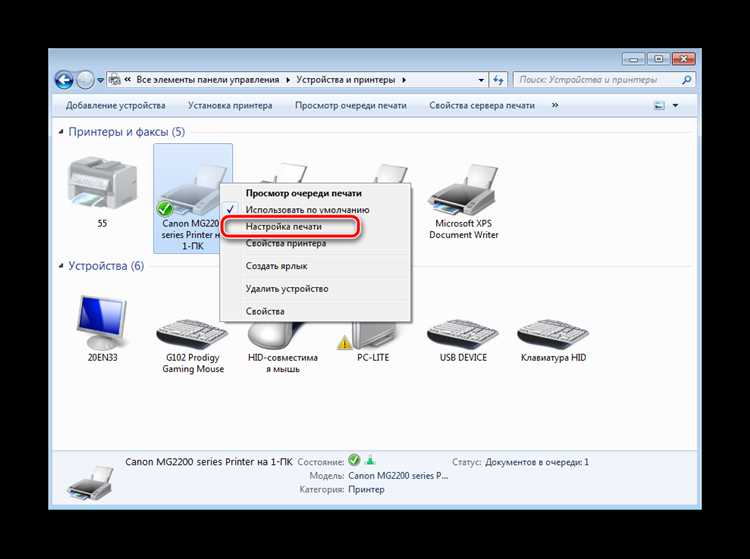
Для защиты механизма принтера от перегрузок при работе с плотной бумагой важно корректно настроить параметры подачи. В первую очередь в драйвере следует выбрать соответствующий тип и толщину бумаги, чтобы ролики подачи изменили силу захвата и скорость перемещения листа.
Перед началом печати проверьте чистоту роликов подачи и при необходимости очистите их от пыли и остатков бумаги. Грязные ролики снижают сцепление и повышают риск зажевывания.
Рекомендуется использовать бумагу с плотностью, не превышающей максимально допустимую для вашей модели принтера. Обычно производители указывают этот параметр в технической документации.
При печати на плотной бумаге снизьте скорость печати, если такая опция доступна. Это уменьшит нагрузку на двигатель и обеспечит более стабильное прохождение листа без замятий.
Регулярное техническое обслуживание, включая смазку движущихся частей согласно рекомендациям производителя, продлит срок службы принтера при частой работе с толстыми материалами.
Если принтер оснащён ручной подачей бумаги, используйте её для плотных листов. Это позволит избежать двойной подачи и снизит риск повреждений.
Ниже приведены ключевые параметры для проверки перед печатью на плотной бумаге:
| Параметр | Рекомендация |
|---|---|
| Тип бумаги в настройках | Выбрать «Плотная», «Картон» или аналогичный |
| Плотность бумаги | Не превышать максимум, указанный для принтера (обычно до 200–250 г/м²) |
| Скорость печати | Уменьшить на 20-30% при необходимости |
| Подача бумаги | Использовать ручную подачу для толстых листов |
| Чистка роликов | Проводить каждые 500–1000 страниц |
Вопрос-ответ:
Где именно в настройках принтера можно изменить толщину бумаги?
Параметр толщины бумаги обычно находится в свойствах принтера или в разделе «Настройки печати» драйвера. Для доступа к нему нужно открыть меню печати через приложение, выбрать ваш принтер, затем нажать на «Свойства» или «Настройки устройства». В появившемся окне ищите пункт, связанный с типом или плотностью бумаги, например «Тип бумаги», «Материал» или «Толщина/Плотность». Названия и расположение могут отличаться в зависимости от модели и производителя устройства.
Что будет, если неправильно указать толщину бумаги в настройках?
Если толщина бумаги выставлена неверно, это может привести к различным проблемам. При заниженной настройке на плотной бумаге возможно застревание листов и ухудшение качества печати — например, размазывание или смазывание краски. Если же указать слишком большую толщину для тонкой бумаги, принтер может слишком сильно прижимать бумагу, что повредит устройство или приведёт к деформации листов. Также возможны ошибки захвата бумаги и сбои в подаче листов.
Можно ли настроить толщину бумаги на принтерах разных производителей одинаково?
Настройки толщины бумаги различаются по названию и интерфейсу у разных производителей, но принцип схож. Большинство устройств позволяют выбирать тип бумаги из списка (например, «Обычная», «Плотная», «Фото», «Картон»). Иногда можно указать конкретные значения в граммах на квадратный метр (г/м²). Важно изучить руководство или программное обеспечение конкретного принтера, поскольку способы настройки и доступные параметры могут отличаться.
Какие признаки указывают на необходимость изменить настройки толщины бумаги?
Основные признаки — частые застревания листов, скручивания и заломы бумаги при подаче, а также ухудшение качества отпечатков: пятна, размытие, неправильное нанесение краски. Если принтер пишет ошибку о неподходящем типе бумаги или перестает захватывать листы, стоит проверить и откорректировать толщину в настройках. Кроме того, при переходе на бумагу с другой плотностью или типом желательно сразу подстроить параметры.
Как правильно подобрать значение толщины бумаги для нестандартных материалов?
Для нестандартных материалов, например, картон или фотобумага высокой плотности, рекомендуется сначала узнать их плотность в граммах на квадратный метр (г/м²). Затем в настройках принтера выбирают тип бумаги, максимально близкий по характеристикам, или вводят значение вручную, если такая функция предусмотрена. В некоторых случаях помогает установка режима «Ручная подача» и снижение скорости печати, чтобы избежать застреваний и повреждений. Если сомневаетесь, лучше обратиться к технической документации устройства.

 Загрузка...


