

Удалённое управление удобно применять в проектах с несколькими Raspberry Pi, где разные платы выполняют отдельные задачи, но требуется централизованное управление. Remote GPIO также подходит для случаев, когда прямой доступ к плате затруднён или невозможен, а взаимодействие с GPIO необходимо обеспечить удалённо и с минимальной задержкой.
Для начала работы важно убедиться в установке и запуске демона pigpio на управляющей Raspberry Pi, а затем настроить клиентскую часть с правильным IP-адресом и портом подключения. Также стоит учитывать вопросы безопасности – рекомендуется ограничить доступ к демону только доверенным устройствам и использовать локальную сеть без внешнего доступа.
Как настроить Raspberry для удалённого управления GPIO

Для включения Remote GPIO на Raspberry необходимо установить пакет pigpio. В терминале выполните команду: sudo apt update && sudo apt install pigpio.
После установки запустите демон pigpio командой sudo systemctl start pigpiod. Для автоматического запуска демона при загрузке выполните sudo systemctl enable pigpiod.
Проверьте статус демона через sudo systemctl status pigpiod. Если демон активен, Raspberry готов принимать удалённые подключения.
Для доступа к Remote GPIO с другого устройства в сети Raspberry должен иметь статический IP-адрес или быть доступен по имени хоста через локальный DNS.
На клиенте для управления удалёнными GPIO используйте библиотеки, поддерживающие pigpio, например, pigpio для Python. При инициализации подключения указывайте IP-адрес Raspberry: pi = pigpio.pi('IP_адрес_устройства').
Обеспечьте безопасность подключения, используя локальную сеть с ограниченным доступом или VPN. Pigpio не предусматривает встроенного шифрования, поэтому открытый доступ в интернет без защиты не рекомендуется.
Для проверки связи выполните на клиенте команду ping к IP Raspberry и убедитесь, что порт 8888 (стандартный порт pigpio) открыт и доступен.
Если используются фаерволлы, добавьте правила, разрешающие входящие соединения на порт 8888 TCP/UDP на Raspberry.
Подключение к Remote GPIO с другого устройства в сети
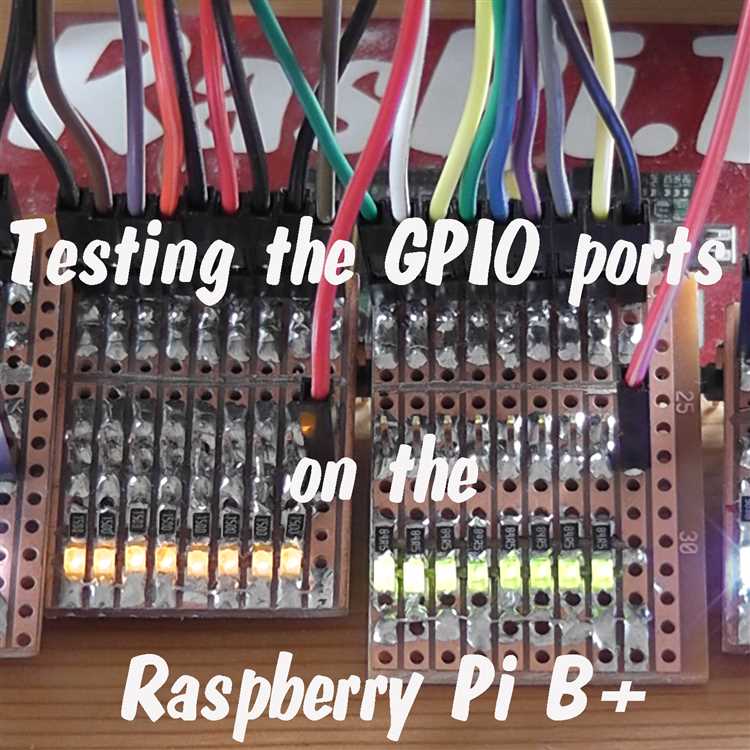
Для удалённого управления GPIO Raspberry Pi необходимо обеспечить сетевое соединение между устройствами и запустить на Raspberry службу Remote GPIO. Используйте библиотеку pigpio, которая реализует сервер и клиент для работы с GPIO по сети.
На Raspberry Pi установите pigpio и запустите демона командой sudo pigpiod. Демон слушает порт 8888 по умолчанию, обеспечивая доступ к GPIO.
С другого устройства в той же сети установите pigpio или библиотеку с поддержкой Remote GPIO (например, pigpio Python client). Для подключения используйте IP-адрес Raspberry Pi и порт 8888.
В Python подключение реализуется через pigpio.pi(host='IP_адрес_Рaspberry'). Если соединение установлено успешно, можно работать с GPIO удалённо, как с локальными пинами.
Обратите внимание на настройки безопасности. По умолчанию pigpiod не шифрует трафик, поэтому запускать службу следует в доверенной локальной сети. Для защиты можно настроить VPN или использовать SSH-туннелирование порта 8888.
При нестабильном соединении проверяйте пинги и доступность порта на Raspberry Pi. Для диагностики применяйте утилиты ping и telnet IP_адрес 8888.
Удалённое управление позволяет реализовать автоматизацию, мониторинг и управление оборудованием, расположенным на Raspberry Pi, без физического доступа к плате.
Примеры команд для управления пинами через Remote GPIO
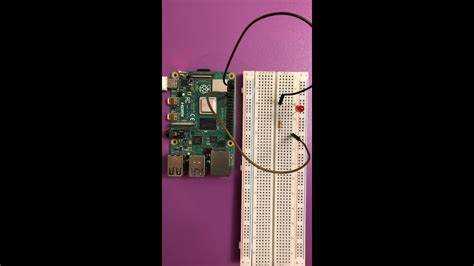
Для работы с Remote GPIO на Raspberry используется библиотека gpiozero или низкоуровневый инструмент pigpio. Ниже приведены примеры команд и скриптов для удалённого управления пинами.
- Подключение к удалённому Raspberry Pi с помощью pigpio:
- Установка пина в выход и установка высокого уровня (3.3В):
- Сброс пина в низкий уровень (0В):
- Чтение состояния входного пина:
- Использование gpiozero для удалённого управления:
Запуск демона pigpio на целевом устройстве:
sudo pigpiod
На управляющем устройстве подключение:
import pigpio

pi = pigpio.pi('IP_удалённого_устройства')
pi.set_mode(17, pigpio.OUTPUT)

pi.write(17, 1)
pi.write(17, 0)
pi.set_mode(22, pigpio.INPUT)

state = pi.read(22)

print(state)
Создание удалённого пина:
from gpiozero import LED

from gpiozero.pins.pigpio import PiGPIOFactory

factory = PiGPIOFactory(host='IP_удалённого_устройства')

led = LED(17, pin_factory=factory)

led.on()

led.off()
Для безопасной работы с Remote GPIO необходимо убедиться, что порт 8888 (по умолчанию для pigpio) открыт и доступен, а демоны работают корректно. Также важно использовать проверенные IP-адреса и, при возможности, VPN или SSH-туннелирование для защиты соединения.
Использование Python-библиотек для работы с Remote GPIO

Для удалённого управления GPIO Raspberry часто используют библиотеку RPi.GPIO с расширением pigpio или специализированный пакет gpiozero, поддерживающий Remote GPIO.
pigpio обеспечивает работу через демон pigpiod, который запускается на целевой Raspberry и позволяет удалённо управлять пинами по сети через TCP/IP. Для подключения используется класс pigpio.pi(host, port), где host – IP-адрес удалённого устройства.
Пример инициализации и установки состояния пина:
import pigpio
pi = pigpio.pi('192.168.1.10')  # адрес Raspberry с запущенным pigpiod
pi.set_mode(17, pigpio.OUTPUT)
pi.write(17, 1)
В библиотеке gpiozero поддержка Remote GPIO активируется через указание адреса в переменной окружения GPIOZERO_PIN_FACTORY=remote и параметра REMOTE_HOST. После настройки можно использовать привычные интерфейсы для устройств:
from gpiozero import LED
from gpiozero.pins.pigpio import PiGPIOFactory
factory = PiGPIOFactory(host='192.168.1.10')
led = LED(17, pin_factory=factory)
led.on()
Для работы с Remote GPIO необходимо обеспечить запуск демона pigpiod на Raspberry, а также открытый TCP-порт (по умолчанию 8888). Рекомендуется использовать статический IP или DNS, чтобы избежать проблем с подключением.
При написании скриптов стоит учитывать задержки сети и возможные ошибки соединения, обрабатывать исключения и проверять статус подключения перед управлением пинами.
Как обеспечить безопасность при использовании Remote GPIO
Для защиты Remote GPIO важно ограничить доступ к Raspberry Pi на уровне сети. Используйте брандмауэр (например, iptables или ufw) для закрытия неиспользуемых портов и разрешения подключения только с доверенных IP-адресов.
Обязательно применяйте шифрование трафика. По умолчанию Remote GPIO работает через TCP без защиты, поэтому рекомендуют запускать соединение через VPN или туннелирование по SSH, чтобы предотвратить перехват данных и несанкционированный доступ.
Настройте аутентификацию для устройств, которые будут использовать Remote GPIO. Raspberry Pi можно ограничить по списку MAC-адресов или использовать системы контроля доступа, чтобы исключить подключения посторонних устройств.
Обновляйте программное обеспечение Raspberry Pi и библиотеки для работы с GPIO, чтобы закрыть уязвимости, связанные с безопасностью. Автоматическое обновление пакетов и своевременный аудит системы минимизируют риск эксплуатации известных багов.
Используйте сегментацию сети: выведите Raspberry Pi с Remote GPIO в отдельный VLAN или подсеть, изолируя устройство от общей локальной сети. Это уменьшит возможность распространения атаки в случае компрометации.
Логируйте все подключения и команды, отправляемые через Remote GPIO. Анализ логов помогает выявить подозрительную активность и своевременно реагировать на попытки взлома.
В критичных системах дополнительно применяйте аппаратные меры защиты – например, физический доступ только доверенным лицам и установку защитных корпусов с блокировкой портов.
Диагностика и устранение проблем с удалённым GPIO

При работе с Remote GPIO часто возникают сложности, связанные с сетевым соединением, настройками безопасности и конфигурацией устройств. Для эффективного выявления и устранения неполадок следует использовать поэтапный подход.
- Проверка доступности Raspberry Pi по сети
- Используйте команду
pingдля проверки ответа устройства. - Убедитесь, что IP-адрес Raspberry Pi не изменился, особенно при динамическом DHCP.
- Проверьте открытые порты с помощью
nmap– по умолчанию Remote GPIO использует порт 8888.
- Используйте команду
- Проверка сервиса Remote GPIO
- На Raspberry Pi выполните
sudo systemctl status pigpiodдля проверки статуса демона. - Если сервис не запущен, запустите
sudo systemctl start pigpiod. - Проверьте логи системы через
journalctl -u pigpiodдля выявления ошибок запуска.
- На Raspberry Pi выполните
- Проверка прав доступа и безопасности
- Убедитесь, что клиентское устройство имеет разрешение подключаться к Remote GPIO.
- Проверьте настройки файервола (iptables, ufw) – порт 8888 должен быть открыт для входящих соединений.
- Если используется SSH-туннель, убедитесь в корректности настроек туннелирования.
- Тестирование работы GPIO
- На клиенте выполните простые команды управления пинами через pigpio (например, чтение состояния входа или переключение выхода).
- Используйте команду
pigsдля получения состояния пинов. - При некорректном отклике проверьте кабели и физическое подключение компонентов.
- Локализация проблемы
- Проверьте, работает ли локальное управление GPIO на самом Raspberry Pi (например, через
gpioилиraspi-gpio). - Если локальное управление работает, но Remote GPIO нет – причина вероятнее в сети или настройках сервиса.
- Если локальное управление не работает, проблема в аппаратной части или драйверах.
- Проверьте, работает ли локальное управление GPIO на самом Raspberry Pi (например, через
Регулярная проверка состояния сервиса, правильная настройка сети и контроль прав доступа позволяют минимизировать время простоя при работе с Remote GPIO.
Вопрос-ответ:
Что такое Remote GPIO на Raspberry и для чего он нужен?
Remote GPIO — это способ управлять выводами ввода-вывода (GPIO) Raspberry Pi через сеть. С его помощью можно управлять пинами одной платы с другого устройства, подключённого к той же сети. Это удобно, если физический доступ к Raspberry Pi ограничен или если нужно централизованно контролировать несколько плат.
Как настроить Raspberry Pi для работы с Remote GPIO?
Для настройки требуется включить службу удалённого доступа к GPIO на Raspberry Pi. Обычно используется библиотека pigpio, которая запускает демон pigpiod. Его нужно активировать на устройстве, которое будет выступать сервером GPIO. После запуска демон будет слушать входящие подключения, позволяя клиентам управлять пинами через сеть. Важно обеспечить правильные сетевые настройки и учесть безопасность доступа.
Какие ограничения и особенности есть у Remote GPIO по сравнению с локальным управлением пинами?
Удалённое управление GPIO работает с небольшой задержкой из-за сетевого обмена данными. Некоторые операции, требующие точного времени или высокой частоты обновлений, могут работать хуже. Также доступ к пинам зависит от стабильности сети и конфигурации сервера. Не все библиотеки полностью поддерживают удалённый режим, поэтому выбор инструментов влияет на возможности и удобство работы.
Как взаимодействовать с Remote GPIO на Python? Какие библиотеки использовать?
Для работы с удалённым GPIO в Python часто используют библиотеку pigpio. Она позволяет подключиться к удалённому демону pigpiod и управлять пинами через сетевой интерфейс. Также есть библиотека gpiozero, которая умеет работать поверх pigpio и может использовать Remote GPIO при правильной настройке. Код при этом почти не отличается от локального, но в настройках указывают IP-адрес Raspberry Pi с запущенным pigpiod.
Какие меры безопасности важны при использовании Remote GPIO в домашней или офисной сети?
При использовании Remote GPIO нужно ограничить доступ к Raspberry Pi, чтобы посторонние устройства не могли управлять пинами. Для этого стоит использовать локальную закрытую сеть, настроить firewall, использовать VPN или SSH-туннелирование. Демон pigpiod можно запускать с ограничением IP-адресов, с которыми разрешён обмен. Также рекомендуется следить за обновлениями ПО и отключать сервис, когда он не нужен.
Что такое Remote GPIO на Raspberry и для чего его используют?
Remote GPIO — это возможность управлять выводами GPIO на Raspberry Pi с другого устройства через сеть. Это позволяет запускать скрипты или управлять подключёнными датчиками и устройствами без физического доступа к самой плате. Такая функция полезна для удалённого мониторинга, автоматизации и интеграции в распределённые системы, где Raspberry Pi выступает как удалённый контроллер.

 Загрузка...


