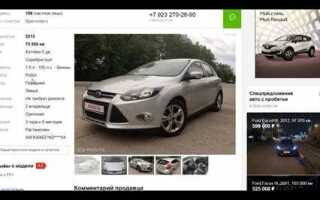
Платформа Авто.ру предлагает большой выбор автомобилей с подробными характеристиками и фотографиями. Однако сайт не предоставляет встроенной функции для скачивания полной информации об объявлении на компьютер или смартфон. Для сохранения данных об интересующем автомобиле необходимо воспользоваться альтернативными методами, включая сохранение страниц в PDF, копирование информации вручную или использование расширений браузера.
Чтобы сохранить объявление в виде PDF-файла, достаточно открыть нужную страницу, нажать комбинацию клавиш Ctrl+P или выбрать пункт «Печать» в меню браузера, а затем указать «Сохранить как PDF» в качестве принтера. Этот способ позволяет сохранить фотографии, описание автомобиля, технические характеристики и контактные данные продавца в одном файле для дальнейшего изучения без доступа к интернету.
Если важно скачать только фотографии автомобиля с Авто Ру, их можно сохранить вручную, нажав правой кнопкой мыши по изображению и выбрав «Сохранить изображение как…». Для массовой загрузки изображений удобнее использовать браузерные расширения, например, Image Downloader для Google Chrome, который автоматически находит и скачивает все изображения со страницы объявления.
При работе с мобильной версией сайта Авто.ру сохранять объявления удобно с помощью встроенной функции браузера «Добавить в закладки» или «Сохранить на устройство». Некоторые смартфоны позволяют создать скриншоты или записать страницу в формате PDF через стандартное меню «Поделиться».
Как найти нужное объявление с помощью поиска на Авто Ру

Для точного поиска объявления на Авто Ру необходимо использовать расширенные фильтры, которые расположены в верхней части страницы после ввода общего запроса. Сначала введите в поисковую строку ключевую фразу с маркой и моделью автомобиля, например, «Kia Rio» или «Volkswagen Passat».
Далее настройте параметры фильтрации по основным характеристикам. Выберите год выпуска, указав диапазон, например, с 2018 по 2022 год. Это позволит исключить старые автомобили из выдачи. Задайте ценовой диапазон, чтобы видеть только машины, которые соответствуют вашему бюджету, например, от 1 200 000 до 1 600 000 рублей.
Определите тип кузова – седан, хэтчбек, универсал и другие. При необходимости установите тип коробки передач – автоматическая, механическая или роботизированная. Фильтр по типу топлива поможет исключить ненужные предложения: бензин, дизель, гибрид или электромобиль.
Для выбора объявлений в конкретном регионе воспользуйтесь фильтром «Город». Введите нужный город или область, например, Москва или Краснодарский край, чтобы исключить предложения из других регионов.
Особое внимание стоит уделить фильтрам состояния автомобиля. Можно указать только предложения от частных лиц или дилеров, выбрать автомобили без ДТП, с оригинальным ПТС и с одним владельцем.
После установки всех фильтров обновите поиск, и система отобразит актуальные объявления, соответствующие выбранным параметрам. Для сохранения поиска нажмите кнопку «Сохранить поиск», чтобы получать уведомления о новых предложениях.
Как открыть полную версию объявления на сайте Авто Ру

Чтобы получить доступ ко всей информации о конкретном автомобиле, необходимо открыть полную версию объявления. Для этого перейдите на главную страницу сайта Авто Ру по адресу auto.ru и воспользуйтесь строкой поиска.
В поисковой строке укажите ключевые параметры: марку автомобиля, модель, город или регион. После ввода нажмите кнопку поиска.
В результатах поиска выберите подходящее объявление, щелкнув по его заголовку или изображению. Вы будете перенаправлены на страницу с краткой информацией.
Чтобы раскрыть всю информацию, прокрутите страницу вниз. Откроется расширенная карточка с подробным описанием, фотографиями, историей обслуживания и характеристиками.
Некоторые данные могут быть скрыты за кнопкой «Показать полностью» – нажмите на неё для отображения полного описания владельца. Технические параметры и комплектация отображаются сразу под фотографиями в разделе «Описание».
Контактные данные продавца доступны после нажатия кнопки «Показать телефон» или через встроенный мессенджер сайта.
Как сохранить объявление в формате PDF через браузер

Чтобы скачать объявление с Авто Ру в виде PDF-файла, достаточно воспользоваться встроенными возможностями браузера. Ниже приведён пошаговый алгоритм для популярных браузеров Google Chrome, Mozilla Firefox и Microsoft Edge.
- Откройте полную версию объявления. Перейдите на страницу интересующего объявления и дождитесь полной загрузки всех данных, включая фотографии и характеристики.
- Вызовите меню печати. Нажмите сочетание клавиш
Ctrl + Pна Windows илиCmd + Pна MacOS. Также можно открыть меню браузера и выбрать пункт «Печать». - Выберите опцию «Сохранить как PDF». В разделе «Принтер» установите значение «Сохранить как PDF» или «Save as PDF».
- Настройте параметры страницы. Убедитесь, что выбрана ориентация страницы «Портрет». Для лучшего результата рекомендуется отключить фоновую графику, если страница слишком тёмная, или включить её для отображения логотипов и кнопок.
- Обрежьте ненужные страницы. Просмотрите предпросмотр документа. Если в конце есть пустые или лишние страницы, укажите конкретный диапазон страниц (например, «1-2»).
- Нажмите «Сохранить». Укажите название файла, выберите папку на диске и подтвердите сохранение.
При необходимости можно дополнительно использовать функцию масштабирования, чтобы умещать все данные объявления на одной странице или наоборот, увеличить масштаб для улучшения читаемости.
Как скачать фотографии из объявления на Авто Ру

Чтобы сохранить изображения из объявления на Авто Ру, необходимо воспользоваться встроенными функциями браузера. На сайте предусмотрена защита от автоматического скачивания, но вручную фотографии доступны для сохранения без ограничений.
- Откройте страницу объявления, из которого нужно скачать фотографии.
- Прокрутите до фотогалереи и кликните на нужное изображение, чтобы открыть его в полноэкранном режиме.
- Нажмите правую кнопку мыши по фотографии и выберите пункт «Сохранить изображение как».
- Укажите папку на компьютере и подтвердите сохранение, нажав «Сохранить».
Для скачивания нескольких фотографий подряд:
- Переключайтесь между изображениями с помощью стрелок на экране;
- Повторяйте сохранение для каждой нужной фотографии.
Если изображения открываются в виде слайдера без возможности сохранить через контекстное меню, можно воспользоваться инструментами разработчика:
- Нажмите клавишу F12 или комбинацию Ctrl+Shift+I для открытия панели разработчика.
- Перейдите на вкладку «Network» и обновите страницу клавишей F5.
- Выберите фильтр «Img» и найдите в списке загруженные изображения с крупным разрешением.
- Кликните по ссылке изображения правой кнопкой мыши и выберите «Open in new tab».
- В новом окне сохраните изображение обычным способом через «Сохранить изображение как».
Альтернативный способ – создание скриншотов с экрана. Для этого используйте комбинацию клавиш PrintScreen или специальные программы для снятия скриншотов с возможностью выбора области экрана.
Как скопировать текст описания автомобиля с Авто Ру

Чтобы скопировать описание автомобиля с сайта Авто Ру, откройте страницу интересующего объявления и прокрутите её до блока с описанием продавца. Обычно текст располагается под основными характеристиками транспортного средства и фотографиями.
Для выделения текста установите курсор в начало описания, нажмите левую кнопку мыши и, не отпуская её, протяните курсор до конца текста. После выделения текста отпустите кнопку мыши и нажмите правую кнопку мыши. В открывшемся контекстном меню выберите пункт «Копировать».
Альтернативный способ – после выделения текста используйте сочетание клавиш Ctrl + C для копирования. Затем вы можете вставить текст в любой текстовый редактор, например, Блокнот или Word с помощью Ctrl + V.
Если описание представлено частично и скрыта часть текста за кнопкой «Показать полностью», кликните по ней перед копированием, чтобы раскрыть всю информацию.
На мобильных устройствах выделение осуществляется долгим нажатием на текст до появления маркеров выделения. Далее передвигайте маркеры, чтобы выделить нужный фрагмент, после чего выберите пункт «Копировать» в появившемся меню.
Как скачать объявление с помощью мобильного приложения Авто Ру

Откройте мобильное приложение Авто Ру и найдите нужное объявление через поиск или категории. На странице объявления нажмите на иконку с тремя точками в правом верхнем углу экрана.
В появившемся меню выберите пункт «Сохранить объявление». Объявление будет добавлено в раздел «Избранное» внутри приложения, что позволяет быстро к нему вернуться без доступа к интернету.
Для сохранения текста и фотографий на устройство используйте функцию «Поделиться» в том же меню. Выберите опцию «Сохранить как PDF» или отправьте файл на электронную почту для дальнейшего хранения.
Если необходимо скачать фотографии отдельно, откройте галерею изображений в объявлении, удерживайте палец на фото до появления меню и выберите «Сохранить изображение». Фотографии сохранятся в стандартной папке с изображениями вашего телефона.
Обратите внимание, что для полноценного сохранения объявлений в офлайн-режиме рекомендуется обновить приложение до последней версии через Google Play или App Store.
Как сохранить ссылку на объявление для просмотра позже
Для быстрого доступа к объявлению на Авто Ру сохраните URL напрямую из адресной строки браузера. Нажмите правой кнопкой мыши на строку с адресом и выберите «Копировать».
Используйте встроенные функции браузера: добавьте страницу в закладки с помощью комбинации Ctrl+D (Cmd+D на Mac) или через меню браузера. Рекомендуется создать отдельную папку для объявлений, чтобы систематизировать ссылки.
В мобильных приложениях Авто Ру предусмотрена функция «Добавить в избранное» – нажмите на иконку с сердцем или закладкой внутри объявления, чтобы сохранить ссылку внутри аккаунта. Это удобно, если планируете вернуться с другого устройства.
Для резервного хранения используйте заметки или специальные менеджеры закладок (например, Pocket, Raindrop). Вставьте скопированную ссылку в новое заметочное поле, указав краткое описание для удобства поиска.
Проверяйте работоспособность сохранённой ссылки: при открытии она должна вести на актуальное объявление. Если страница удалена или скрыта, сохранённая ссылка станет неактивной, поэтому периодически обновляйте важные адреса.
Как скачать архив с данными объявления с помощью расширений браузера

Для скачивания полного архива с данными объявления на Авто Ру оптимально использовать специализированные расширения для браузеров, такие как «SingleFile» или «Save Page WE». Эти инструменты сохраняют страницу целиком, включая текст, изображения и стили, в один файл формата HTML или архив.
После установки расширения необходимо открыть нужное объявление на сайте Авто Ру. Затем активировать расширение через иконку в панели браузера и выбрать опцию сохранения страницы целиком. В случае «SingleFile» файл будет сохранён с встроенными изображениями и стилями, что обеспечит автономный просмотр без доступа к интернету.
Для более структурированного архива можно использовать расширения, поддерживающие экспорт в формат ZIP, включающий HTML-файл и отдельные папки с медиафайлами. Такие расширения, например «WebScrapBook», позволяют настроить глубину скачивания и дополнительные параметры сохранения, что полезно для комплексного архива объявления.
Рекомендуется проверять настройки расширения, чтобы избежать сохранения рекламы и элементов, не относящихся к объявлению. Это позволяет уменьшить размер архива и ускорить процесс скачивания.
После сохранения архива его можно открыть в любом браузере, обеспечивая доступ к полному содержимому объявления без подключения к сети и без потери качества изображений и форматирования текста.
Вопрос-ответ:
Можно ли скачать объявление с сайта Авто Ру без использования специальных программ или расширений?
Да, можно. Самый простой способ — сохранить страницу объявления через браузер. Для этого откройте нужное объявление, нажмите в меню браузера «Сохранить как» и выберите формат «Веб-страница, полностью». Таким образом вы получите файл HTML с вложенными изображениями, который сможете открыть офлайн.
Какие расширения для браузера помогут скачать фотографии из объявления на Авто Ру?
Для скачивания изображений удобно использовать расширения, которые извлекают все фото со страницы. Например, «Image Downloader» или «DownAlbum» позволяют быстро сохранить все картинки в одном архиве. После установки расширения откройте объявление, запустите инструмент и выберите нужные изображения для загрузки.
Можно ли сохранить объявление с Авто Ру в формате PDF через браузер без дополнительных программ?
Да. В большинстве современных браузеров доступна функция печати страницы в PDF. Откройте объявление, нажмите Ctrl+P (или Command+P на Mac), в качестве принтера выберите «Сохранить как PDF». Это сохранит текст и фотографии объявления в одном файле, удобном для просмотра и передачи.
Как сохранить ссылку на объявление, чтобы не потерять его для просмотра позже?
Самый простой способ — добавить ссылку в закладки браузера. Можно создать отдельную папку для объявлений, чтобы легко найти нужные позиции. Также удобно копировать ссылку и отправлять её себе в заметки или мессенджеры. На мобильных устройствах можно сохранить ссылку через встроенные функции «Поделиться» или «Сохранить в закладки».
Что делать, если объявление было удалено с Авто Ру, а я не успел его сохранить?
Если объявление удалено, напрямую скачать его уже нельзя. Но иногда помогает поиск в кэше поисковых систем или архиве веб-страниц, например, в сервисе Wayback Machine. Также стоит проверить, не сохранили ли страницу другие пользователи или форумы, где могли обсуждать это объявление.

 Загрузка...