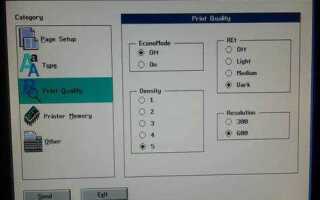
Плотность печати напрямую влияет на насыщенность изображения, читаемость текста и расход тонера или чернил. Низкая плотность делает изображение бледным, а слишком высокая – приводит к перерасходу расходных материалов и появлению подтеков. Оптимальное значение зависит от модели устройства, типа бумаги и характера печатного материала.
На лазерных принтерах изменение плотности часто доступно через драйвер или меню управления на корпусе. Например, в устройствах HP параметр «Density» регулируется в диапазоне от -3 до +3. При работе с фотобумагой для струйных принтеров может потребоваться ручная коррекция настроек в зависимости от марки чернил и вида бумаги (глянцевая, матовая, плотная).
Для корректной настройки рекомендуется сначала напечатать пробную страницу и оценить равномерность покрытия, глубину черного и видимость мелких деталей. Если документ содержит штрих-коды или мелкий шрифт, увеличенная плотность повысит читаемость, но для черновиков или внутренних документов лучше использовать сниженное значение для экономии ресурсов.
Некоторые модели поддерживают автоматическую калибровку, при которой принтер самостоятельно выбирает оптимальные параметры. В случае ручной настройки важно сохранять профиль конфигурации для повторного использования – это особенно актуально при печати на нестандартных носителях или при использовании сторонних расходных материалов.
Как изменить плотность печати через драйвер принтера в Windows
Для изменения плотности печати через драйвер принтера необходимо открыть свойства установленного устройства. Нажмите Win + R, введите control printers и нажмите Enter. В открывшемся окне выберите нужный принтер, кликните по нему правой кнопкой мыши и выберите пункт Свойства принтера.
Перейдите на вкладку Параметры устройства или Настройки печати – название может различаться в зависимости от модели принтера. Далее откройте подраздел, связанный с качеством или плотностью печати. В большинстве случаев параметр называется Density, Toner Density, Print Density или Resolution/Density.
Плотность регулируется либо ползунком, либо выпадающим списком с уровнями (например, от -3 до +3). При снижении значения изображение будет светлее, при повышении – темнее. Измените параметр и нажмите Применить, затем ОК.
Для лазерных моделей HP, Canon, Brother и других производители могут использовать собственные утилиты, такие как HP Printer Assistant или Canon MF Toolbox. В них нужный параметр обычно расположен в разделе Maintenance или Device Settings.
После изменения рекомендуется выполнить пробную печать из любого текстового редактора и при необходимости скорректировать настройку. Для разных типов бумаги может потребоваться разная плотность, особенно при использовании нестандартных носителей.
Настройка плотности печати на уровне панели управления самого принтера

Многие принтеры позволяют менять плотность печати прямо с панели управления, без обращения к драйверам или ПО. Эта возможность особенно актуальна при использовании устройства без подключения к компьютеру, например, при печати с USB-накопителя.
На лазерных принтерах HP с дисплеем настройка доступна через меню «Настройка» → «Качество печати» или «Плотность тонера». С помощью кнопок управления можно изменить значение от -3 до +3, где отрицательные значения уменьшают плотность, а положительные – увеличивают. После изменения параметр сохраняется для всех последующих заданий.
У Brother эта функция обычно находится в разделе «Общие настройки» → «Плотность печати». Изменения применяются сразу после подтверждения и не требуют перезагрузки устройства.
Принтеры Canon и Samsung с экраном и кнопочным управлением используют меню «Настройки» или «Меню обслуживания». Значения могут отображаться в виде шкалы от 1 до 5, где 5 – максимальная плотность. При выборе рекомендуется распечатать пробную страницу, чтобы визуально оценить результат.
Некоторые струйные модели Epson и Canon позволяют регулировать плотность печати не через саму панель, а только через ПК. Однако у моделей с сенсорным дисплеем параметры плотности можно найти в разделе «Поддержка» или «Техническое обслуживание».
Перед изменением плотности желательно убедиться, что бумага соответствует требованиям производителя, а картридж не заканчивается. При слишком высокой плотности на неоригинальных чернилах или тонере может возникать переувлажнение бумаги или замыливание текста.
Корректировка плотности для лазерных принтеров с помощью режима обслуживания
Режим обслуживания позволяет внести изменения в параметры печати, недоступные через обычные драйверы или панель управления. Для большинства лазерных принтеров вход в этот режим выполняется путем нажатия определённой комбинации клавиш при включении устройства. Например, на некоторых моделях Canon используется удержание кнопки «Stop» при включении, на Brother – комбинация «Menu» + «Start» + стрелки вверх/вниз.
После входа в режим обслуживания следует найти пункт, связанный с плотностью или калибровкой. Он может называться «DENSITY», «PRINT DENSITY ADJUST», «CALIBRATION» или аналогично. Значения обычно изменяются в диапазоне от -5 до +5 или от 1 до 9. Уменьшение значения снижает насыщенность, увеличение – повышает её. Изменения вступают в силу после подтверждения и перезапуска принтера.
На принтерах HP LaserJet серии Pro, плотность регулируется в разделе «Service Menu» → «Print Quality» → «Density Adjust». На некоторых моделях Kyocera используется специальная сервисная комбинация: удержание клавиши «Go» при подаче питания. После входа в сервисное меню изменения сохраняются автоматически при выходе.
Перед изменением рекомендуется напечатать диагностическую страницу (Test Page или Calibration Page), чтобы оценить текущую плотность. После корректировки стоит распечатать ту же страницу повторно для сравнения результатов. Изменения следует вносить пошагово: один шаг, тест, затем следующий.
Если принтер подключён по сети, возможно изменение параметров через встроенный веб-интерфейс (например, IP-адрес принтера в браузере → раздел Service → Maintenance → Density Settings). Однако не все модели поддерживают такую настройку удалённо.
При частом изменении плотности желательно проверить состояние фотобарабана и печки, так как чрезмерная коррекция может быть симптомом износа этих узлов. Настройка через сервисный режим эффективна, только если аппаратная часть работает исправно.
Влияние типа бумаги на выбор плотности печати и где это указывается

Параметры плотности печати должны учитывать характеристики используемой бумаги. Различные типы носителей по-разному впитывают тонер или чернила, поэтому игнорирование соответствующих настроек может привести к бледной, размытой или чрезмерно тёмной печати.
При работе с лазерными принтерами выбор типа бумаги влияет на температуру термозакрепления и количество наносимого тонера. Например, для плотной бумаги требуется более высокая температура и повышенная плотность, тогда как для тонкой бумаги эти параметры необходимо уменьшить, чтобы избежать перегрева и деформации листов.
В струйных принтерах плотность зависит от впитывающей способности бумаги. Матовая бумага требует большего количества чернил, глянцевая – меньшего. При этом ошибки в выборе типа носителя могут привести к растеканию или недостаточной насыщенности изображения.
Указание типа бумаги производится в следующих местах:
- В драйвере принтера – перед печатью можно выбрать соответствующий тип бумаги: «Обычная», «Глянцевая», «Плотная», «Тонкая», «Конверт» и т. д.
- На панели управления принтера – в разделе «Тип носителя» или «Тип бумаги» (название зависит от модели). Здесь также можно настроить плотность печати под выбранный носитель.
- В приложении или ПО производителя – некоторые модели поддерживают установку типа бумаги через фирменные утилиты, синхронизированные с настройками принтера.
Игнорирование типа бумаги при выборе плотности печати может привести к неправильной термообработке, повышенному износу барабана или некачественному закреплению изображения. Настройки необходимо согласовывать с техническими характеристиками бумаги, указанными на упаковке.
Регулировка плотности при печати из программ Word, Excel и PDF
Microsoft Word и Excel не содержат встроенной настройки плотности печати. Этот параметр задаётся через драйвер принтера. Перед началом печати необходимо выбрать нужный принтер и нажать «Свойства принтера» или «Настройки принтера» в диалоговом окне печати. В открывшемся окне драйвера следует найти раздел, связанный с качеством печати или плотностью тонера. Наименование раздела зависит от модели устройства. Например, в принтерах HP параметр может называться «Настройка плотности» или «Качество печати», а в Canon – «Intensity» или «Toner Density». Изменения в драйвере применяются только к текущей сессии.
Для PDF-документов, открытых в Adobe Acrobat Reader, алгоритм похожий. После вызова окна печати необходимо перейти в «Свойства принтера» и изменить плотность в драйвере. В отличие от Word и Excel, PDF-печать чаще используется для финальных версий документов, поэтому изменение плотности может повлиять на читаемость мелких шрифтов или штрих-кодов. Если печать выполняется с MacOS, доступ к настройкам драйвера осуществляется через выпадающее меню «Расширенные параметры» в нижней части окна печати.
Если драйвер не предоставляет нужной настройки, можно изменить плотность напрямую на панели управления принтера или через веб-интерфейс устройства, особенно на сетевых моделях. После этого новые параметры будут применяться ко всем заданиям, независимо от используемой программы.
Решение проблем при неправильной плотности: бледная или слишком тёмная печать
Бледная печать часто связана с недостаточным уровнем тонера или чернил. Для лазерных принтеров стоит проверить остаток тонера в картридже и заменить его при необходимости. В струйных моделях следует убедиться, что сопла не засорены и уровень чернил достаточен.
Регулировка плотности через драйвер принтера позволяет увеличить насыщенность без замены расходных материалов. В настройках печати нужно повысить значение плотности на 10-20%, но не превышать максимальные параметры, чтобы избежать размазывания.
Слишком тёмная печать указывает на избыток тонера или чернил. В драйвере рекомендуется снизить плотность на 10-15%. При лазерной печати следует проверить состояние фотобарабана и очистить его от остатков тонера, так как загрязнения усиливают насыщенность.
Если после регулировок проблемы сохраняются, стоит выполнить калибровку принтера через меню обслуживания или программное обеспечение производителя. Калибровка корректирует автоматические параметры плотности и баланса цветов.
Проверка типа и качества бумаги также влияет на плотность. Глянцевые и плотные материалы требуют снижения плотности, а тонкие – повышения. В настройках принтера нужно указать соответствующий тип бумаги для корректной подачи тонера или чернил.
Вопрос-ответ:
Почему после настройки плотности печати изображение на листе получается слишком бледным или слишком тёмным?
Причины могут быть связаны с неправильной регулировкой параметров плотности в драйвере или на панели управления принтера. Если плотность выставлена ниже нужного значения, краска или тонер наносится в недостаточном количестве, из-за чего изображение становится бледным. При слишком высокой плотности тонер или чернила ложатся слишком плотно, вызывая тёмный и нечеткий рисунок. Также на результат влияет тип бумаги и состояние картриджа — изношенный или почти пустой картридж может ухудшить качество печати вне зависимости от настроек.
Как правильно подобрать плотность печати в зависимости от типа используемой бумаги?
Для плотной, глянцевой или фотобумаги рекомендуют уменьшать плотность, чтобы чернила не растекались и не создавали пятен. На матовой или обычной офисной бумаге значение плотности можно установить ближе к стандартному уровню. Для тонкой бумаги плотность часто снижают, чтобы избежать просвечивания и смазывания. Многие модели принтеров позволяют указать тип бумаги в настройках, автоматически подбирая оптимальные параметры нанесения тонера или чернил.
Какие шаги нужно выполнить, чтобы изменить плотность печати через драйвер принтера в Windows?
Для начала откройте меню «Пуск» и перейдите в «Устройства и принтеры». Найдите нужный принтер, нажмите на него правой кнопкой мыши и выберите «Параметры печати» или «Свойства». В появившемся окне найдите раздел, связанный с качеством печати или настройками плотности. Там можно сдвинуть ползунок плотности в нужную сторону или выбрать заранее заданный профиль. После внесения изменений сохраните настройки и попробуйте распечатать тестовую страницу для проверки результата.
Можно ли настроить плотность печати непосредственно на панели управления принтера, и как это сделать?
Да, большинство современных принтеров позволяют менять плотность через встроенное меню на панели управления. Обычно нужно зайти в раздел настроек печати или качества, найти пункт «Плотность» или «Насыщенность», и изменить значение с помощью кнопок или сенсорного экрана. В некоторых моделях для изменения параметра потребуется войти в режим обслуживания или продвинутые настройки. После корректировки сохраняйте изменения и проверяйте результат печати на тестовом листе.
Почему после замены картриджа с тонером возникли проблемы с плотностью печати, и как это исправить?
Новые картриджи иногда требуют корректировки плотности из-за особенностей тонера или механизма подачи. Если плотность осталась на прежнем уровне, а тонер другой марки или типа, изображение может получаться слишком светлым или тёмным. Решение — проверить и при необходимости подстроить плотность печати через настройки драйвера или панели принтера. Кроме того, важно убедиться, что картридж установлен правильно и нет проблем с контактами или механизмом подачи тонера.

 Загрузка...