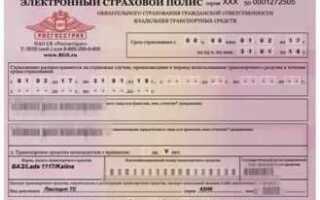
Процесс распечатки страховки на машину может показаться простым, но нередко возникают сложности. Важно понимать, что страховка может быть доступна в разных форматах: бумажном или электронном. На сегодняшний день большинство страховых компаний предлагают возможность получения полиса в электронном виде, что упрощает процесс и ускоряет его. Однако, чтобы распечатать документ корректно, нужно учитывать несколько ключевых факторов.
Первое, на что стоит обратить внимание – это доступ к личному кабинету на сайте вашей страховой компании. Для того чтобы распечатать страховку, необходимо войти в систему с использованием логина и пароля. Если доступ к кабинету заблокирован, это может затруднить процесс. В таком случае рекомендуется обратиться в службу поддержки для восстановления доступа. Если у вас нет личного кабинета, можно запросить полис по электронной почте или через мобильное приложение компании.
После того как полис был загружен или отправлен вам на почту, следующим шагом будет выбор правильного формата для распечатки. Обычно страховые компании предоставляют документы в формате PDF. Для качественной печати важно убедиться, что файл не поврежден, и что его размер подходит для стандартной страницы формата A4. При распечатывании полиса следует убедиться, что текст читаем, а все данные о страховке корректно отображаются.
Важно: Перед печатью обязательно проверьте актуальность данных на документе. Например, номер полиса, дата начала и окончания действия, а также информация о транспортном средстве и страхователе должны быть точными. Если же вы заметили ошибку, нужно немедленно связаться с представителями страховой компании для исправления.
Рекомендуем использовать качественный принтер для получения четкого изображения полиса. Неопытные пользователи могут столкнуться с проблемами, если используют старую модель принтера, которая может искажать текст или не полностью печатать страницы. В этом случае лучше сделать несколько пробных распечаток, чтобы избежать ошибок.
Где найти электронную версию страховки для печати

Электронная версия страховки доступна через личные кабинеты на сайтах страховых компаний. Для того чтобы получить доступ к документу, необходимо авторизоваться, используя данные, указанные при оформлении полиса.
Процесс получения документа следующий:
- Перейдите на сайт вашей страховой компании.
- Войдите в личный кабинет, введя логин и пароль.
- Перейдите в раздел «Мои полисы» или аналогичный.
- Найдите нужный полис и выберите опцию «Скачать электронную версию».
Если у вас возникли проблемы с доступом, воспользуйтесь поддержкой компании через чат или телефон. Многие компании также отправляют полис на электронную почту, что позволяет получить его без необходимости заходить в личный кабинет.
Кроме того, в мобильных приложениях страховых компаний также часто доступна функция скачивания и печати полиса. Это позволяет быстро получить документ на вашем устройстве в любое время.
Если страховая компания предоставляет электронный вариант полиса в виде PDF-файла, его можно распечатать без изменений. Важно удостовериться, что документ имеет все необходимые подписи и штампы для юридической силы.
Какие требования предъявляются к распечатанной страховке

При распечатке страховки на машину важно соблюсти несколько обязательных условий, чтобы документ был признан действительным. Во-первых, распечатка должна быть четкой и читабельной, без размытостей или помех, которые могут затруднить восприятие информации.
Во-вторых, весь текст и изображения на страховке должны быть хорошо различимы. Это касается как текста, так и штрих-кодов или QR-кодов, если они есть на документе. Распечатанная версия не должна содержать искажений или размытия из-за недостаточного качества принтера.
Важно, чтобы на страховке был виден номер полиса, данные страхователя, а также информация о сроках действия документа. Эти данные должны быть отображены точно и без изменений.
Также на распечатанном полисе должна быть подпись уполномоченного лица страховщика и печать, если они предусмотрены условиями вашего страхового договора. Отсутствие печати или подписи может стать причиной отказа в признании документа действительным.
Если страховка имеет QR-код, его нужно распечатать в достаточном размере, чтобы его можно было сканировать без проблем. Убедитесь, что код не искажен и не поврежден.
Наконец, распечатанная страховка должна соответствовать законодательным требованиям страны, в которой она используется. В некоторых случаях могут быть установлены дополнительные требования к формату или виду документа, такие как наличие определенных водяных знаков или других защитных элементов.
Как сохранить страховку в нужном формате для печати

Для того чтобы распечатать страховку на машину, важно сохранить её в правильном формате. Чаще всего для этого используют PDF, так как этот формат гарантирует точное воспроизведение содержимого на бумаге.
Вот несколько шагов, которые помогут сохранить страховку в нужном формате:
- Загрузите электронную версию страховки из личного кабинета на сайте страховой компании или через мобильное приложение.
- Убедитесь, что файл доступен для сохранения. Это может быть PDF-документ, изображение или другой формат.
- Если файл в другом формате, например, JPEG или PNG, используйте программы для конвертации в PDF. Это можно сделать через онлайн-сервисы или с помощью программ, таких как Adobe Acrobat или Microsoft Print to PDF.
- Проверьте качество документа перед сохранением. Убедитесь, что текст и все элементы на странице хорошо видны, а качество изображения не снижено.
- Выберите соответствующую папку для сохранения файла, чтобы быстро найти его в будущем.
Также стоит обратить внимание на следующее:
- Убедитесь, что в документе нет лишних или нечитаемых элементов, таких как водяные знаки или полосы.
- Для гарантии читаемости выберите размер шрифта, который будет хорошо виден при печати.
- Если страховка содержит несколько страниц, сохраняйте их в одном файле, чтобы избежать проблем с распечаткой.
Советы по выбору принтера для качественной печати

Для печати страховки важно выбрать принтер, который обеспечит четкое и качественное изображение. Это особенно важно, если нужно сохранить все детали документа, такие как номер полиса, дата и другие важные данные.
Первое, на что стоит обратить внимание, – это тип принтера. Лазерные принтеры обеспечивают более высокое качество печати текста и идеально подходят для документов, где важна четкость шрифта. Это лучший выбор для печати страховок.
Обратите внимание на разрешение принтера. Чем выше разрешение, тем более детализированным будет текст и изображения. Для документа с мелким шрифтом оптимальным будет разрешение от 1200×1200 dpi.
Еще одним важным моментом является совместимость принтера с форматом бумаги. Принтер должен поддерживать формат A4, так как это стандартный размер для документов, таких как страховка. Убедитесь, что принтер имеет возможность точно обрабатывать бумагу этого формата без перекосов.
Не стоит забывать о расходных материалах. Использование качественной бумаги и чернил поможет сохранить отчетливость текста и предотвратить расплывчатость. Лучше всего использовать бумаги с плотностью 80-100 г/м² для оптимального качества печати.
Если вам необходимо часто печатать документы, выберите принтер с высокой скоростью печати, что ускорит процесс. Однако для единичных распечаток не стоит переплачивать за слишком быстрые модели, если скорость не критична.
Наконец, проверьте отзывы пользователей и профессиональные тесты выбранной модели. Это поможет избежать возможных проблем с качеством печати или надежностью устройства.
Как проверить, правильно ли распечатана страховка
Чтобы удостовериться, что ваша страховка распечатана корректно, внимательно осмотрите следующие элементы:
1. Проверьте качество печати. Все текстовые элементы должны быть четкими, без размытых букв или искажений. При необходимости, увеличьте шрифт на экране перед печатью для лучшей четкости.
2. Убедитесь, что все поля документа заполнены корректно. Проверьте, чтобы фамилия владельца автомобиля, номер полиса, дата начала и окончания действия страховки, а также информация о страховой компании были четко указаны и совпадали с данными в электронной версии.
3. Проверьте наличие всех необходимых печатей и подписей. Документ должен содержать официальные отметки, подтверждающие его подлинность. В случае отсутствия печатей или подписей уточните это с вашим страховщиком.
4. Удостоверьтесь, что полоса для штрих-кода, если она имеется, напечатана корректно и не искажена. Этот элемент может понадобиться при проверке подлинности страховки.
5. Проверьте формат страницы. Страховка должна быть напечатана на стандартном формате бумаги (A4), без обрезанных или неправильных краев. Убедитесь, что весь текст поместился в рамки страницы без искажений.
6. Сравните распечатанную версию с оригиналом на экране. Если на экране отображаются какие-либо элементы, которые не появились на распечатке, или наоборот, это может быть признаком ошибки при печати.
Что делать, если страховка не распечатывается

Если при попытке распечатать страховку возникают проблемы, следуйте этим шагам:
1. Проверьте подключение принтера. Убедитесь, что устройство включено и правильно подключено к компьютеру или сети. Попробуйте распечатать тестовую страницу, чтобы проверить его работоспособность.
2. Обновите драйвера принтера. Несоответствие драйверов может вызывать ошибки печати. Зайдите на сайт производителя вашего принтера и скачайте последнюю версию драйвера для вашей операционной системы.
3. Проверьте формат файла. Страховка может быть в формате PDF, который может не поддерживаться некоторыми устаревшими версиями программ для печати. Убедитесь, что у вас установлен актуальный PDF-ридер, например, Adobe Acrobat Reader.
4. Отключите защиту от печати. В некоторых случаях документы могут быть защищены от печати. Откройте файл с помощью программы для просмотра PDF и проверьте настройки безопасности документа.
5. Убедитесь в правильности настроек принтера. Откройте настройки принтера в операционной системе и проверьте, выбрана ли нужная бумага и формат. Если печать происходит с ошибками (например, не в том размере или частями), возможно, стоит откорректировать параметры в настройках принтера.
6. Попробуйте распечатать файл с другого устройства. Если проблемы сохраняются, попробуйте открыть файл и распечатать его с другого компьютера или устройства, чтобы исключить возможные ошибки на вашем текущем устройстве.
7. Проверьте, не переполнен ли принтер. Убедитесь, что в принтере достаточно бумаги и не возникли проблемы с картриджами или другими расходными материалами.
8. Перезагрузите устройство и принтер. Иногда простая перезагрузка компьютера и принтера решает проблему с печатью.
Если после выполнения всех шагов проблема сохраняется, обратитесь в службу поддержки производителя принтера или компании, предоставившей страховку.
Как распечатать страховку в мобильном приложении
Для распечатки страховки через мобильное приложение вам нужно выполнить несколько простых шагов. Прежде всего, убедитесь, что у вас установлено официальное приложение вашей страховой компании, и вы вошли в свою учетную запись.
1. Откройте приложение и найдите раздел с документами или полисами. Обычно он находится в главном меню или в личном кабинете пользователя.
2. Найдите нужный полис и откройте его. В большинстве приложений страховка доступна в формате PDF или другом удобном для печати формате.
3. В приложении должен быть доступен функционал для отправки документа на печать. Найдите и нажмите на кнопку «Печать» или «Отправить на принтер». При этом убедитесь, что ваше мобильное устройство подключено к Wi-Fi сети, если принтер беспроводной.
4. Если приложение не поддерживает прямую печать, вы можете скачать полис на устройство, а затем открыть его в любом PDF-читалке, которая поддерживает функцию печати.
5. Выберите принтер и настройте параметры печати (формат, количество копий и т. д.). Нажмите «Печать» и дождитесь завершения процесса.
В некоторых случаях, если приложение не позволяет отправить документ на печать напрямую, вы можете воспользоваться функцией сохранения документа в облачное хранилище и распечатать его с компьютера.
Вопрос-ответ:
Как правильно сохранить страховку для печати, чтобы избежать проблем с распечаткой?
Для того чтобы корректно сохранить страховку, откройте документ в мобильном приложении или на сайте страховщика. Убедитесь, что выбрали нужный формат (чаще всего это PDF). Перед сохранением проверьте, что все данные отображаются правильно, включая дату, номер полиса и данные автомобиля. Сохраните файл на устройстве и перед отправкой на печать еще раз убедитесь, что файл открыт и его качество не снижено.
Что делать, если принтер не распечатывает страховку?
Если принтер не распечатывает страховку, сначала проверьте, подключен ли он правильно к компьютеру или мобильному устройству. Убедитесь, что в принтере есть бумага, и он не застрял. Также проверьте, нет ли проблемы с картриджем или уровнем чернил. Попробуйте распечатать другой документ, чтобы исключить неисправность принтера. Если проблема не решена, перезагрузите принтер и устройство. Иногда помогает смена формата файла (например, с PDF на изображение).
Какие требования предъявляются к распечатанной страховке на машину?
Распечатанная страховка должна быть четкой и читаемой. Все данные, включая номер полиса, имя владельца, регистрационный номер автомобиля и срок действия, должны быть хорошо видны. Некоторые страховщики могут требовать, чтобы полис был распечатан на белой бумаге без изменений в формате или размере. Также стоит проверить, что информация не искажена и не расплывчата, особенно если печатали через некачественный принтер.
Можно ли распечатать страховку, если у меня нет доступного принтера?
Если у вас нет доступа к принтеру, вы можете воспользоваться услугами печати в ближайшем копировальном центре или магазине. Многие такие места предлагают услуги печати с флешки или напрямую с мобильных устройств. Также можно распечатать страховку через интернет-кафе или даже попросить друзей или коллег помочь, если у них есть принтер. Важно убедиться, что файл сохранен в нужном формате и его качество не пострадало при передаче.
Как проверить, правильно ли распечатана страховка на машину?
Чтобы убедиться в правильности распечатки страховки, внимательно проверьте, чтобы вся информация была четко видна и правильно отображалась. Особое внимание уделите номеру полиса, данным о владельце и автомобиле, а также срокам действия страховки. Никаких размытых или искаженных данных быть не должно. Также проверьте, что на документе нет лишних полей или других элементов, которые могут затруднить его восприятие при проверке сотрудниками ДПС или других органов.

 Загрузка...