BeamNG Drive поддерживает установку пользовательских модификаций, которые расширяют функциональность игры – от новых автомобилей и карт до улучшений физики и интерфейса. Знание точного способа установки модов позволяет избежать сбоев, дубликатов и потери данных при обновлениях.
Все модификации делятся на два основных типа: загружаемые через внутриигровой репозиторий Repository и устанавливаемые вручную через файловую систему. Первый способ – наиболее безопасный и автоматизированный. Второй требует внимательного соблюдения структуры папок и понимания, куда именно нужно поместить файлы.
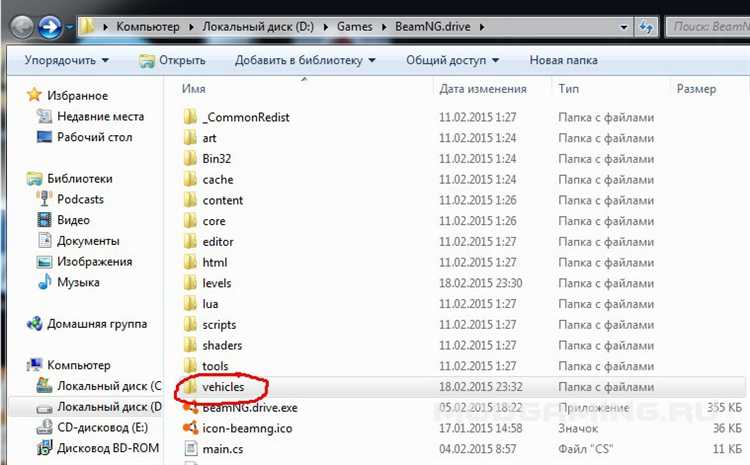
Каталог установки модов расположен по пути Documents\BeamNG.drive\mods. Именно сюда помещаются архивы и распакованные папки с модами, загруженные вне Steam Workshop. Поддерживаются форматы .zip и .pc без необходимости ручной распаковки, если структура внутри архива соблюдена корректно.
Чтобы мод был активирован в игре, он должен быть распознан системой без ошибок. Это значит, что внутри архива обязательно должна находиться папка с файлами, соответствующая требованиям BeamNG: наличие info.json, конфигураций и текстур. Неправильное расположение даже одного элемента приведёт к игнорированию мода или ошибке загрузки.
Где найти проверенные моды для BeamNG Drive
Официальный мод-хаб BeamNG – основной источник безопасных и совместимых модификаций. Он встроен прямо в игру и доступен через главное меню. Все моды, размещённые там, проходят модерацию и проверку на совместимость с актуальной версией игры. Установка осуществляется в один клик без необходимости вручную перемещать файлы.
Форум BeamNG (https://www.beamng.com/resources/) содержит обширный каталог модов от проверенных пользователей и авторов. Здесь публикуются не только файлы, но и комментарии, отзывы, changelog-и и технические обсуждения. Участники сообщества активно отмечают недоработки или устаревшие версии, что помогает быстро ориентироваться в качестве контента.
Сайт ModLand.net также популярен среди игроков, однако требует повышенного внимания. Загружать следует только те моды, у которых есть подробное описание, скриншоты, авторство и высокая пользовательская оценка. Желательно проверять дату последнего обновления и сверять версию мода с версией игры.
BeamNG.drive Mods на сайте World of Mods – ещё один крупный каталог. Безопасность не гарантируется, поэтому рекомендуется использовать антивирус и избегать архивов без чёткого описания содержимого. Лучше выбирать моды с известными авторами и большим количеством загрузок.
Избегай неизвестных торрент-сайтов и файлообменников с принудительной рекламой. Такие источники часто содержат устаревшие или вредоносные файлы, которые могут нарушить работу игры или повредить систему.
Как установить моды вручную через папку mods

Ручная установка модов в BeamNG Drive осуществляется через папку mods, расположенную в пользовательском каталоге игры. Этот способ подходит для ZIP-архивов и распакованных модов, не требующих активации через внутриигровой менеджер.
Алгоритм установки:
- Скачайте мод в формате ZIP или папкой. Убедитесь, что в архиве содержится корректная структура – например, папки
vehicles,levelsилиart. - Откройте путь
Документы\BeamNG.drive\mods. Это основная директория для пользовательских модификаций. - Переместите ZIP-файл или распакованную папку мода напрямую в папку
mods. Не создавайте дополнительные подпапки – BeamNG не определит мод, если структура нарушена. - Запустите игру. Все моды, помещённые в
mods, автоматически активируются при запуске.
Рекомендации для стабильной работы:
- Не распаковывайте архивы, если мод создан для работы именно в формате ZIP. BeamNG поддерживает чтение ZIP без распаковки.
- Не меняйте названия системных папок внутри мода – игра ищет определённую структуру.
- Проверяйте совместимость версии мода с версией игры, особенно после крупных обновлений.
- Для временного отключения мода достаточно переместить файл из
modsв другую папку, либо добавить к имени расширение, не читаемое игрой (например,.zip_disabled).
Если мод не появляется в игре:
- Проверьте, нет ли вложенных папок внутри архива (например,
modname.zip/modname/vehicles/– это ошибка). - Убедитесь, что структура начинается с игровых категорий (
vehicles,levelsи др.), а не с вложенной папки. - Проверьте файл
beamng.logв папкеBeamNG.driveна наличие ошибок загрузки.
Использование встроенного менеджера модов в BeamNG Drive
Для установки мода через менеджер откройте вкладку Featured или используйте поиск по названию. При выборе мода нажмите кнопку Subscribe («Подписаться»), после чего мод автоматически загрузится и активируется без необходимости перезапуска игры.
Удаление или временное отключение модов также осуществляется через этот интерфейс. В списке установленных модов доступны опции Deactivate и Unsubscribe, позволяющие быстро управлять содержимым без доступа к файловой системе.
Все моды, установленные через менеджер, автоматически обновляются при запуске игры, если доступна новая версия. Это особенно важно для поддержания совместимости с последними обновлениями BeamNG Drive.
Если возникают проблемы с работой модов, можно воспользоваться кнопкой Clear Cache в настройках игры, чтобы устранить конфликты без удаления модов вручную.
Отличия установки автомобилей, карт и сценариев

Файлы модов для BeamNG Drive классифицируются по типам контента: автомобили (vehicles), карты (levels) и сценарии (scenarios). Каждый из них требует размещения в определённой структуре папок внутри директории mods, однако формат установки и нюансы могут отличаться.
Автомобили обычно содержатся в архивах с папкой vehicles, внутри которой размещена директория с именем конкретной модели. Установка заключается в том, чтобы поместить архив целиком в папку Documents\BeamNG.drive\mods. Распаковывать архив не требуется, если структура в нём корректна. В случае ручной распаковки следует убедиться, что путь к файлу .jbeam начинается с mods\vehicles\название_машины.
Карты располагаются внутри архива с корневой папкой levels. Она должна содержать подкаталог с названием карты и соответствующими файлами .json, .prefab, .ter и другими ресурсами. Если при запуске карты возникают ошибки загрузки или черный экран, стоит проверить, не была ли нарушена вложенность каталогов при распаковке.
Сценарии требуют структуры, в которой папка scenarios содержит подкаталог с именем сценария, а внутри него – файл .json с описанием условий задачи и необходимых автомобилей. Дополнительно может присутствовать файл превью и вспомогательные ресурсы. Если мод сценария не отображается в игре, необходимо проверить соответствие названия файла и параметров в .json.
Несмотря на общую папку назначения mods, каждый тип контента имеет строго определённую иерархию. Ошибки в структуре – частая причина неработающих модов. При установке рекомендуется проверять содержимое архива и при необходимости вручную размещать файлы в нужных подпапках, соблюдая формат.
Что делать, если мод не работает после установки

Если мод не запускается или вызывает ошибки в BeamNG Drive, необходимо последовательно проверить несколько ключевых моментов:
- Убедитесь, что мод совместим с текущей версией игры. Старые моды, созданные для предыдущих билдов, часто не работают после обновлений. Проверьте страницу мода на наличие информации о поддерживаемых версиях.
- Проверьте структуру архива. Внутри архива должен находиться корневой каталог с файлами типа
info.json,vehicles,levelsи пр. Если мод распакован некорректно или файлы находятся не в том уровне вложенности, BeamNG его не распознает. - Не устанавливайте несколько модов с одинаковыми именами папок или идентификаторами. Это может вызвать конфликт и привести к их неработоспособности.
- Проверьте наличие сторонних зависимостей. Некоторые моды требуют предварительной установки вспомогательных библиотек или других модов. Эту информацию автор обычно указывает в описании.
- Очистите кэш BeamNG Drive. Это можно сделать через меню «Support Tools» в лаунчере игры, выбрав опцию «Clear Cache». После очистки перезапустите игру и проверьте мод.
Если после выполнения вышеуказанных шагов мод всё ещё не работает:
- Откройте лог-файл
beamng.logв папкеDocuments\BeamNG.driveи найдите упоминания об ошибках, связанных с названием мода. - Временно отключите все остальные моды, чтобы исключить возможные конфликты.
- Установите мод вручную, если ранее использовался встроенный менеджер, или наоборот – попробуйте загрузку через менеджер, если установка была через папку
mods.
Если проблема сохраняется, рекомендуется найти тему мода на официальном форуме BeamNG или в Steam Workshop и сообщить о неисправности, прикрепив лог-файл и информацию о версии игры.
Как удалить или отключить установленные моды
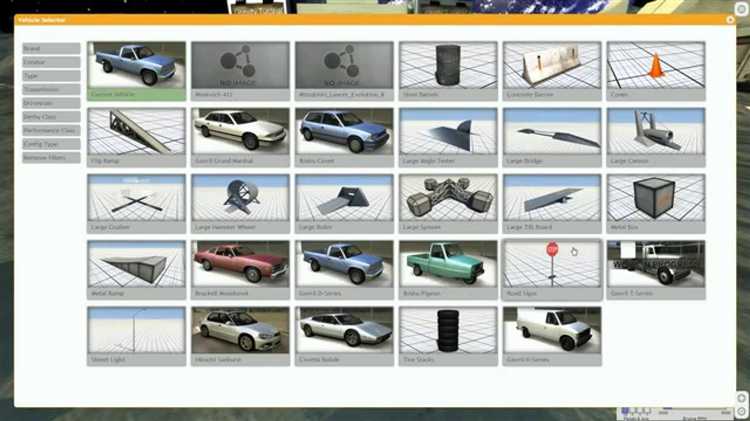
Для удаления модов, установленных вручную, необходимо перейти в папку с модами игры. Обычно она расположена по пути Documents/BeamNG.drive/mods. Найдите файл мода с расширением .zip или папку с его названием и удалите их.
Если мод установлен через встроенный менеджер модов, откройте игру, перейдите в раздел «Mods» в главном меню, найдите нужный мод в списке и выберите опцию «Удалить» или «Disable» (Отключить). Это позволит временно отключить мод без удаления файлов.
В случае возникновения конфликтов модов или проблем с загрузкой, рекомендуют сначала отключить проблемный мод через менеджер, проверить стабильность игры, и при необходимости удалить его из папки mods.
Для полного удаления пользовательских сценариев, карт или транспортных средств проверьте соответствующие подпапки внутри mods, так как некоторые моды могут распаковываться в отдельные каталоги. Удаление всей папки мода гарантирует отсутствие остатков.
После удаления или отключения модов перезапустите игру для применения изменений и корректной загрузки без конфликтов.
Рекомендации по совместимости версий игры и модов

Перед установкой мода необходимо проверить его совместимость с текущей версией BeamNG Drive. Разработчики модов указывают минимальную и максимальную поддерживаемую версию игры в описании. Несоблюдение этих требований часто приводит к сбоям и некорректной работе модов.
Для стабильной работы рекомендуется использовать моды, обновлённые под вашу версию игры. Например, моды, выпущенные для версии 0.27, могут некорректно работать в версиях ниже 0.26 или выше 0.28 из-за изменений в движке и структурах данных.
Проверяйте дату выпуска мода и дату последнего обновления игры: если мод не обновлялся более 6 месяцев, есть высокая вероятность несовместимости с последними версиями BeamNG Drive.
Рекомендуется тестировать моды по одному, особенно после обновления игры. Это позволит выявить конфликты и несовместимости, которые могут вызвать вылеты или ошибки загрузки.
В случае проблем с совместимостью следует искать модификации от тех же авторов, адаптированные под актуальную версию игры, или использовать архивные версии игры, подходящие под старые моды.
Итог: всегда сверяйте версию игры с версией мода, ориентируйтесь на официальные описания, избегайте установки устаревших или неподдерживаемых модов, а после обновлений игры проверяйте работу всех установленных дополнений.
Вопрос-ответ:
Как правильно проверить совместимость мода с текущей версией BeamNG Drive?
Для проверки совместимости мода с вашей версией игры следует изучить описание мода на странице загрузки — там обычно указывают, с какими версиями он работает. Если такой информации нет, можно установить мод в отдельной копии игры или временном профиле и проверить его функционирование без риска для основного прогресса. Обратите внимание на даты обновления мода и версии игры, с которыми он тестировался, а также отзывы пользователей о работе мода на вашей версии BeamNG.
Какие шаги нужно выполнить, чтобы установить мод вручную через папку mods?
Сначала необходимо скачать архив с модом в формате .zip или .rar. После этого распакуйте его, если требуется, и скопируйте полученную папку или файл с расширением .zip в директорию mods внутри папки игры. На Windows путь обычно: Documents\BeamNG.drive\mods. После помещения мода в эту папку запустите игру — мод должен автоматически активироваться. Если мод не появился, стоит проверить структуру папок и целостность файлов мода, а также убедиться, что формат файла соответствует требованиям BeamNG.
Можно ли использовать несколько модов одновременно, и как избежать конфликтов между ними?
Да, игра позволяет одновременно устанавливать несколько модов. Для минимизации конфликтов нужно выбирать моды, которые не изменяют одни и те же файлы или ресурсы игры. Перед установкой нескольких модов рекомендуется создать резервную копию данных. В случае конфликтов, проявляющихся в виде вылетов или ошибок, полезно отключать моды по одному, чтобы выявить проблемный. Также стоит следить за порядком загрузки модов — иногда порядок влияет на работу, особенно если моды взаимодействуют.
Что делать, если после установки мода игра начинает вылетать или работать нестабильно?
Если появились вылеты или сбои, первым делом удалите недавно добавленные моды, чтобы проверить, исчезнут ли проблемы. Часто причиной является несовместимость мода с текущей версией игры или повреждение файлов при скачивании. Рекомендуется загрузить мод заново с проверенного источника и установить последнюю версию игры. В некоторых случаях помогает очистка кэша или сброс настроек игры. Также полезно проверять системные требования и обновлять драйверы видеокарты.
Где искать надежные моды для BeamNG Drive, чтобы минимизировать риски?
Оптимально использовать официальные ресурсы и крупные сообщества, специализирующиеся на BeamNG Drive. Популярные сайты содержат моды с проверкой безопасности и отзывами пользователей. Рекомендуется избегать скачивания с непроверенных источников и форумов без модерации, чтобы не получить поврежденные или вредоносные файлы. Кроме того, полезно следить за обновлениями модов и читать комментарии, чтобы понять стабильность и функциональность перед установкой.
Как правильно установить мод в BeamNG Drive, чтобы он работал без ошибок?
Для установки мода в BeamNG Drive сначала скачайте файл с расширением .zip или .rar с надежного источника. Затем переместите этот файл в папку mods, которая находится в директории игры (обычно: Documents\BeamNG.drive\mods). После этого запустите игру, и мод должен появиться в списке доступных. Если мод не отображается, убедитесь, что архив не распакован, так как игра читает моды только в виде архивов. Также проверьте совместимость версии мода с вашей версией игры, так как несоответствие может привести к сбоям.

 Загрузка...