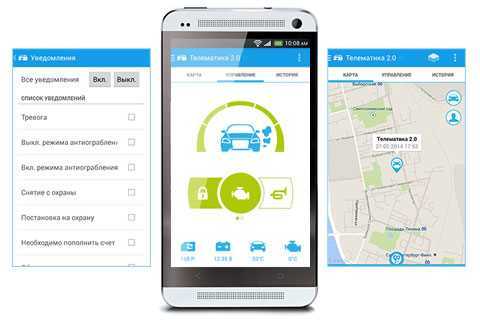
Приложение StarLine позволяет управлять охранной системой автомобиля через смартфон, получать данные о местоположении, уровне топлива и состоянии аккумулятора. Чтобы использовать эти функции, необходимо правильно установить и настроить программу на устройстве под управлением Android или iOS.
Для начала требуется загрузить официальное приложение StarLine из Google Play или App Store. После установки нужно пройти регистрацию, указав номер телефона и придумав пароль. Регистрация обязательна для доступа к личному кабинету, где отображаются все подключённые устройства.
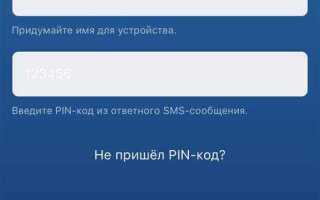
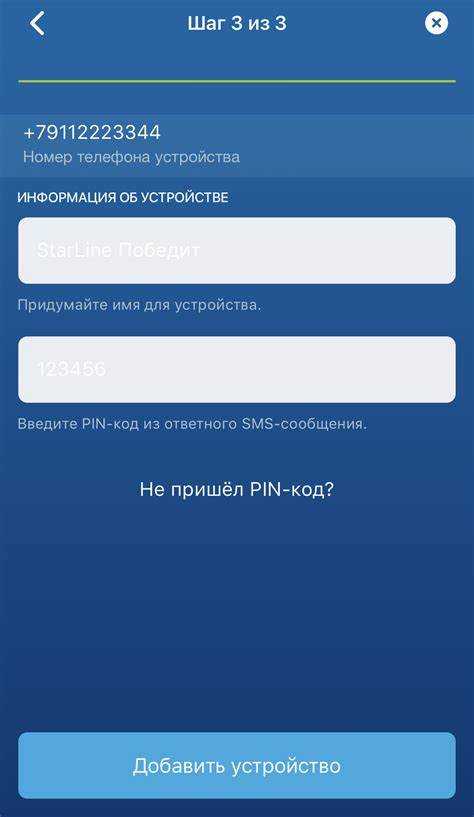
Следующий шаг – добавление автомобиля. Это выполняется путём ввода IMEI или серийного номера устройства, установленного в машину. Важно заранее проверить, активна ли SIM-карта в модуле и подключён ли он к питанию. После успешной привязки система предложит настроить основные параметры: уведомления, автозапуск, геозоны, блокировку двигателя и другие функции, доступные в зависимости от модели оборудования.
Для надёжной работы рекомендуется включить фоновую передачу данных, предоставить приложению доступ к геолокации и уведомлениям. Также желательно включить авторизацию по отпечатку пальца или Face ID для дополнительной защиты от несанкционированного доступа.
Скачивание и установка приложения StarLine из App Store или Google Play
Перед установкой убедитесь, что смартфон подключён к интернету и использует актуальную версию операционной системы – минимум Android 7.0 или iOS 13.0. Это важно для стабильной работы приложения и получения обновлений безопасности.
На устройствах Android откройте Google Play и в строке поиска введите «StarLine». Убедитесь, что издатель приложения – StarLine LLC. Установка начнётся после нажатия на кнопку «Установить». Размер приложения – около 100 МБ, рекомендуется наличие не менее 200 МБ свободного места на устройстве.
Для iPhone или iPad откройте App Store и найдите приложение по запросу «StarLine». Проверьте, что разработчик указан как «StarLine». Нажмите «Загрузить», затем подтвердите установку через Face ID, Touch ID или пароль Apple ID. Время загрузки зависит от скорости соединения, обычно не превышает одной минуты.
После завершения установки и первого запуска приложение может запросить разрешения на доступ к геолокации и уведомлениям. Эти функции необходимы для отображения положения автомобиля на карте и получения оповещений о событиях (например, срабатывание сигнализации или разряд аккумулятора).
Если приложение не отображается в магазине или установка завершается с ошибкой, проверьте настройки родительского контроля, наличие свободной памяти, дату и время на устройстве. При повторяющихся сбоях рекомендуется перезагрузка устройства и повторная попытка установки.
Создание и активация учетной записи в приложении Старлайн
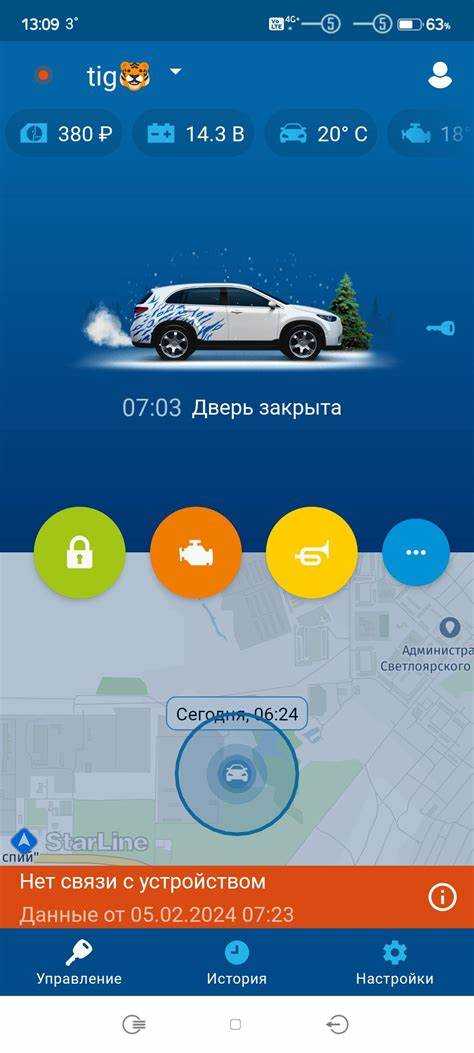
После установки приложения StarLine необходимо зарегистрировать учетную запись для получения доступа к управлению охранным комплексом.
- Откройте приложение StarLine на смартфоне.
- На экране приветствия выберите пункт «Регистрация».
- Введите действующий адрес электронной почты, который будет использоваться для входа в систему и восстановления доступа при необходимости.
- Придумайте надежный пароль: не менее 8 символов, с использованием заглавных букв, цифр и специальных символов.
- Подтвердите пароль повторным вводом.
- Примите условия пользовательского соглашения, установив флажок в соответствующем поле.
- Нажмите кнопку «Создать аккаунт».
После отправки формы на указанный email придет письмо с кодом подтверждения. Без активации учетной записи управление устройствами будет недоступно.
- Откройте письмо от StarLine и найдите код подтверждения.
- Вернитесь в приложение и введите код в соответствующее поле.
- Нажмите кнопку «Подтвердить».
После успешной активации аккаунт будет привязан к введенному email. С этого момента вы можете авторизоваться в приложении и начать добавление устройств.
При возникновении ошибок регистрации проверьте подключение к интернету и правильность введенной информации. В случае проблем с получением письма проверьте папку «Спам» или воспользуйтесь кнопкой повторной отправки кода.
Привязка устройства StarLine к аккаунту через QR-код или вручную
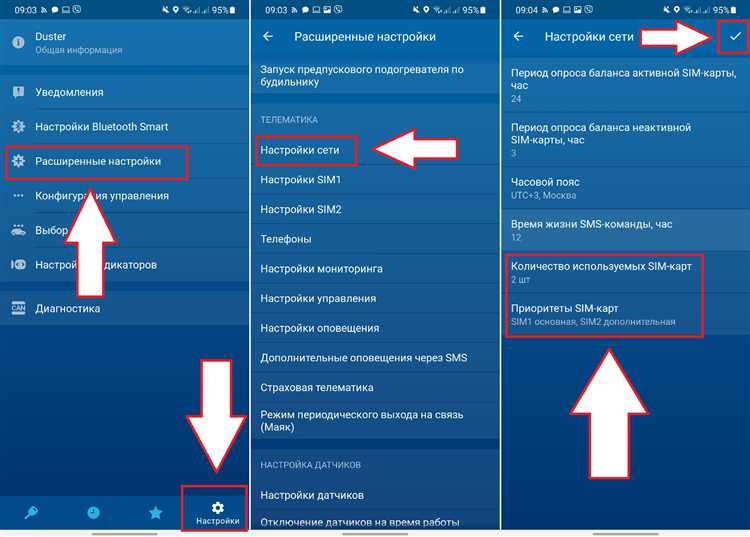
После входа в приложение StarLine необходимо добавить устройство, чтобы получить доступ к его управлению. Существует два способа привязки: через сканирование QR-кода и вручную по идентификатору.
Привязка через QR-код:
- Откройте главное меню и выберите пункт «Добавить устройство».
- Разрешите доступ к камере, если приложение запрашивает его.
- Отсканируйте QR-код, расположенный на карте владельца или в инструкции к устройству. Код содержит ID и данные для быстрой настройки.
- После сканирования устройство автоматически добавится в аккаунт. Убедитесь, что отображается корректное название и модель.
Привязка вручную:
- Перейдите в раздел «Добавить устройство».
- Выберите способ «Ввести данные вручную».
- Укажите ID устройства (обычно 10-значный номер, указанный на карте владельца).
- Введите пароль с карты владельца или временный код, если устройство ранее не было зарегистрировано.
- Нажмите «Добавить». После успешной привязки устройство появится в списке доступных.
Рекомендуется сразу задать понятное имя устройству и включить уведомления для отслеживания событий. Если возникают ошибки, проверьте правильность введённых данных или обратитесь к технической поддержке StarLine.
Настройка уведомлений о тревогах, движении и статусе охраны
Откройте приложение StarLine и перейдите в раздел «Настройки». Выберите пункт «Уведомления» или «Оповещения» – название может незначительно отличаться в зависимости от версии приложения.
Для включения уведомлений о тревогах активируйте опцию «События охраны» или аналогичную. Эта функция позволяет получать оповещения при срабатывании датчиков удара, наклона, движения и открытия дверей. Убедитесь, что разрешения на уведомления включены в настройках операционной системы смартфона.
Чтобы получать сообщения о движении автомобиля, активируйте функцию «Движение без включенного зажигания» или «Начало движения». Приложение будет отправлять уведомление, если транспортное средство начинает перемещение при выключенном зажигании, что может указывать на эвакуацию или буксировку.
Для контроля состояния охраны выберите пункт «Статус охраны» или «Изменение режима». При активации этой опции приложение будет сообщать о постановке и снятии системы с охраны, а также о попытках несанкционированного доступа через брелок или мобильное приложение.
Проверьте, что все нужные типы уведомлений отмечены, и выберите подходящий канал доставки – push, SMS или email. При использовании SIM-карты в устройстве StarLine рекомендуется активировать как push-уведомления, так и резервные SMS-сообщения на случай отсутствия интернета.
После настройки выполните тест: поставьте автомобиль на охрану, затем сымитируйте тревожное событие (например, слегка встряхните авто). Убедитесь, что уведомление пришло в установленной форме. Если оповещения не приходят, проверьте доступ к интернету, разрешения приложения и баланс SIM-карты устройства.
Добавление нескольких автомобилей в одно приложение
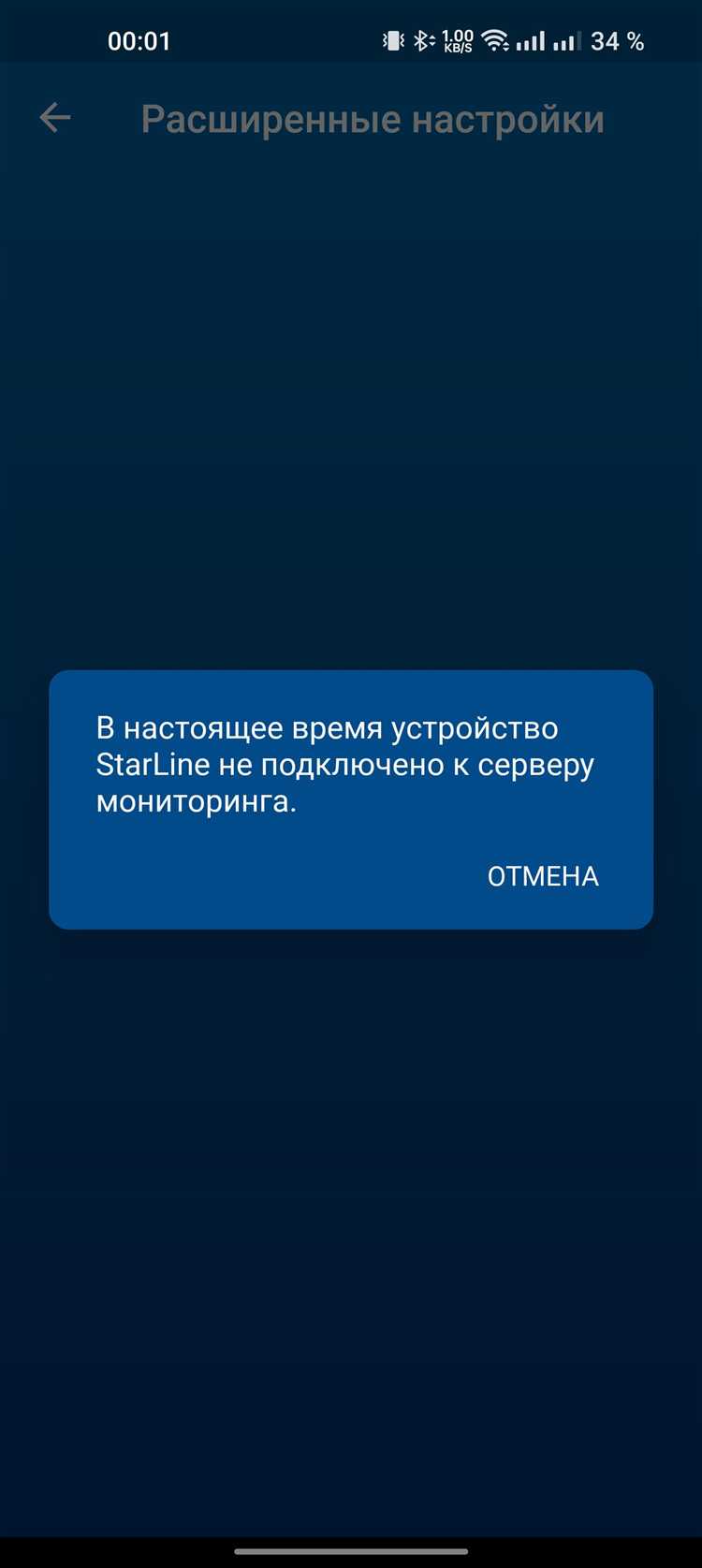
Приложение StarLine поддерживает одновременное управление несколькими транспортными средствами с одного аккаунта. Для этого каждое устройство должно быть предварительно привязано к учетной записи, используемой на смартфоне.
Чтобы добавить второй или последующий автомобиль, откройте главное меню, перейдите в раздел «Устройства» и нажмите на значок «плюс» в правом верхнем углу. Появится окно для сканирования QR-кода с устройства или ручного ввода его идентификатора и пароля.
После добавления новый автомобиль отобразится в списке доступных устройств. Переключение между ними осуществляется через это же меню. Для удобства каждому автомобилю можно задать уникальное имя и иконку.
При добавлении автомобилей с SIM-картами разных операторов убедитесь, что все номера активны и зарегистрированы в системе. Если одно из устройств не отображается, проверьте, что оно подключено к интернету и авторизовано на сервере StarLine.
Приложение сохраняет индивидуальные настройки для каждого автомобиля. Уведомления, сценарии, границы геозон и пользовательские параметры задаются отдельно для каждого устройства.
Настройка автозапуска двигателя через приложение
Откройте приложение StarLine и перейдите в раздел управления охранной системой.
Выберите устройство, к которому подключена сигнализация с автозапуском.
В меню настроек найдите пункт «Автозапуск двигателя» и активируйте его, если функция выключена.
Установите параметры автозапуска: время запуска, интервал работы двигателя и температуру для автоматического запуска (если поддерживается моделью).
Для запуска по температуре укажите минимальное значение температуры двигателя или окружающего воздуха, при котором будет срабатывать автозапуск.
Настройте дополнительное условие запуска по таймеру – укажите время суток и длительность прогрева.
Проверьте связь устройства с автомобилем: кнопка запуска должна быстро реагировать в приложении.
Для безопасности активируйте подтверждение команды автозапуска через PIN-код в приложении.
После сохранения параметров выполните тестовый автозапуск, чтобы убедиться в правильности настроек.
В случае сбоев проверьте настройки сигнализации на самом брелоке и состояние аккумулятора автомобиля.
Управление геозонами и контроль передвижения автомобиля
В приложении Старлайн настройка геозон позволяет ограничить область передвижения автомобиля. Для создания геозоны откройте раздел «Геозоны», нажмите «Добавить новую» и укажите радиус и центр зоны на карте. Радиус выбирается от 100 метров до 10 километров, что обеспечивает гибкость под разные задачи – от контроля двора до охвата района.
Для каждой геозоны можно задать уникальное имя и параметры уведомлений. Активируйте опцию оповещения, чтобы получать моментальные сообщения при въезде или выезде автомобиля из зоны. Важный момент – рекомендуется проверить корректность положения зоны на карте с помощью тестового перемещения автомобиля.
Функция контроля передвижения позволяет отслеживать маршрут автомобиля в реальном времени. В приложении доступна история треков с точностью до минуты за последние 7 дней. Для повышения безопасности включите автоматическое уведомление о движении в нерабочее время или вне установленных геозон.
Рекомендуется регулярно обновлять данные GPS и проверять статус связи модуля Старлайн для точности контроля. При нарушении заданных границ геозон приложение формирует тревожное уведомление с координатами и временем события. Это помогает быстро реагировать на несанкционированные перемещения.
Для удобства управления можно создавать несколько геозон с разными параметрами и получать индивидуальные уведомления по каждому объекту. Такой подход позволяет контролировать передвижение не только автомобиля, но и других транспортных средств, привязанных к системе Старлайн.
Обновление прошивки устройства через интерфейс приложения
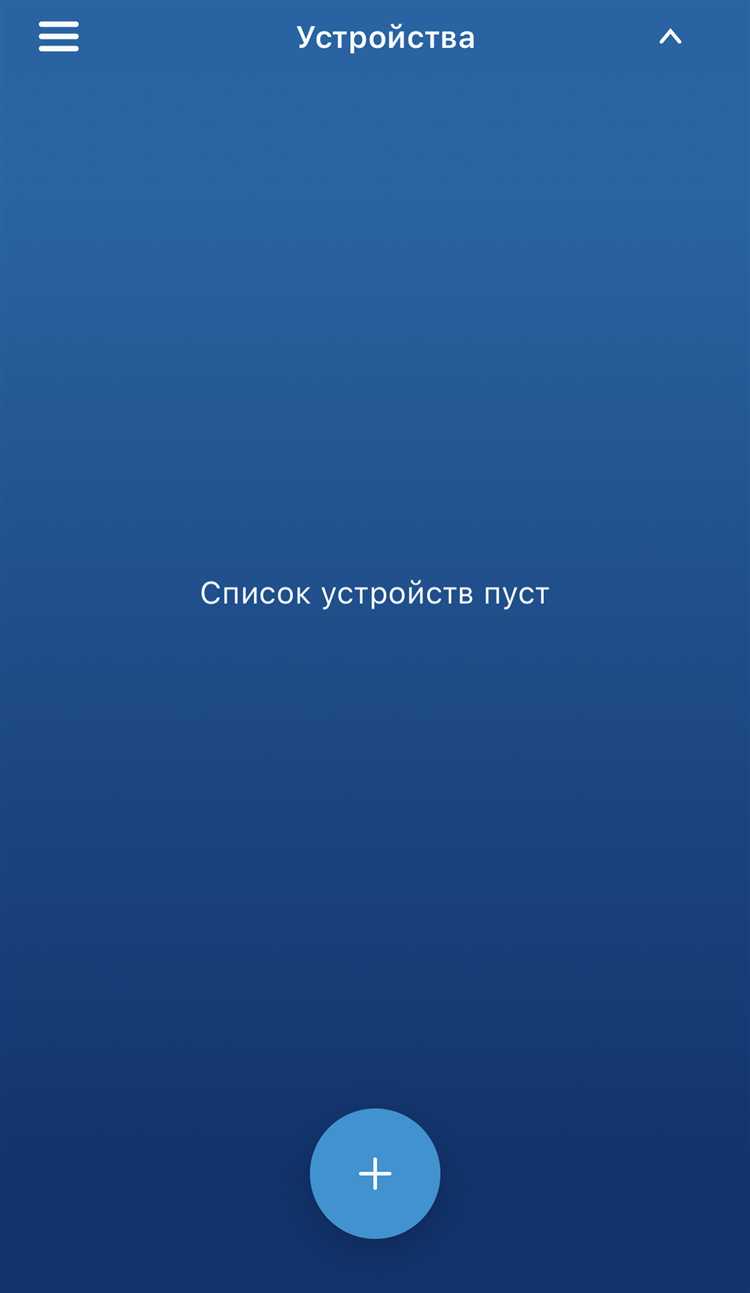
Для начала обновления прошивки необходимо подключить устройство Старлайн к смартфону через Bluetooth или интернет, в зависимости от модели и возможностей системы.
В приложении перейдите в раздел «Настройки» или «Об устройстве», затем выберите пункт «Обновление прошивки». Если доступна новая версия, появится соответствующее уведомление с информацией о внесённых изменениях и размере файла обновления.
Перед загрузкой убедитесь в стабильности интернет-соединения и достаточном уровне заряда аккумулятора автомобиля, чтобы избежать прерывания процесса.
Нажмите кнопку «Обновить» и дождитесь завершения загрузки и установки прошивки. Во время обновления не закрывайте приложение и не отключайте устройство от питания.
После успешного обновления приложение автоматически перезагрузит устройство и отобразит сообщение о завершении процедуры. При возникновении ошибок рекомендуется перезапустить приложение и повторить попытку или обратиться в техническую поддержку.
Вопрос-ответ:
Как подключить приложение Старлайн к охранной системе автомобиля?
Для подключения нужно установить приложение Старлайн на смартфон, затем включить Bluetooth или интернет-соединение, в зависимости от модели сигнализации. Далее в приложении нужно выбрать пункт добавления устройства и отсканировать QR-код с охранного комплекса либо ввести серийный номер вручную. После успешного сопряжения приложение будет взаимодействовать с системой, позволяя управлять её функциями.
Почему приложение не показывает текущее состояние автомобиля?
Чаще всего проблема связана с отсутствием связи между охранной системой и смартфоном. Это может быть вызвано отключенным интернетом, проблемами с SIM-картой в модуле сигнализации или выключенным Bluetooth (если используется локальное подключение). Также стоит проверить, обновлено ли приложение и правильно ли настроены параметры доступа в настройках телефона и приложения.
Как настроить уведомления о тревогах на телефоне через приложение Старлайн?
В приложении нужно зайти в раздел уведомлений и включить оповещения о тревогах. Дополнительно можно указать, какие именно события должны вызывать сигнал – например, попытка вскрытия, движение или снятие с охраны. Для корректной работы уведомлений проверьте, чтобы в настройках смартфона для приложения разрешался показ уведомлений и фоновые данные.
Можно ли управлять автозапуском двигателя через приложение Старлайн?
Да, если ваша охранная система поддерживает функцию автозапуска и правильно подключена к модулю управления двигателем, вы сможете включать и выключать автозапуск прямо из приложения. В настройках приложения следует активировать соответствующую опцию и задать необходимые параметры, например, время прогрева или температуру запуска.
Что делать, если приложение Старлайн не видит устройство при попытке добавить его в аккаунт?
Если приложение не находит устройство, проверьте сначала, что охранная система включена и находится в зоне действия Bluetooth или интернет-соединения. Убедитесь, что на телефоне разрешены все необходимые разрешения для приложения, а также обновлена версия программы. Иногда помогает перезагрузка смартфона и модуля сигнализации. При повторяющихся трудностях можно обратиться в службу поддержки производителя для консультации.
Как подключить приложение Старлайн к автомобилю через смартфон?
Для подключения приложения Старлайн к автомобилю необходимо сначала установить приложение из официального магазина (App Store или Google Play). Затем зарегистрируйтесь или войдите в аккаунт. Далее включите Bluetooth на смартфоне и убедитесь, что автомобиль находится в зоне действия. В приложении выберите опцию добавления нового устройства, отсканируйте QR-код на устройстве Старлайн или введите его серийный номер вручную. После этого выполните сопряжение, следуя инструкциям на экране. Успешное подключение подтверждается появлением статуса «Подключено» и доступом к функциям управления автомобилем.
Какие настройки безопасности можно изменить в приложении Старлайн на смартфоне?
В приложении Старлайн доступен ряд параметров, влияющих на безопасность автомобиля. Например, можно установить уведомления о попытках взлома, изменениях состояния охраны, движении транспортного средства и тревожных событиях. Также предусмотрена настройка уровня чувствительности сигнализации и времени автозапуска двигателя. В разделе управления пользователями можно добавлять доверенных лиц с разными правами доступа. Все изменения сохраняются сразу и обеспечивают удобный контроль за состоянием автомобиля через смартфон.

 Загрузка...