Переключение звука с формата стерео на моно необходимо в ситуациях, когда аудиосигнал требуется объединить в один канал. Это помогает избежать потери информации при использовании одного динамика или в случае проблем с балансом звучания. В большинстве современных устройств эта функция встроена и активируется через настройки звука или специальные приложения.
На компьютерах с Windows переключение выполняется через параметры специальных возможностей, где можно включить монофонический звук для всех аудиовыходов. В macOS эта опция доступна в разделе «Универсальный доступ», что позволяет использовать один канал наушников или колонок.
Для мобильных устройств на Android и iOS переключение также реализовано в настройках доступности. Там можно активировать режим моно, что упрощает прослушивание звука при использовании одного наушника или при проблемах со стереопанорамой.
Особое внимание стоит уделить настройкам звуковых систем и медиаплееров, так как некоторые из них предлагают опции объединения каналов прямо в интерфейсе. В случаях с внешними усилителями или звуковыми картами возможно переключение через программное обеспечение или физические регуляторы.
Настройка моно звука на Windows 10 и 11
Для переключения звука с стерео на моно в Windows 10 и 11 используется встроенная функция системы, доступная через параметры специальных возможностей.
- Откройте меню «Пуск» и выберите «Параметры» (значок шестерёнки).
- Перейдите в раздел «Специальные возможности» (Windows 10: «Специальные возможности», Windows 11: «Специальные возможности» или «Accessibility»).
- В разделе «Аудио» найдите опцию «Воспроизводить аудио в моно» (или «Mono audio»).
- Активируйте переключатель, чтобы объединить левый и правый каналы в один моно сигнал.
Дополнительно в Windows 11 можно настроить баланс звука по отдельным каналам в разделе «Звук» – «Дополнительные параметры звука» – «Управление звуковыми устройствами».
Если настройки через интерфейс недоступны, можно применить команду в PowerShell для включения моно аудио:
Set-AudioDevice -Mono $true
Однако этот метод требует установки сторонних утилит и навыков работы с командной строкой.
Переключение на моно звук в macOS через системные настройки

Для включения моно звука на macOS откройте меню «Системные настройки» и выберите раздел «Универсальный доступ».
В левой колонке найдите пункт «Аудио» и отметьте галочкой опцию «Воспроизводить аудио в моно». Это объединит левый и правый каналы в один, упрощая прослушивание с одним наушником или при проблемах с балансом.
После активации изменения вступают в силу сразу, перезагрузка не требуется. При необходимости можно также отрегулировать баланс звука с помощью ползунка в том же разделе.
Если функция недоступна или поведение звука не меняется, проверьте обновления macOS и при необходимости выполните перезагрузку устройства.
Включение моно аудио на смартфонах Android
Чтобы переключить звук с стерео на моно на устройствах под управлением Android, необходимо воспользоваться настройками специальных возможностей. Процесс может незначительно отличаться в зависимости от версии системы и оболочки, но в целом алгоритм похож.
- Откройте приложение Настройки.
- Перейдите в раздел Специальные возможности или Доступность. Иногда этот пункт находится в разделе «Дополнительно» или «Система».
- Найдите параметр Моно звук или Использовать моно аудио. В некоторых версиях он может называться «Объединение аудиоканалов».
- Активируйте переключатель напротив этого пункта.
После включения звук на всех аудиовыходах (наушники, динамики) будет воспроизводиться как моно, без разделения на левый и правый каналы.
Если смартфон использует фирменную оболочку (например, Samsung One UI, Xiaomi MIUI), путь к настройке может выглядеть так:
- Samsung One UI: Настройки → Специальные возможности → Слух → Моно звук.
- Xiaomi MIUI: Настройки → Расширенные настройки → Специальные возможности → Моно звук.
- OnePlus OxygenOS: Настройки → Специальные возможности → Аудио и звук → Моно звук.
При отсутствии опции в стандартных настройках возможно использование сторонних приложений для управления аудиовыходом, однако это рекомендуется только при крайней необходимости.
Как активировать моно звук на iPhone и iPad
Для включения моно звука на устройствах Apple с iOS и iPadOS необходимо выполнить несколько шагов в настройках. Моно звук объединяет левый и правый аудиоканалы, что полезно при использовании одного наушника или для улучшения восприятия звука при проблемах с одним ухом.
Откройте приложение Настройки и перейдите в раздел Универсальный доступ. Далее выберите пункт Аудиовизуальные. В этом меню найдите переключатель Моно звук и активируйте его.
В этом же разделе можно отрегулировать баланс звука между левым и правым каналами с помощью ползунка. Это позволяет дополнительно настроить звук под индивидуальные предпочтения или особенности слуха.
Если устройство подключено к Bluetooth-наушникам, включение моно звука в настройках влияет на воспроизведение через них, что гарантирует одинаковое звучание в обоих наушниках.
| Шаг | Действие |
|---|---|
| 1 | Откройте Настройки |
| 2 | Перейдите в Универсальный доступ |
| 3 | Выберите Аудиовизуальные |
| 4 | Включите переключатель Моно звук |
| 5 | Настройте баланс звука при необходимости |
Версии iOS начиная с 13 поддерживают данную опцию без дополнительных приложений. Если в настройках раздел Аудиовизуальные отсутствует, убедитесь, что на устройстве установлена актуальная версия операционной системы.
Переключение на моно звук на телевизорах разных марок
На телевизорах Samsung для включения моно звука откройте меню «Настройки», выберите раздел «Звук», затем пункт «Дополнительные настройки звука». Там активируйте опцию «Моно аудио» или «Моно звук».
Телевизоры Sony требуют открытия меню «Настройки», затем раздела «Звук». В подразделе «Аудио выход» найдите и включите функцию «Моно звук» или «Одноканальный звук».
На устройствах Panasonic настройка происходит через «Меню» → «Звук» → «Дополнительные настройки» → «Режим звука», где выбирается «Моно». Если такой опции нет, может потребоваться обновление ПО.
Для телевизоров Philips в разделе «Настройки» перейдите в «Звук», выберите «Аудио выход» или «Настройки звука» и активируйте «Моно аудио» для объединения стереоканалов в один.
Если в меню телевизора нет явной опции моно звука, стоит проверить настройки внешних аудиоустройств или воспользоваться режимом звука «Левый+Правый» или «Стерео в моно», если он доступен.
Использование моно режима в популярных музыкальных плеерах
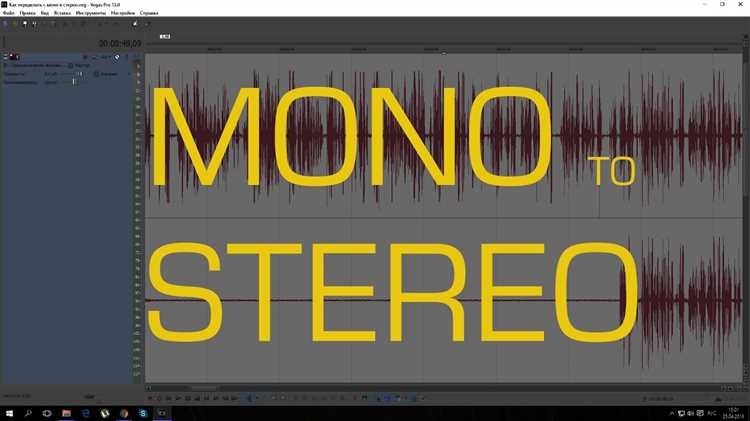
В плеерах VLC и foobar2000 доступна функция переключения стерео на моно. В VLC это делается через меню «Инструменты» → «Эффекты и фильтры» → вкладка «Аудио эффекты». В разделе «Дополнительно» необходимо отметить опцию «Моно». Это объединит левый и правый каналы в один аудиопоток.
В foobar2000 переключение на моно достигается с помощью компонента DSP Manager. В настройках DSP можно активировать фильтр «Channel Mixer», где левый и правый каналы сводятся в один.
Apple Music и iTunes не имеют встроенного переключателя моно, но на устройствах Apple можно активировать моно звук системно через настройки iOS или macOS, что влияет на воспроизведение во всех плеерах.
Spotify не предоставляет встроенной опции для моно режима. Для пользователей Windows и macOS рекомендуется использовать системные средства для включения моно звука, чтобы добиться нужного эффекта при воспроизведении.
В Android-плеерах, таких как Poweramp или Neutron, моно режим чаще реализуется через настройки эквалайзера или аудиовыхода, где можно свести каналы или отключить один из них. Точные шаги зависят от версии плеера и устройства.
Для качественного прослушивания в моно рекомендуется учитывать баланс громкости и избегать усиления, которое может привести к искажениям при объединении каналов.
Решение проблем с переключением звука на моно
Если функция переключения на моно не работает, проверьте, активирована ли опция в системных настройках. На Windows в разделе «Параметры – Специальные возможности – Аудио» должна быть включена галочка «Моно звук».
На macOS нужно открыть «Системные настройки – Универсальный доступ – Аудио» и активировать переключатель моно звука. При отсутствии эффекта перезапустите устройство.
На смартфонах Android проверьте версию ОС и наличие функции моно в разделе «Специальные возможности». Иногда требуется обновить прошивку или использовать сторонние приложения для аудиокоррекции.
Если звук по-прежнему остаётся стерео, попробуйте сбросить аудиодрайверы. В Windows откройте «Диспетчер устройств», найдите аудиоустройство, удалите драйвер и установите его заново с сайта производителя.
В случае аппаратных проблем проверьте, не повреждены ли наушники или кабели. Иногда неисправность одного канала воспринимается как невозможность переключения на моно.
Для диагностики используйте специальные тестовые аудиофайлы с отдельными левым и правым каналами. Это поможет понять, происходит ли объединение каналов при активации моно режима.
Вопрос-ответ:
Почему на моём компьютере нет настройки переключения звука с стерео на моно в параметрах звука?
В некоторых версиях операционных систем, особенно на Windows, опция моно звука может быть скрыта или отсутствовать в базовых настройках. Это связано с особенностями драйверов звуковой карты или ограничениями самой системы. В таких случаях можно использовать сторонние программы для микширования каналов или проверить обновления драйверов. Также возможно включение моно звука через специальные настройки для людей с нарушениями слуха, которые не всегда находятся на видных местах.
Как переключить звук на моно на Android-смартфоне, если нет соответствующего пункта в настройках?
Некоторые модели смартфонов на базе Android могут не иметь встроенной функции переключения стерео на моно в стандартных настройках. В этом случае можно использовать сторонние аудиоплееры с функцией моно или специальные приложения для аудиообработки, которые позволяют объединить оба канала в один. Кроме того, на некоторых устройствах эту опцию можно найти в разделе специальных возможностей (Accessibility), где настройки адаптированы для пользователей с проблемами слуха.
В чём разница между моно и стерео звуком и зачем может понадобиться переключение на моно?
Стерео звук передаёт аудиосигнал отдельно для левого и правого каналов, что создаёт эффект объёмного звучания и пространства. Моно звук объединяет оба канала в один, одинаковый на всех динамиках. Переключение на моно полезно, если есть проблемы с восприятием звука в одном ухе, или при использовании одного наушника. Также это помогает, когда аудиозапись содержит важную информацию, которая может быть потеряна в одном канале при стерео воспроизведении.
Можно ли на телевизорах разных производителей настроить моно звук, и как это сделать?
Практически все современные телевизоры имеют настройку звука, позволяющую переключить воспроизведение в моно режим. Обычно эта функция находится в меню звука или специальных возможностей. Для Samsung, LG, Sony и других брендов путь может отличаться, но чаще всего нужно зайти в «Настройки» → «Звук» → «Режим аудио» или «Специальные возможности» и найти опцию моно. В некоторых моделях требуется обновить прошивку, если такого пункта нет.
Какие программы или приложения подходят для переключения стерео на моно на компьютере?
Для ПК с Windows и macOS доступны разные утилиты, позволяющие смешивать стереоканалы в моно. На Windows можно воспользоваться стандартными настройками специальных возможностей, где есть переключатель моно звука. Если такой нет, подойдут программы типа VoiceMeeter, которые управляют аудиоканалами. На macOS в системных настройках звука можно найти функцию моно, а также использовать аудиоредакторы, например Audacity, для преобразования звука в реальном времени или при обработке файлов.
Почему звук не переключается на моно после изменения настроек на моём смартфоне?
Иногда переключение звука на моно может не сработать из-за особенностей модели устройства или версии операционной системы. В таких случаях стоит проверить, включена ли опция моно-звука в правильном разделе настроек — обычно это «Специальные возможности» или «Звук и уведомления». Также стоит перезагрузить устройство после внесения изменений и убедиться, что используемые наушники или колонки поддерживают работу с моно-режимом. Если проблема сохраняется, возможно, потребуется обновить программное обеспечение или использовать сторонние приложения для управления звуком.

 Загрузка...